
エクセルでシートタブが表示されない原因と解決方法まとめ

# エクセルでシートタブが表示されない原因と解決方法まとめ
エクセルを使用していると、シートタブが表示されない問題に遭遇することがあります。この問題は、シートタブの非表示、画面の解像度が低い、古いExcelのバージョン、ワークシートの名前が長すぎるなど、さまざまな原因によって発生します。この記事では、エクセルでシートタブが表示されない原因と解決方法について詳しく説明します。
エクセルでシートタブが表示されない問題は、作業の効率を低下させ、ユーザーのストレスを増大させる可能性があります。したがって、この問題を解決することは非常に重要です。この記事では、エクセルの設定を確認し、シートタブを表示するように設定を変更する方法、画面の解像度を高く設定する方法、Excelを最新バージョンに更新する方法、ワークシートの名前を短くする方法など、さまざまな解決方法について説明します。
シートタブが表示されない原因
エクセルでシートタブが表示されない問題は、多くのユーザーが経験することがあります。この問題の原因として、シートタブの非表示、画面の解像度が低い、古いExcelのバージョン、ワークシートの名前が長すぎるなどがあります。シートタブが表示されないと、ワークシートの管理が困難になり、作業効率が低下します。
シートタブの非表示は、Excelの設定によって引き起こされることがあります。ユーザーが意図的にシートタブを非表示にした場合や、Excelの初期設定によってシートタブが非表示になっている場合があります。画面の解像度が低い場合も、シートタブが表示されないことがあります。古いExcelのバージョンを使用している場合、シートタブの表示に問題が生じることがあります。また、ワークシートの名前が長すぎると、シートタブが表示されないことがあります。
これらの問題を解決するためには、Excelの設定を確認し、シートタブを表示するように設定を変更する必要があります。画面の解像度を高く設定することで、シートタブが表示されるようになります。Excelを最新バージョンに更新することで、シートタブの表示に問題が生じることがなくなります。ワークシートの名前を短くすることで、シートタブが表示されるようになります。
シートタブの非表示を解決する方法
シートタブの非表示は、エクセルの設定によって発生することがあります。シートタブを表示するには、エクセルのメニューで[ツール]→[カスタム]→[ツールバー]の順に選択し、[タブ]のチェックボックスをオンにする必要があります。チェックボックスがオフになっている場合、シートタブは表示されません。チェックボックスをオンにすると、シートタブが表示され、ワークシートを簡単に切り替えることができます。
また、シートタブの非表示は、エクセルのバージョンによっても発生することがあります。古いバージョンのエクセルでは、シートタブの表示設定が異なる場合があります。エクセルを最新バージョンに更新することで、シートタブの表示設定を最新の状態に保つことができます。
シートタブの非表示を解決するには、エクセルの設定を確認し、シートタブを表示するように設定を変更する必要があります。エクセルの設定を確認することで、シートタブの非表示の原因を特定し、解決することができます。
画面の解像度が低い場合の解決方法
# エクセルでシートタブが表示されない問題を解決するには、画面の解像度を高く設定する必要があります。低解像度の場合、シートタブが表示されないことがあります。解決するには、ディスプレイの設定を変更し、解像度を高く設定します。解像度を高く設定することで、シートタブが表示されるようになります。
また、解像度を高く設定してもシートタブが表示されない場合は、Excelの設定を確認する必要があります。Excelの設定でシートタブを非表示に設定している場合、解像度を高く設定してもシートタブは表示されません。したがって、Excelの設定を確認し、シートタブを表示するように設定を変更する必要があります。
さらに、解像度を高く設定してもシートタブが表示されない場合は、ディスプレイの設定をリセットする必要があります。ディスプレイの設定をリセットすることで、解像度が初期設定に戻り、シートタブが表示されるようになります。
古いExcelのバージョンを更新する方法
古いExcelのバージョンを使用していると、シートタブが表示されない問題が発生することがあります。Excelのバージョンを更新することで、この問題を解決することができます。Excelの更新方法は、使用しているバージョンによって異なりますが、一般的には、# Microsoft Officeの公式ウェブサイトから最新バージョンのExcelをダウンロードし、インストールすることで更新できます。
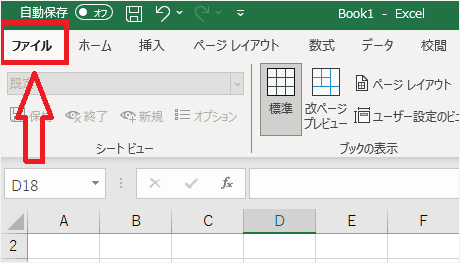
また、Microsoft Officeの自動更新機能を有効にすることで、Excelのバージョンを常に最新に保つことができます。自動更新機能を有効にするには、Excelのメニューで[ファイル]→[アカウント]→[更新オプション]の順に選択し、[更新を有効にする]のチェックボックスをオンにします。
Excelのバージョンを更新すると、シートタブが表示されない問題が解決されるだけでなく、セキュリティの向上や新しい機能の追加など、さまざまなメリットがあります。したがって、Excelのバージョンを常に最新に保つことが推奨されます。
ワークシートの名前が長すぎる場合の解決方法
ワークシートの名前が長すぎると、シートタブが表示されない場合があります。これは、シートタブの幅が固定されているため、長い名前が収まらないことが原因です。この問題を解決するには、ワークシートの名前を短くする必要があります。ワークシートの名前を変更するには、シートタブを右クリックし、[名前の変更]を選択します。新しい名前を入力し、[OK]をクリックすると、シートタブが更新されます。
また、ワークシートの名前を短くするだけでなく、シートタブの幅も調整することができます。シートタブの幅を調整するには、シートタブを右クリックし、[タブの設定]を選択します。[タブの設定]ダイアログボックスで、[タブの幅]を調整することができます。ただし、シートタブの幅を調整しても、ワークシートの名前が長すぎると、シートタブが表示されない場合があります。
ワークシートの名前を短くし、シートタブの幅を調整することで、シートタブが表示されない問題を解決することができます。ただし、ワークシートの名前を短くする際には、わかりやすい名前を使用するように注意する必要があります。わかりにくい名前を使用すると、ワークシートの内容がわかりにくくなり、作業効率が低下する可能性があります。
シートタブの表示設定を確認する方法
シートタブの表示設定を確認するには、Excelのメニューで[ツール]→[カスタム]→[ツールバー]の順に選択します。ここで、[タブ]のチェックボックスがオンになっているかどうかを確認します。チェックボックスがオフになっている場合は、チェックボックスをオンにしてシートタブを表示するように設定を変更します。
シートタブの表示設定を変更しても、シートタブが表示されない場合は、シートタブが非表示になっている可能性があります。この場合、シートタブを表示するには、シートタブの非表示設定を解除する必要があります。シートタブの非表示設定を解除するには、シートタブを右クリックし、[シートの非表示]を選択して、チェックマークを外します。
また、シートタブの表示設定を確認する際には、ワークシートの名前が長すぎる場合、シートタブが表示されない可能性があります。この場合、ワークシートの名前を短くすることで、シートタブを表示することができます。ワークシートの名前を変更するには、シートタブを右クリックし、[名前の変更]を選択して、新しい名前を入力します。
まとめ
エクセルでシートタブが表示されない問題は、多くのユーザーが経験することのある問題です。この問題は、シートタブの非表示、画面の解像度が低い、古いExcelのバージョン、ワークシートの名前が長すぎるなど、さまざまな原因によって発生する可能性があります。
シートタブが表示されない問題を解決するためには、Excelの設定を確認し、シートタブを表示するように設定を変更する必要があります。たとえば、Excelのメニューで[ツール]→[カスタム]→[ツールバー]の順に選択し、[タブ]のチェックボックスをオンにすることで、シートタブを表示することができます。また、画面の解像度を高く設定することで、シートタブが表示されない問題を解決することができます。
古いExcelのバージョンを使用している場合、シートタブが表示されない問題が発生する可能性があります。この場合、Excelを最新バージョンに更新することで、シートタブが表示されない問題を解決することができます。また、ワークシートの名前が長すぎる場合、シートタブが表示されない問題が発生する可能性があります。この場合、ワークシートの名前を短くすることで、シートタブが表示されない問題を解決することができます。
# エクセルでシートタブが表示されない問題を解決するには、さまざまな方法がありますが、基本的にはExcelの設定を確認し、シートタブを表示するように設定を変更する必要があります。
よくある質問
エクセルでシートタブが表示されない原因は何ですか?
エクセルでシートタブが表示されない原因は、シートの表示設定が変更されている可能性があります。シートタブが非表示になっている場合、ユーザーはシートを切り替えることができません。シートタブを表示するには、「表示」タブの「シートの表示設定」をクリックし、「シートタブ」のチェックボックスをオンにする必要があります。また、シートの保護が設定されている場合も、シートタブが表示されない可能性があります。シートの保護を解除するには、「ホーム」タブの「セルの保護」をクリックし、「シートの保護」を解除する必要があります。
シートタブが表示されない場合、どのようにしてシートを切り替えることができますか?
シートタブが表示されない場合、「シートの切り替え」ショートカットキーを使用してシートを切り替えることができます。「Ctrl + PageUp」または「Ctrl + PageDown」を押すと、シートを切り替えることができます。また、「ホーム」タブの「シートの切り替え」をクリックして、シートを切り替えることもできます。
シートタブが表示されない原因を解決するには、どのような方法がありますか?
シートタブが表示されない原因を解決するには、シートの表示設定を変更する必要があります。「表示」タブの「シートの表示設定」をクリックし、「シートタブ」のチェックボックスをオンにする必要があります。また、シートの保護が設定されている場合、シートの保護を解除する必要があります。「ホーム」タブの「セルの保護」をクリックし、「シートの保護」を解除する必要があります。
シートタブが表示されない問題を防ぐには、どのような方法がありますか?
シートタブが表示されない問題を防ぐには、シートの表示設定を正しく設定する必要があります。「表示」タブの「シートの表示設定」をクリックし、「シートタブ」のチェックボックスをオンにする必要があります。また、シートの保護を設定する場合、シートタブが表示されない可能性があるため、シートの保護を解除する必要があります。「ホーム」タブの「セルの保護」をクリックし、「シートの保護」を解除する必要があります。
コメントを残す
コメントを投稿するにはログインしてください。
関連ブログ記事