
Excel 読み取り専用対処法: ファイル保護設定とネットワークの問題を解決

# Excel 読み取り専用対処法 について解説します。この記事では、Excel ファイルが読み取り専用になってしまった場合の対処法を紹介します。Excel ファイルが読み取り専用になっている場合、ファイルの保護設定やネットワークの問題が原因であることが多いです。この記事では、これらの問題を解決するための方法を詳しく説明します。
Excel ファイルが読み取り専用になっている場合、ファイルの内容を編集したり、保存したりすることができません。これは、重要なデータを編集する必要がある場合に大きな問題となります。幸いなことに、Excel ファイルの読み取り専用を解除する方法は複数あります。この記事では、これらの方法を詳しく説明し、読者が Excel ファイルの読み取り専用を解除できるようにします。
この記事では、Excel ファイルの保護設定とネットワークの問題を解決するための方法を中心に説明します。また、コンピューターの設定や Excel の修復ツールを使用する方法も紹介します。さらに、Excel VBA や PowerShell を使用して読み取り専用を解除する方法も説明します。
Excel 読み取り専用の原因と症状
Excel ファイルが読み取り専用になっている場合、ファイルの保護設定やネットワークの問題が原因であることが多いです。ファイルの保護設定では、ファイルの読み取り専用属性が設定されている場合、ユーザーはファイルの内容を変更することができません。また、ネットワークの問題では、ファイルサーバーへの接続が不安定である場合や、ファイルの共有設定が不正である場合などに読み取り専用の問題が発生することがあります。
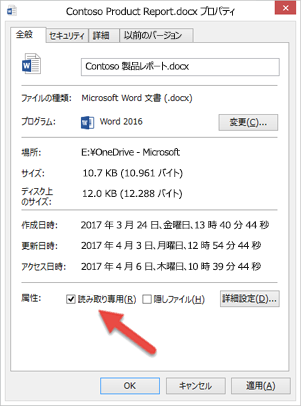
ファイルの保護設定を確認するには、ファイルのプロパティーを表示し、ファイルの属性を確認する必要があります。ファイルの属性が読み取り専用に設定されている場合、ファイルの内容を変更することができません。ネットワークの問題を確認するには、ネットワークの接続状況を確認し、ファイルサーバーへの接続が安定しているかどうかを確認する必要があります。
さらに、コンピューターの設定も読み取り専用の問題の原因となることがあります。Excel のファイル形式が正しく設定されていない場合や、保存先のフォルダーに書き込み権限が設定されていない場合などに読み取り専用の問題が発生することがあります。したがって、コンピューターの設定を確認し、問題を修正する必要があります。
ファイル保護設定の確認と解除
Excel ファイルが読み取り専用になっている場合、まずファイルの保護設定を確認する必要があります。ファイルの保護設定は、Excel ファイルを保護するために設定されるもので、読み取り専用に設定されている場合、ファイルの内容を変更することができません。ファイルの保護設定を確認するには、Excel ファイルを開き、ファイル メニューから プロパティー を選択します。プロパティー ウィンドウで、読み取り専用 のチェックがオンになっている場合、チェックを外すことで保護設定を解除できます。
ただし、ファイルの保護設定を解除するには、ファイルの所有者または管理者権限が必要です。ファイルの所有者または管理者権限がない場合、ファイルの保護設定を解除することはできません。ファイルの保護設定を解除できない場合、ネットワークの問題やコンピューターの設定の問題が原因の場合もあります。
ファイルの保護設定を解除した後、ファイルを再度開いて内容を変更できるか確認します。ファイルの内容を変更できる場合、ファイルの保護設定が正常に解除されたことになります。ただし、ファイルの内容を変更できない場合、ネットワークの問題やコンピューターの設定の問題が原因の場合もあります。
ネットワークの問題とコンピューターの設定の確認
Excel ファイルが読み取り専用になっている場合、ネットワークの問題やコンピューターの設定の問題が原因の場合もあります。まず、ネットワークの接続状況を確認し、問題を修正する必要があります。コンピューターの設定で Excel のファイル形式が正しく設定されているか確認することも重要です。ファイル形式が正しく設定されていない場合、Excel ファイルが読み取り専用になる可能性があります。
また、保存先のフォルダーに書き込み権限が設定されているか確認することも必要です。書き込み権限が設定されていない場合、Excel ファイルを編集することができず、読み取り専用になる可能性があります。コンピューターの設定やネットワークの問題を修正することで、Excel ファイルの読み取り専用を解除することができます。
コンピューターの設定やネットワークの問題を修正しても、Excel ファイルの読み取り専用が解除されない場合、Excel の修復ツールを使用することができます。Excel の修復ツールは、Excel ファイルの問題を自動的に修正することができます。修復ツールを使用することで、Excel ファイルの読み取り専用を解除することができます。
Excel 読み取り専用の対処法
Excelファイルが読み取り専用になっている場合、ファイルの保護設定を確認し、必要に応じて保護を解除する必要があります。ファイルの保護設定は、Excelファイルのセキュリティを高めるために使用されますが、読み取り専用の設定が誤って行われると、ファイルの編集ができなくなります。
ファイルの保護設定を確認するには、Excelファイルを開き、ファイルメニューからプロパティーを選択します。プロパティーダイアログボックスで、読み取り専用のチェックボックスがオンになっている場合は、チェックを外して保護を解除します。ただし、ファイルの保護設定がパスワードで保護されている場合は、パスワードを入力する必要があります。
また、ネットワークの問題やコンピューターの設定の問題が原因でExcelファイルが読み取り専用になっている場合もあります。ネットワークの接続状況を確認し、問題を修正する必要があります。コンピューターの設定でExcelのファイル形式が正しく設定されているか確認することも重要です。Excelの修復ツールを使用して、ファイルの問題を修正することもできます。
ファイルのプロパティーで読み取り専用を解除する
Excel ファイルが読み取り専用になっている場合、ファイルのプロパティーで読み取り専用のチェックを外すことで解除することができます。ファイルのプロパティーを開くには、ファイルを右クリックし、「プロパティー」を選択します。プロパティー画面で、「読み取り専用」のチェックボックスを外すことで、ファイルの読み取り専用を解除することができます。
ファイルのプロパティーで読み取り専用を解除する方法は、Windows のバージョンによって異なる場合があります。Windows 10 の場合は、ファイルを右クリックし、「プロパティー」を選択します。プロパティー画面で、「属性」のタブを選択し、「読み取り専用」のチェックボックスを外します。Windows 7 の場合は、ファイルを右クリックし、「プロパティー」を選択します。プロパティー画面で、「読み取り専用」のチェックボックスを外します。
ファイルのプロパティーで読み取り専用を解除しても、ファイルが読み取り専用のままである場合、ネットワークの問題やコンピューターの設定の問題が原因である可能性があります。その場合、ネットワークの接続状況を確認し、問題を修正する必要があります。また、コンピューターの設定で Excel のファイル形式が正しく設定されているか確認する必要があります。
Excel VBAやPowerShellを使用した読み取り専用の解除
Excel VBAやPowerShellを使用して読み取り専用を解除する方法もあります。# Excel VBAを使用する場合、Visual Basic Editorを開き、モジュールを挿入してコードを記述します。コードを実行すると、読み取り専用のファイルが編集可能になります。
PowerShellを使用する場合、PowerShellコマンドレットを使用してファイルの属性を変更します。PowerShellコマンドレットを使用して読み取り専用のファイルを編集可能にするには、ファイルのパスを指定してコマンドレットを実行します。コマンドレットを実行すると、ファイルの属性が変更され、読み取り専用が解除されます。
これらの方法は、ファイルの保護設定やネットワークの問題が原因で読み取り専用になっている場合に有効です。ただし、ファイルの保護設定やネットワークの問題を根本的に解決するには、ファイルのプロパティーで読み取り専用のチェックを外す、ネットワークの接続状況を確認し問題を修正する、コンピューターの設定でExcelのファイル形式が正しく設定されているか確認するなどの対処法を実施する必要があります。
まとめ
Excelファイルが読み取り専用になっている場合、ファイルの保護設定を確認し、必要に応じて保護を解除する必要があります。ファイルの保護設定は、Excelファイルのセキュリティを高めるために使用されますが、読み取り専用の設定が誤って行われると、ファイルの編集ができなくなります。
ファイルの保護設定を確認するには、Excelファイルを開き、ファイルメニューからプロパティーを選択します。プロパティーダイアログボックスで、読み取り専用のチェックボックスがオンになっている場合は、チェックを外して保護を解除します。また、ファイルの保護設定は、ネットワークの問題やコンピューターの設定の問題が原因の場合もあります。ネットワークの接続状況を確認し、問題を修正する必要があります。
コンピューターの設定でExcelのファイル形式が正しく設定されているか確認することも重要です。Excelのファイル形式が正しく設定されていない場合、ファイルの読み取り専用の設定が誤って行われる可能性があります。さらに、Excelの修復ツールを使用して、ファイルの読み取り専用の設定を解除することもできます。保存先のフォルダーに書き込み権限が設定されているか確認し、問題を修正する必要があります。
Excel VBAやPowerShellを使用して読み取り専用を解除する方法もあります。これらの方法は、複雑なファイル保護設定を解除する場合に有効です。ただし、これらの方法を使用するには、Excel VBAやPowerShellの知識が必要です。
まとめ
Excelファイルが読み取り専用になっている場合、ファイルの保護設定を確認し、必要に応じて保護を解除する必要があります。また、ネットワークの問題やコンピューターの設定の問題が原因の場合もあります。対処法としては、ファイルのプロパティーで読み取り専用のチェックを外す、ネットワークの接続状況を確認し問題を修正する、コンピューターの設定でExcelのファイル形式が正しく設定されているか確認する、Excelの修復ツールを使用する、保存先のフォルダーに書き込み権限が設定されているか確認し問題を修正する、などがあります。
よくある質問
Excel ファイルが読み取り専用になっているのはなぜですか?
Excel ファイルが読み取り専用になっているのは、ファイル保護設定が有効になっているためか、ネットワークの問題が原因である可能性があります。ファイル保護設定は、Excel ファイルを編集できないようにする機能です。この設定は、ファイルのセキュリティを高めるために使用されますが、編集が必要な場合は、設定を変更する必要があります。ネットワークの問題も、Excel ファイルが読み取り専用になる原因となる可能性があります。たとえば、ファイルがネットワーク上の共有フォルダに保存されている場合、ネットワークの接続が不安定であるか、ファイルが他のユーザーによってロックされている可能性があります。
Excel ファイルの読み取り専用を解除する方法はありますか?
Excel ファイルの読み取り専用を解除するには、ファイル保護設定を変更する必要があります。ファイル保護設定を変更するには、Excel ファイルを開き、[ファイル] メニューから [情報] を選択します。次に、[ファイルの保護] をクリックし、[編集の制限] を選択します。ここで、[編集の制限] のチェックボックスをオフにすると、ファイル保護設定が解除されます。ただし、ファイルがネットワーク上の共有フォルダに保存されている場合は、ネットワークの管理者に連絡して、ファイルのアクセス権限を変更してもらう必要があります。
Excel ファイルが読み取り専用になっている場合、編集は可能ですか?
Excel ファイルが読み取り専用になっている場合、編集はできません。ただし、コピーして新しいファイルを作成することは可能です。コピーしたファイルは、元のファイルとは別のファイルであるため、編集が可能です。ただし、元のファイルが更新された場合、コピーしたファイルは更新されません。したがって、元のファイルの編集が必要な場合は、ファイル保護設定を変更するか、ネットワークの管理者に連絡して、ファイルのアクセス権限を変更してもらう必要があります。
Excel ファイルの読み取り専用を防止する方法はありますか?
Excel ファイルの読み取り専用を防止するには、ファイル保護設定を使用しないようにする必要があります。ファイル保護設定を使用しない場合は、ファイルは編集可能になります。ただし、ファイルのセキュリティを高める必要がある場合は、ファイル保護設定を使用する必要があります。この場合、ファイル保護設定を使用する前に、ファイルの編集が必要なユーザーに通知する必要があります。また、ネットワーク上の共有フォルダにファイルを保存する場合は、ネットワークの管理者に連絡して、ファイルのアクセス権限を設定してもらう必要があります。
コメントを残す
コメントを投稿するにはログインしてください。
関連ブログ記事