
エクセル文字色変更できない?設定と解決方法を詳しく解説

この記事では、エクセルで文字色が変わらない問題を解決する方法について詳しく解説します。エクセルは、表計算ソフトとして広く利用されていますが、文字色の変更ができない問題が発生することがあります。この問題は、初心者から上級者まで、誰にでも発生する可能性があります。
エクセルで文字色が変わらない問題は、# 設定の誤りや、ドキュメントのプロパティ、外部の影響などが原因です。文字色の変更ができない問題は、作業の効率を低下させ、ストレスを引き起こす可能性があります。したがって、この問題を解決する方法を知ることは、エクセルを効率的に利用するために非常に重要です。
この記事では、エクセルで文字色が変わらない問題の原因と解決方法について詳しく解説します。文字色の設定を確認し、変更する方法、ドキュメントのプロパティを確認し、修正する方法、外部の影響を確認し、除去する方法などについて説明します。また、Conditional Formattingの設定を確認し、誤って適用されている場合は、削除する必要があることについても説明します。
エクセル文字色変更できない原因
エクセルで文字色が変わらない問題は、多くのユーザーが経験することがあります。この問題は、Excelの設定の誤りや、ドキュメントのプロパティ、外部の影響などが原因です。特に、# エクセルの設定が正しくない場合、文字色の変更ができないことがあります。
エクセルの設定の誤りは、文字色の変更ができない最も一般的な原因です。たとえば、セルのフォントの色が固定されている場合、文字色の変更ができないことがあります。また、セルのスタイルが適用されている場合も、文字色の変更ができないことがあります。したがって、文字色の変更ができない場合、まずエクセルの設定を確認する必要があります。
ドキュメントのプロパティも、文字色の変更ができない原因となることがあります。たとえば、ドキュメントのテーマが適用されている場合、文字色の変更ができないことがあります。また、ドキュメントのスタイルが固定されている場合も、文字色の変更ができないことがあります。したがって、文字色の変更ができない場合、ドキュメントのプロパティを確認する必要があります。
文字色の設定を確認・変更する方法
エクセルで文字色が変わらない問題を解決するには、まず文字色の設定を確認する必要があります。文字色の設定は、セルのプロパティから変更できます。セルを選択し、右クリックして「セルの書式設定」を選択します。次に、「フォント」タブを選択し、文字色の設定を確認します。文字色が正しく設定されていない場合は、ここで変更することができます。
文字色の設定を変更するには、「フォント」タブの「色」セクションから目的の色を選択します。選択した色は、すぐに適用されます。ただし、文字色の設定がConditional Formattingによって上書きされている場合は、Conditional Formattingの設定を確認する必要があります。Conditional Formattingは、セルの値に基づいて文字色を自動的に変更する機能です。誤って適用されている場合は、文字色の設定を変更しても効果がない場合があります。
# エクセルのバージョンによっては、文字色の設定の場所が異なる場合があります。エクセルのバージョンを確認し、該当のバージョンのヘルプを参照することで、文字色の設定の場所を確認することができます。
ドキュメントのプロパティを確認・修正する方法
ドキュメントのプロパティを確認・修正する方法は、エクセルで文字色が変わらない問題を解決する上で重要なステップです。ドキュメントのプロパティには、ドキュメントの作成者、作成日、編集履歴などが含まれており、これらの情報が文字色の変更に影響を与えることがあります。
ドキュメントのプロパティを確認するには、エクセルの「ファイル」メニューを開き、「プロパティ」を選択します。ここで、ドキュメントのプロパティが表示されます。文字色の変更に影響を与える可能性のあるプロパティを確認し、必要に応じて修正します。たとえば、ドキュメントのテーマやスタイルが文字色の変更を制限している場合、プロパティを変更することで文字色を変更できるようになります。
また、ドキュメントのプロパティを修正することで、エクセルの設定がリセットされ、文字色の変更が可能になる場合もあります。ただし、ドキュメントのプロパティを修正する前に、ドキュメントの内容を確認し、修正による影響を考慮する必要があります。
外部の影響を確認・除去する方法
エクセルで文字色が変わらない問題を解決するには、外部の影響を確認し、除去する必要があります。外部の影響とは、エクセル以外のソフトウェアやアプリケーションがエクセルの動作に影響を与えることを指します。たとえば、エクセルにインストールされているアドインやマクロが文字色の変更を妨げている可能性があります。
# アドインやマクロを確認するには、エクセルの「ファイル」メニューから「オプション」を選択し、「アドイン」をクリックします。ここで、インストールされているアドインを確認し、不要なアドインを削除します。また、マクロを確認するには、「開発」タブから「マクロ」をクリックし、インストールされているマクロを確認します。不要なマクロを削除することで、文字色の変更を妨げる外部の影響を除去することができます。
外部の影響を除去することで、エクセルで文字色が変わらない問題を解決できる可能性があります。ただし、問題が解決しない場合は、エクセルの設定を確認し、Conditional Formattingの設定を確認する必要があります。
Conditional Formattingの設定を確認・削除する方法
# エクセルで文字色が変わらない問題を解決するには、Conditional Formattingの設定を確認する必要があります。Conditional Formattingは、セルの値に基づいて文字色や背景色を自動的に変更する機能です。しかし、誤って適用されている場合、文字色が変わらない問題が発生することがあります。
Conditional Formattingの設定を確認するには、まずセルを選択し、「ホーム」タブの「条件付き書式」ボタンをクリックします。次に、「条件付き書式のルールを管理」ボタンをクリックし、適用されているルールを確認します。もし、文字色を変更するルールが誤って適用されている場合は、ルールを削除する必要があります。
ルールを削除するには、「条件付き書式のルールを管理」ウィンドウで、削除したいルールを選択し、「削除」ボタンをクリックします。ルールを削除すると、文字色が変わらない問題が解決される場合があります。ただし、ルールを削除しても問題が解決されない場合は、他の解決方法を試す必要があります。
Excelの設定をリセットする方法
Excelの設定をリセットする方法は、Excelの既定の状態に戻すことです。これは、Excelの設定が誤って変更された場合や、不明なエラーが発生した場合に有効です。設定をリセットするには、Excelを閉じて、Windowsの「ファイル名を指定して実行」ダイアログボックスを開きます。ここで、「excel.exe /r」と入力して実行すると、Excelの設定がリセットされます。
# 設定をリセットすると、Excelのすべての設定が既定の状態に戻ります。したがって、重要な設定を変更した場合は、変更内容をメモしておくことをお勧めします。また、設定をリセットしても、ドキュメントの内容は変更されません。
設定をリセットする前に、Excelのバックアップを作成することをお勧めします。これにより、設定をリセットした後に問題が発生した場合に、以前の設定に戻すことができます。バックアップを作成するには、Excelの「ファイル」メニューから「オプション」を選択し、「詳細設定」をクリックします。ここで、「設定のバックアップ」をクリックして、バックアップを作成します。
まとめ
エクセルで文字色が変わらない問題は、Excelの設定の誤りや、ドキュメントのプロパティ、外部の影響などが原因です。文字色の設定を確認し、変更することで問題を解決できる場合があります。例えば、セルの文字色が固定されている場合、セルのプロパティを確認し、文字色の設定を変更する必要があります。
また、ドキュメントのプロパティも文字色の変更に影響を与えることがあります。ドキュメントのプロパティを確認し、文字色の設定を修正することで問題を解決できる場合があります。さらに、外部の影響も文字色の変更に影響を与えることがあります。外部の影響を確認し、除去することで問題を解決できる場合があります。
Conditional Formattingの設定も文字色の変更に影響を与えることがあります。Conditional Formattingの設定を確認し、誤って適用されている場合は、削除する必要があります。最後の手段としては、Excelの設定を既定の状態にリセットすることです。これにより、Excelの設定がリセットされ、文字色の変更が可能になる場合があります。
# エクセル文字色変更できない問題の解決方法は、文字色の設定を確認し、変更すること、ドキュメントのプロパティを確認し、修正すること、外部の影響を確認し、除去すること、Conditional Formattingの設定を確認し、削除すること、Excelの設定を既定の状態にリセットすることなどがあります。これらの方法を試して、問題を解決することができます。
まとめ
エクセルで文字色が変わらない問題は、Excelの設定の誤りや、ドキュメントのプロパティ、外部の影響などが原因です。これらの問題を解決するには、文字色の設定を確認し、変更すること、ドキュメントのプロパティを確認し、修正すること、外部の影響を確認し、除去することなどが必要です。
よくある質問
エクセル文字色変更できない原因は何ですか?
エクセル文字色変更できない原因は、セルの保護やワークシートの保護が設定されていること、マクロの制限があること、エクセルのバージョンが古いことなどが考えられます。セルの保護やワークシートの保護が設定されている場合、文字色を変更することができません。マクロの制限がある場合も、文字色を変更するマクロが動作しないため、文字色を変更できないことがあります。また、エクセルのバージョンが古い場合、文字色を変更する機能が制限されている可能性があります。
エクセル文字色変更できない場合の解決方法は何ですか?
エクセル文字色変更できない場合の解決方法としては、セルの保護を解除すること、ワークシートの保護を解除すること、マクロの制限を解除すること、エクセルを更新することなどがあります。セルの保護を解除するには、セルを選択し、ホームタブの「セルの保護」をクリックして、保護を解除する必要があります。ワークシートの保護を解除するには、ワークシートを選択し、ホームタブの「ワークシートの保護」をクリックして、保護を解除する必要があります。マクロの制限を解除するには、ファイルタブの「オプション」をクリックし、「セキュリティセンター」を選択して、マクロの設定を変更する必要があります。
エクセル文字色を一括で変更する方法はありますか?
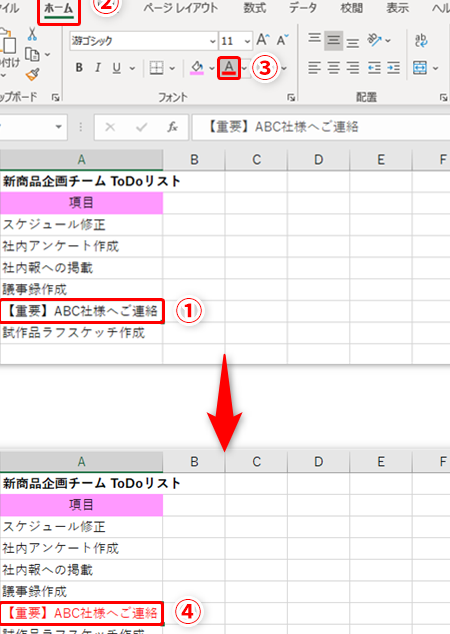
エクセル文字色を一括で変更する方法としては、セルを選択し、ホームタブの「文字色」をクリックして、色を選択する方法があります。また、マクロを使用して文字色を一括で変更することもできます。マクロを使用するには、開発タブの「マクロ」をクリックし、マクロを新規作成して、文字色を変更するコードを記述する必要があります。
エクセル文字色を条件付きで変更する方法はありますか?
エクセル文字色を条件付きで変更する方法としては、条件付き書式を使用する方法があります。条件付き書式を使用するには、セルを選択し、ホームタブの「条件付き書式」をクリックして、条件を設定する必要があります。条件を設定するには、式を入力して、条件を満たす場合に文字色を変更するように設定する必要があります。また、マクロを使用して条件付きで文字色を変更することもできます。マクロを使用するには、開発タブの「マクロ」をクリックし、マクロを新規作成して、条件を満たす場合に文字色を変更するコードを記述する必要があります。
コメントを残す
コメントを投稿するにはログインしてください。
関連ブログ記事