
エクセル自動化:VLOOKUP・INDEX-MATCHでAとB一致時にCを自動入力

この記事では、エクセルで「AとBが一致したらC」を自動化する方法について説明します。エクセル自動化は、データの管理や分析を効率化するために不可欠な機能です。特に、VLOOKUP関数とINDEX-MATCH関数を使用して、A列とB列が一致する値を検索し、C列に特定の値を自動的に挿入する方法を紹介します。
エクセル自動化は、データの入力や更新を自動化することで、時間と労力を大幅に削減することができます。また、エクセル自動化を使用することで、データの正確性と一貫性を確保することもできます。この記事では、エクセル自動化の基本的な概念と、VLOOKUP関数とINDEX-MATCH関数を使用してデータを自動化する方法について説明します。
# エクセル自動化の利点と注意点についても触れます。エクセル自動化は、データの管理や分析を効率化するために不可欠な機能ですが、適切に使用しないとデータの不正確性やエラーを招く可能性があります。したがって、エクセル自動化を使用する際には、注意点を理解し、適切に使用することが重要です。
エクセル自動化の準備
エクセル自動化を始める前に、まずエクセルファイルを準備する必要があります。# エクセルファイルには、自動化したいデータが含まれている必要があります。たとえば、A列に商品名、B列に商品コード、C列に商品価格などのデータが含まれているとします。
エクセルファイルを準備したら、次に自動化したいデータの範囲を選択する必要があります。自動化したいデータの範囲を選択することで、エクセルは自動化するデータの範囲を認識し、自動化を実行することができます。
また、エクセル自動化を実行するには、エクセルファイルのデータが整理されている必要があります。データが整理されていないと、エクセルは自動化するデータの範囲を認識できず、自動化を実行することができません。したがって、エクセルファイルのデータを整理することが、エクセル自動化を成功させるための重要なステップです。
VLOOKUP関数でAとB一致時にCを自動入力
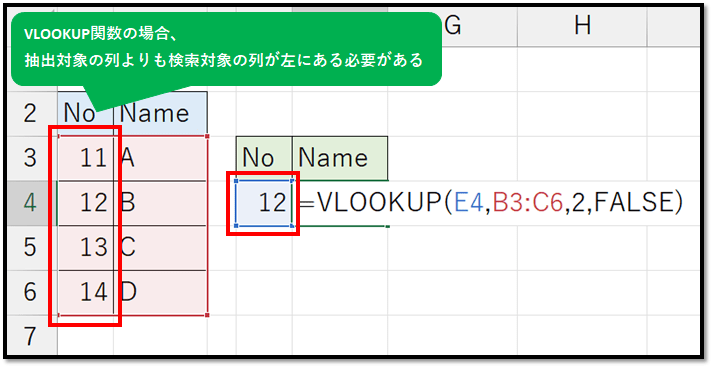
# エクセル自動化の第一歩として、VLOOKUP関数を使用してAとB一致時にCを自動入力する方法を紹介します。VLOOKUP関数は、指定された値を検索し、対応する値を返す関数です。VLOOKUP関数の基本的な構文は、=VLOOKUP(検索値, 検索範囲, 列番号, 検索方法)です。
この関数を使用して、A列とB列が一致する値を検索し、C列に特定の値を自動的に挿入することができます。たとえば、A列に商品コード、B列に商品名、C列に価格が入力されている場合、VLOOKUP関数を使用して、商品コードと商品名が一致する価格を自動的に挿入することができます。
VLOOKUP関数の検索方法には、完全一致と近似一致の2種類があります。完全一致の場合、検索値と完全に一致する値を検索します。近似一致の場合、検索値に近い値を検索します。検索方法を指定するには、第4引数にFALSE(完全一致)またはTRUE(近似一致)を指定します。
INDEX-MATCH関数でAとB一致時にCを自動入力
INDEX-MATCH関数は、エクセルでデータを自動反映するための強力なツールです。この関数を使用すると、A列とB列が一致する値を検索し、C列に特定の値を自動的に挿入することができます。
まず、INDEX関数とMATCH関数の基本的な使い方を理解する必要があります。INDEX関数は、指定された範囲内の値を返す関数です。一方、MATCH関数は、指定された値が存在する位置を返す関数です。これらの関数を組み合わせることで、A列とB列が一致する値を検索し、C列に特定の値を自動的に挿入することができます。
たとえば、A列に商品コード、B列に商品名、C列に価格が入力されているとします。この場合、INDEX-MATCH関数を使用して、A列とB列が一致する値を検索し、C列に価格を自動的に挿入することができます。具体的には、=INDEX(C:C,MATCH(1,(A:A=A2)*(B:B=B2),0))という式を使用します。この式では、A列とB列が一致する値を検索し、C列に価格を自動的に挿入します。
Power QueryとVBAでAとB一致時にCを自動入力
Power QueryとVBAは、エクセルでデータを自動化するための強力なツールです。Power Queryは、データを取得、変換、読み込みを行うための機能であり、VBAは、エクセルでマクロを記述するためのプログラミング言語です。これらのツールを使用して、A列とB列が一致する値を検索し、C列に特定の値を自動的に挿入することができます。
Power Queryを使用する場合、データを取得し、条件に基づいてフィルタリングを行い、結果をエクセルシートに読み込むことができます。たとえば、A列とB列が一致する値を検索し、その結果をC列に挿入することができます。Power Queryの強力な機能を使用することで、複雑なデータ処理を自動化することができます。
VBAを使用する場合、エクセルのマクロを記述することで、A列とB列が一致する値を検索し、C列に特定の値を自動的に挿入することができます。VBAのプログラミング言語を使用することで、エクセルの機能を拡張し、独自の自動化処理を実装することができます。ただし、VBAを使用するには、プログラミングの知識が必要です。
# を使用して、エクセルのセルを参照することができます。たとえば、=A1 と入力することで、A1セルの値を参照することができます。この機能を使用して、A列とB列が一致する値を検索し、C列に特定の値を自動的に挿入することができます。
Power AutomateでAとB一致時にCを自動入力
Power Automate(旧Microsoft Flow)を使用して、エクセルでA列とB列が一致する値を検索し、C列に特定の値を自動的に挿入する方法について説明します。Power Automateは、エクセルを含むMicrosoft Office製品と連携する自動化ツールです。Power Automateを使用すると、エクセルで繰り返し行う作業を自動化することができます。
Power AutomateでAとB一致時にCを自動入力するには、まずエクセルファイルをPower Automateに接続する必要があります。これは、Power Automateの「エクセルオンライン」コネクタを使用して行います。接続が完了したら、Power Automateの「条件付きステートメント」アクションを使用して、A列とB列が一致する値を検索します。
検索が完了したら、Power Automateの「エクセルオンライン」コネクタを使用して、C列に特定の値を自動的に挿入します。これにより、エクセルでA列とB列が一致する値を検索し、C列に特定の値を自動的に挿入することができます。Power Automateを使用すると、エクセルで繰り返し行う作業を自動化することができ、生産性を向上させることができます。
エクセルでデータを自動反映するためのTips
エクセルでデータを自動反映するためには、まずデータの準備が重要です。データを自動反映するには、データが整理された表形式で保存されている必要があります。表のヘッダー行に列名を設定し、データ行に値を入力します。データの整理は、エクセルでデータを自動反映するための基本的なステップです。
データの準備が完了したら、次にエクセルの関数を使用してデータを自動反映します。# エクセル自動化:VLOOKUP・INDEX-MATCHでAとB一致時にCを自動入力の方法を使用すると、A列とB列が一致する値を検索し、C列に特定の値を自動的に挿入できます。VLOOKUP関数とINDEX-MATCH関数は、エクセルでデータを自動反映するための強力なツールです。
エクセルでデータを自動反映するには、データの更新も重要です。データが更新されると、エクセルの関数を使用して自動的にデータを反映できます。データの更新は、エクセルでデータを自動反映するための基本的なステップです。データの更新が完了したら、エクセルの関数を使用してデータを自動反映できます。
エクセルで同じものを自動入力する方法
エクセルで同じものを自動入力する方法は、VLOOKUP関数やINDEX-MATCH関数を使用することで実現できます。# エクセル自動化の利点は、データの入力を自動化することで、作業時間を短縮し、エラーを減らすことができます。
VLOOKUP関数は、指定した値を検索し、対応する値を返す関数です。たとえば、A列とB列が一致する値を検索し、C列に特定の値を自動的に挿入することができます。VLOOKUP関数の書式は、=VLOOKUP(検索値, 検索範囲, 列番号, [範囲内検索]) です。
INDEX-MATCH関数は、VLOOKUP関数と同様に、指定した値を検索し、対応する値を返す関数です。ただし、INDEX-MATCH関数は、VLOOKUP関数よりも柔軟性が高く、複雑な検索条件を設定することができます。INDEX-MATCH関数の書式は、=INDEX(返す範囲, MATCH(検索値, 検索範囲, [範囲内検索])) です。
エクセルで一致したら値を返す関数
エクセルで一致したら値を返す関数は、データの検索と抽出に非常に役立ちます。# エクセル自動化の文脈では、VLOOKUP関数とINDEX-MATCH関数がよく使用されます。これらの関数を使用して、A列とB列が一致する値を検索し、C列に特定の値を自動的に挿入することができます。
VLOOKUP関数は、指定された値を検索し、対応する値を返します。ただし、VLOOKUP関数には制限があります。たとえば、検索値が左端の列にない場合、VLOOKUP関数は正しく動作しません。このような場合、INDEX-MATCH関数を使用することができます。INDEX-MATCH関数は、指定された値を検索し、対応する値を返しますが、検索値が左端の列にない場合でも動作します。
エクセルで一致したら値を返す関数を使用するには、まずデータを整理する必要があります。データを整理することで、関数が正しく動作することが保証されます。また、関数を使用する際には、引数を正しく指定する必要があります。引数を間違えると、関数が正しく動作しません。
エクセルで計算を自動化する方法
エクセルで計算を自動化する方法は、VLOOKUP関数やINDEX-MATCH関数を使用することで実現できます。# エクセル自動化の利点は、データの入力や計算を自動化することで、作業時間の短縮やエラーの削減につながります。
エクセルでデータを自動反映するための準備として、データの整理やフォーマットの設定が必要です。データを整理することで、関数を使用してデータを検索し、自動的に値を挿入することができます。また、フォーマットの設定により、データの表示をカスタマイズすることができます。
エクセルで同じものを自動入力する方法として、VLOOKUP関数やINDEX-MATCH関数を使用する方法があります。これらの関数を使用することで、A列とB列が一致する値を検索し、C列に特定の値を自動的に挿入することができます。さらに、Power QueryやVBA、Power Automateを使用することで、より複雑な自動化処理を実現することができます。
自動計算の利点と注意点
エクセル自動化は、データの管理や分析を効率化するために不可欠なツールです。自動計算は、エクセルでデータを自動反映するための重要な機能です。自動計算を使用することで、データの変更に伴う計算の更新を自動的に行うことができます。
自動計算の利点としては、データの更新が自動的に反映されるため、エラーの発生を防ぐことができます。また、自動計算により、データの分析やレポートの作成が迅速化され、業務の効率化が実現されます。さらに、自動計算は、データの管理を容易にするため、データの保守や更新が簡単になります。
しかし、自動計算には注意点もあります。自動計算を使用する場合、データの更新に伴う計算の更新が自動的に行われるため、エラーの発生に気付かない可能性があります。したがって、自動計算を使用する場合には、データの更新に伴う計算の更新を確認する必要があります。また、自動計算は、データの管理を容易にするため、データの保守や更新が簡単になる一方で、データの管理が複雑になる可能性もあります。したがって、自動計算を使用する場合には、データの管理を適切に行う必要があります。
まとめ
エクセル自動化は、データの管理や分析を効率化するために不可欠なツールです。VLOOKUP関数とINDEX-MATCH関数は、エクセル自動化の重要な要素であり、データの検索や抽出を容易にします。
この記事では、VLOOKUP関数とINDEX-MATCH関数を使用して、A列とB列が一致する値を検索し、C列に特定の値を自動的に挿入する方法を紹介しました。これらの関数を使用することで、エクセルでデータを自動反映するための準備が整い、データの管理や分析がより効率化されます。
エクセル自動化の利点は、データの管理や分析を自動化することで、時間や労力を節約できることです。また、エクセル自動化により、データの精度や一貫性も向上します。ただし、エクセル自動化には、関数やマクロの使用に慣れる必要があるため、初心者には少し難しいかもしれません。
# エクセル自動化の重要性を理解し、VLOOKUP関数とINDEX-MATCH関数を使用して、データの管理や分析を効率化しましょう。
よくある質問
VLOOKUPとINDEX-MATCHの違いは何ですか?
VLOOKUPとINDEX-MATCHはどちらもエクセルでデータを検索する関数ですが、使い方と機能に違いがあります。VLOOKUPは指定した値を検索し、指定した列の値を返しますが、検索する値が左側の列にないとエラーになります。一方、INDEX-MATCHは検索する値がどこにあっても、指定した値を返すことができます。また、INDEX-MATCHはエラーが少なく、使い方が柔軟なため、多くのユーザーに推奨されています。
INDEX-MATCHでAとB一致時にCを自動入力する方法を教えてください。
INDEX-MATCHでAとB一致時にCを自動入力するには、まずINDEX関数で指定した値を返す範囲を指定します。次に、MATCH関数で検索する値を指定し、検索する範囲を指定します。検索する値が複数の列にある場合は、MATCH関数を複数回使用する必要があります。最後に、INDEX関数とMATCH関数を組み合わせて、指定した値を返す式を作成します。
VLOOKUPでAとB一致時にCを自動入力する方法を教えてください。
VLOOKUPでAとB一致時にCを自動入力するには、まず検索する値を指定し、検索する範囲を指定します。次に、VLOOKUP関数で指定した値を返す列を指定します。検索する値が左側の列にある場合は、VLOOKUP関数で直接指定した値を返すことができます。しかし、検索する値が左側の列にない場合は、エラーになるため、別の方法を使用する必要があります。
INDEX-MATCHとVLOOKUPのどちらが処理速度が速いですか?
INDEX-MATCHとVLOOKUPの処理速度は、データの量と複雑さによって異なります。一般的に、INDEX-MATCHはVLOOKUPよりも処理速度が速いと言われています。これは、INDEX-MATCHが検索する値を直接指定できるため、検索する範囲が狭くなり、処理速度が速くなるためです。一方、VLOOKUPは検索する値を左側の列から検索するため、検索する範囲が広くなり、処理速度が遅くなることがあります。
コメントを残す
コメントを投稿するにはログインしてください。
関連ブログ記事