
エクセル棒グラフの区分線を部分的に消す方法とカスタムのテクニック

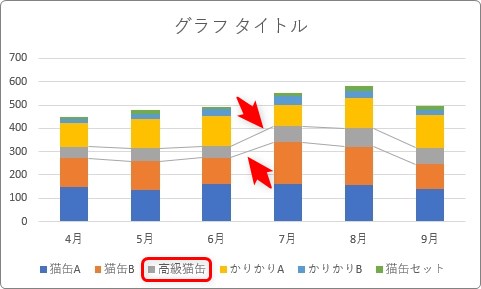
# エクセル棒グラフの区分線を部分的に消す方法とカスタムのテクニック
エクセル棒グラフの区分線を部分的に消す方法についての記事です。この記事では、エクセルで棒グラフを作成し、区分線を部分的に消すことで、視覚的に分かりやすくすることができるテクニックを紹介します。このテクニックは、データの特定の部分を強調し、視聴者が情報をより明確に捉えることができるようにします。
エクセル棒グラフの区分線を部分的に消す方法は、グラフの作成、区分線の削除、グラフの詳細設定、部分的な区分線の削除、グラフのカスタムについて説明します。これらのステップを通じて、エクセル棒グラフの区分線を部分的に消す方法を理解し、実践することができます。
この記事では、エクセル棒グラフの区分線を部分的に消す方法の具体的な例を紹介し、読者が実践するためのヒントを提供します。エクセル棒グラフの区分線を部分的に消す方法をマスターすることで、データの視覚化をより効果的に行うことができます。
エクセル棒グラフの作成方法
エクセル棒グラフの作成方法は、データをグラフ化する上で非常に重要なステップです。まず、エクセルを開き、新しいワークシートを作成します。次に、グラフ化したいデータを選択し、「挿入」タブの「グラフ」グループから「棒グラフ」を選択します。ここで、グラフの種類を選択することができます。たとえば、2D または 3D の棒グラフを選択することができます。
グラフを作成したら、グラフのタイトル、軸ラベル、凡例などの要素を設定することができます。これらの要素は、グラフの意味を明確にし、視聴者が情報をより明確に捉えることができるようにします。たとえば、グラフのタイトルを # エクセル棒グラフのタイトルとして設定することができます。
グラフの作成が完了したら、区分線を部分的に消す方法について説明します。区分線を部分的に消すことで、視覚的に分かりやすくすることができます。このテクニックは、データの特定の部分を強調し、視聴者が情報をより明確に捉えることができるようにします。
区分線の削除方法
区分線の削除方法は、エクセル棒グラフの見栄えを大幅に改善することができます。まず、グラフを作成し、区分線を削除する方法について説明します。グラフを作成する際には、データを選択し、グラフの種類を選択する必要があります。ここでは、棒グラフを選択します。
グラフを作成したら、区分線を削除する方法について説明します。区分線を削除するには、グラフを選択し、右クリックメニューから「グラフの要素を編集」を選択します。次に、「軸」を選択し、「区分線」を選択します。ここで、区分線の削除が可能です。
区分線を削除すると、グラフの見栄えが大幅に改善されます。しかし、区分線を完全に削除すると、データの区分がわかりにくくなります。そこで、区分線を部分的に消す方法について説明します。区分線を部分的に消すには、グラフの詳細設定を行う必要があります。次の段落では、グラフの詳細設定について説明します。
グラフの詳細設定
グラフの詳細設定では、区分線を部分的に消すための準備を行います。まず、グラフを選択し、右クリックメニューから「グラフのフォーマット」を選択します。次に、「グラフのオプション」ウィンドウが表示されます。このウィンドウでは、グラフのさまざまな設定を変更できます。
グラフのオプションウィンドウの「グリッドライン」タブでは、区分線の表示設定を変更できます。ここで、区分線の種類や線の色、線のスタイルなどを設定できます。ただし、区分線を部分的に消すには、さらに詳細な設定が必要です。
# グラフのオプションウィンドウの「グリッドライン」タブで、区分線の設定を変更した後、「詳細設定」ボタンをクリックします。すると、「グリッドラインの詳細設定」ウィンドウが表示されます。このウィンドウでは、区分線の詳細な設定を行うことができます。
部分的な区分線の削除方法
エクセル棒グラフの区分線を部分的に消す方法は、グラフの作成と編集に使用されるツールと機能を理解することで実現できます。まず、グラフを作成し、区分線を表示する必要があります。エクセルでは、グラフの種類とデータの選択によって、自動的に区分線が表示されます。
区分線を部分的に消すには、グラフの編集モードに切り替える必要があります。編集モードでは、グラフの各要素を選択して編集できます。区分線を選択し、削除するには、グラフのツールバーから「線」を選択し、「線の削除」をクリックします。ただし、この方法では、区分線が完全に削除されます。
部分的な区分線の削除を実現するには、グラフのデータを編集する必要があります。データを編集することで、特定の区分線を削除できます。たとえば、データの特定の部分を強調するために、区分線を部分的に消すことができます。この方法では、グラフの見栄えをカスタマイズし、視覚的に分かりやすくすることができます。
グラフのカスタムテクニック
グラフのカスタムテクニックは、エクセル棒グラフの区分線を部分的に消す方法の重要な要素です。グラフのカスタムテクニックを使用することで、視覚的に分かりやすく、データの特定の部分を強調することができます。
グラフのカスタムテクニックを使用するには、まずグラフの作成から始めます。エクセルで棒グラフを作成し、区分線を部分的に消すことで、視覚的に分かりやすくすることができます。次に、グラフの詳細設定を行います。グラフのタイトル、軸ラベル、凡例などの設定を行うことで、グラフの見た目をカスタマイズすることができます。
グラフのカスタムテクニックの重要な点は、区分線の削除です。区分線を部分的に消すことで、データの特定の部分を強調することができます。区分線の削除は、グラフの見た目を簡素化し、視聴者が情報をより明確に捉えることができるようにします。# エクセル棒グラフの区分線を部分的に消す方法は、グラフのカスタムテクニックの重要な要素です。
実践例と応用方法
# エクセル棒グラフの区分線を部分的に消す方法とカスタムのテクニックを実践するには、まずグラフの作成から始めます。エクセルで棒グラフを作成する際には、データの選択とグラフの種類の選択が重要です。データを選択し、グラフの種類を「棒グラフ」に選択すると、基本的な棒グラフが作成されます。
次に、区分線を部分的に消すために、グラフの詳細設定を行います。グラフの詳細設定では、区分線の色、線の種類、線の太さなどを設定できます。区分線を部分的に消すには、区分線の色を背景色と同じに設定するか、線の太さを0に設定します。ただし、この方法では、区分線が完全に消えるため、必要に応じて調整する必要があります。
グラフのカスタムは、視覚的に分かりやすくするために重要です。グラフのカスタムでは、タイトル、ラベル、色などを設定できます。タイトルとラベルを設定することで、グラフの内容が明確になります。また、色を設定することで、データの特定の部分を強調することができます。グラフのカスタムは、視聴者が情報をより明確に捉えることができるようにするために重要です。
まとめ
エクセル棒グラフの区分線を部分的に消す方法とカスタムのテクニックを紹介しました。エクセルで棒グラフを作成し、区分線を部分的に消すことで、視覚的に分かりやすくすることができます。このテクニックは、データの特定の部分を強調し、視聴者が情報をより明確に捉えることができるようにします。
エクセル棒グラフの区分線を部分的に消す方法は、グラフの作成、区分線の削除、グラフの詳細設定、部分的な区分線の削除、グラフのカスタムの手順で実現できます。まず、エクセルで棒グラフを作成し、区分線を表示します。その後、区分線を削除し、グラフの詳細設定を行います。次に、部分的な区分線の削除を行い、グラフのカスタムを実現します。
このテクニックを使用することで、エクセル棒グラフの表現力を高めることができます。また、データの特定の部分を強調することで、視聴者が情報をより明確に捉えることができるようにします。エクセル棒グラフの区分線を部分的に消す方法とカスタムのテクニックは、データの分析と表現に役立つ有用なツールです。
# エクセル棒グラフの区分線を部分的に消す方法とカスタムのテクニックを使用することで、データの表現力を高めることができます。
よくある質問
エクセル棒グラフの区分線を部分的に消す方法はあるのですか?
エクセル棒グラフの区分線を部分的に消す方法は、グラフのレイアウトを調整することで実現できます。まず、グラフのレイアウトを選択し、区分線を消したい部分のデータポイントを選択します。次に、「グラフのレイアウト」 タブの 「グリッドライン」 グループで、「グリッドラインを非表示」 を選択します。ただし、この方法では、区分線が完全に消えるため、必要に応じて、「グリッドラインのカスタマイズ」 を使用して、区分線を部分的に消すことができます。
エクセル棒グラフの区分線をカスタマイズする方法はあるのですか?
エクセル棒グラフの区分線をカスタマイズする方法は、「グリッドラインのカスタマイズ」 を使用することで実現できます。まず、グラフのレイアウトを選択し、区分線をカスタマイズしたい部分のデータポイントを選択します。次に、「グラフのレイアウト」 タブの 「グリッドライン」 グループで、「グリッドラインのカスタマイズ」 を選択します。ここで、区分線のスタイル、色、太さなどを調整することができます。また、「グリッドラインの追加」 を使用して、区分線を追加することもできます。
エクセル棒グラフの区分線を部分的に消すと、グラフの見栄えが悪くなるのではないですか?
エクセル棒グラフの区分線を部分的に消すと、グラフの見栄えが悪くなる可能性があります。区分線は、グラフのデータを区別するために使用されるため、区分線を部分的に消すと、グラフのデータが混乱する可能性があります。ただし、「グリッドラインのカスタマイズ」 を使用して、区分線を部分的に消すと、グラフの見栄えを維持することができます。また、グラフのレイアウトを調整することで、区分線を部分的に消しても、グラフの見栄えを維持することができます。
エクセル棒グラフの区分線を部分的に消す方法は、エクセルのバージョンによって異なるのではないですか?
エクセル棒グラフの区分線を部分的に消す方法は、エクセルのバージョンによって異なる可能性があります。新しいバージョンのエクセルでは、「グリッドラインのカスタマイズ」 が追加されており、区分線を部分的に消すことができます。しかし、古いバージョンのエクセルでは、区分線を部分的に消す方法が異なる可能性があります。したがって、エクセルのバージョンを確認し、対応する方法を使用する必要があります。
コメントを残す
コメントを投稿するにはログインしてください。
関連ブログ記事