
Excelで色付きセルを数える5つの方法:COUNTIF関数からAdd-inまで

# Excelで色付きセルを数える方法について説明します。この記事では、色付きセルを数えることで、データの分析や比較がより簡単になり、業務効率も向上する方法を紹介します。色付きセルを数える方法は、データの分析や比較に役立ち、業務効率を向上させることができます。
Excelでは、色付きセルを数える方法が複数あります。この記事では、COUNTIF関数、VBA、Power Query、User-Defined Function、Add-inの5つの方法について説明します。これらの方法を使用することで、色付きセルを簡単に数えることができ、データの分析や比較がより効率的になります。
この記事では、各方法の説明と使用例を提供します。読者が自分に合った方法を選択できるようになっています。また、よくある質問と答えも提供されており、読者が疑問に思う点を解決できるようになっています。
色付きセルを数える方法の概要
# Excelで色付きセルを数える方法は、データの分析や比較をより簡単にするために非常に役立ちます。色付きセルを数えることで、特定の条件に基づいてデータを抽出し、業務効率を向上させることができます。この記事では、色付きセルを数える方法として、COUNTIF関数、VBA、Power Query、User-Defined Function、Add-inの5つの方法を紹介します。
色付きセルを数える方法は、データの特性に応じて選択する必要があります。たとえば、特定の色のセルを数える場合、COUNTIF関数が最も適しています。一方、複雑な条件に基づいて色付きセルを数える場合、VBAやPower Queryがより適しています。この記事では、各方法の説明と使用例を提供し、読者が自分に合った方法を選択できるようになっています。
また、色付きセルを数える方法は、業務効率を向上させるだけでなく、データの分析や比較もより簡単にすることができます。たとえば、特定の色のセルを数えることで、データの傾向やパターンを把握することができます。この記事では、色付きセルを数える方法の概要を説明し、読者が色付きセルを数える方法を理解できるようになっています。
方法1:COUNTIF関数を使用する
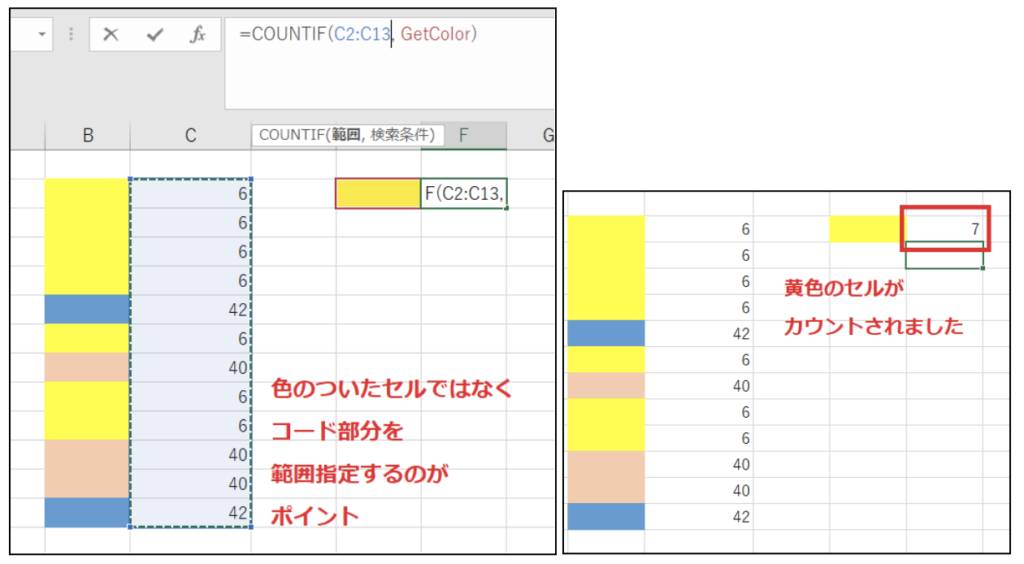
# Excelで色付きセルを数える方法として、COUNTIF関数を使用する方法があります。COUNTIF関数は、指定された条件に一致するセルの数を数える関数です。ただし、COUNTIF関数は色を直接指定することができないため、色付きセルを数えるには少し工夫が必要です。
色付きセルを数えるには、セルの色を判定するための別の列を作成し、その列に条件を指定してCOUNTIF関数を使用します。たとえば、A列にデータがあり、B列に色を判定するための式を入力します。次に、COUNTIF関数を使用して、B列に指定された条件に一致するセルの数を数えることができます。
この方法は、色付きセルを数えるためのシンプルな方法ですが、色を判定するための別の列を作成する必要があるため、データの量が多い場合は少し面倒になる可能性があります。
方法2:VBAを使用する
# Excelで色付きセルを数える方法として、VBA(Visual Basic for Applications)を使用する方法があります。VBAは、Excelに組み込まれたプログラミング言語で、Excelの機能を拡張することができます。色付きセルを数えるVBAコードを作成することで、自動的に色付きセルを数えることができます。
VBAを使用するには、まずExcelの「開発」タブを開き、「Visual Basic」ボタンをクリックします。次に、「モジュール」を挿入し、VBAコードを入力します。色付きセルを数えるVBAコードは、インターネット上で簡単に見つけることができます。コードを入力したら、「実行」ボタンをクリックして、コードを実行します。
VBAを使用する利点は、自動的に色付きセルを数えることができることです。また、VBAコードをカスタマイズすることで、複雑な条件で色付きセルを数えることもできます。ただし、VBAを使用するには、プログラミングの知識が必要です。また、VBAコードを実行するには、Excelのセキュリティ設定を変更する必要がある場合があります。
方法3:Power Queryを使用する
# Excelで色付きセルを数える方法として、Power Queryを使用する方法があります。Power Queryは、Excel 2010以降のバージョンで利用可能なデータ分析ツールです。Power Queryを使用することで、色付きセルを数えるだけでなく、データの分析や変換も行うことができます。
Power Queryを使用するには、まずデータをPower Queryエディターに読み込む必要があります。データを読み込んだ後、条件に基づいてデータをフィルタリングし、色付きセルを数えることができます。Power Queryの強力な機能を利用することで、複雑なデータ分析も簡単に実行できます。
Power Queryを使用する方法は、他の方法に比べて少し複雑ですが、データ分析の幅が広がるため、業務効率の向上にもつながります。また、Power QueryはExcelの標準機能であるため、追加のソフトウェアやアドインをインストールする必要はありません。
方法4:User-Defined Functionを使用する
# Excelで色付きセルを数える方法として、User-Defined Function(ユーザー定義関数)を使用する方法があります。この方法では、VBAを使用して独自の関数を作成し、色付きセルを数えることができます。User-Defined Functionを使用することで、複雑な条件で色付きセルを数えることができ、より柔軟なデータ分析が可能になります。
User-Defined Functionを使用するには、まずVBAエディターを開き、モジュールを挿入します。次に、関数を定義し、色付きセルを数えるためのコードを記述します。関数を定義したら、Excelのシートで関数を呼び出し、色付きセルを数えることができます。User-Defined Functionを使用することで、色付きセルを数える作業を自動化し、業務効率を向上させることができます。
User-Defined Functionを使用する方法は、VBAに慣れていない人にとっては少し難しいかもしれませんが、柔軟性と自動化の利点があるため、色付きセルを数える方法として検討する価値があります。
方法5:Add-inを使用する
# Excelで色付きセルを数える方法として最後に紹介するのは、Add-inを使用する方法です。Add-inは、Excelの機能を拡張する外部ツールで、色付きセルを数えるための専用の機能を提供します。Add-inを使用することで、色付きセルを数える作業をより効率的に行うことができます。
Add-inを使用するには、まずAdd-inをインストールする必要があります。インストール後、Excelを起動し、Add-inを有効化することで、色付きセルを数える機能を使用できます。色付きセルを数える機能は、通常、ツールバーまたはメニューからアクセスできます。
色付きセルを数えるAdd-inには、さまざまな種類があります。有料のAdd-inもあれば、無料のAdd-inもあります。有料のAdd-inは、より高度な機能を提供することが多く、無料のAdd-inは、基本的な機能を提供することが多いです。どのAdd-inを使用するかは、個人のニーズや予算に応じて選択することができます。
よくある質問と答え
# Excelで色付きセルを数える方法についてよくある質問と答えを以下にまとめます。
Excelで色付きセルを数える方法は複数ありますが、どれが最も適切な方法かは使用するデータや目的によって異なります。たとえば、COUNTIF関数は指定した色のセルを数えることができますが、複数の色を指定することはできません。一方、VBAやPower Queryを使用すると、複数の色を指定してセルを数えることができますが、使用するにはある程度のプログラミング知識が必要です。
また、User-Defined FunctionやAdd-inを使用する方法もあります。これらの方法は、指定した色のセルを数えることができるだけでなく、複数の色を指定してセルを数えることもできます。しかし、使用するにはある程度の設定が必要です。したがって、使用する方法を選択する際には、データの特徴や目的を考慮して、最も適切な方法を選択する必要があります。
まとめ
Excelで色付きセルを数える方法は、データの分析や比較をより簡単にするために非常に役立ちます。色付きセルを数えることで、業務効率も向上します。この記事では、色付きセルを数える5つの方法について説明します。
色付きセルを数える方法として、COUNTIF関数を使用する方法がよく知られています。COUNTIF関数は、指定された条件に基づいてセルを数えることができます。ただし、COUNTIF関数は色付きセルを直接数えることができないため、少し工夫が必要です。色付きセルを数えるには、セルの色を判定するための別の関数を使用する必要があります。
また、VBAを使用する方法もあります。VBAは、Excelのマクロを記述するためのプログラミング言語です。VBAを使用することで、色付きセルを数えるためのカスタム関数を作成することができます。この方法は、複雑な条件で色付きセルを数える必要がある場合に役立ちます。
さらに、Power Queryを使用する方法もあります。Power Queryは、Excelのデータを操作するためのツールです。Power Queryを使用することで、色付きセルを数えるためのデータを抽出することができます。この方法は、大量のデータを扱う必要がある場合に役立ちます。
最後に、User-Defined FunctionとAdd-inを使用する方法があります。User-Defined Functionは、カスタム関数を作成するための機能です。Add-inは、Excelの機能を拡張するためのツールです。これらの方法は、色付きセルを数えるための高度な機能を提供します。
まとめ
この記事では、Excelで色付きセルを数える5つの方法について説明しました。色付きセルを数えることで、データの分析や比較がより簡単になり、業務効率も向上します。各方法の説明と使用例が提供されており、読者が自分に合った方法を選択できるようになっています。
よくある質問
Excelで色付きセルを数える方法は何がありますか?
Excelで色付きセルを数える方法は複数あります。COUNTIF関数を使用する方法、フィルタを使用する方法、VBAマクロを使用する方法、Power Queryを使用する方法、Add-inを使用する方法などがあります。各方法にはそれぞれの特徴があり、使用するシーンによって選択する方法が異なります。
COUNTIF関数を使用して色付きセルを数える方法はどうすればいいですか?
COUNTIF関数を使用して色付きセルを数えるには、セルの色を判定する条件を指定する必要があります。COUNTIF関数の引数にセルの色を指定することはできませんが、セルの色を判定する条件を指定することで、色付きセルを数えることができます。たとえば、セルの背景色が赤の場合、COUNTIF関数でその条件を指定することで、赤色のセルを数えることができます。
VBAマクロを使用して色付きセルを数える方法はどうすればいいですか?
VBAマクロを使用して色付きセルを数えるには、VBAエディターでマクロを記述する必要があります。マクロでは、セルの色を判定する条件を指定し、条件に合致するセルを数えることができます。マクロを使用することで、複雑な条件を指定することができ、色付きセルを数えることができます。
Power Queryを使用して色付きセルを数える方法はどうすればいいですか?
Power Queryを使用して色付きセルを数えるには、Power Queryエディターでクエリを記述する必要があります。クエリでは、セルの色を判定する条件を指定し、条件に合致するセルを数えることができます。Power Queryを使用することで、大量のデータを処理することができ、色付きセルを数えることができます。
コメントを残す
コメントを投稿するにはログインしてください。
関連ブログ記事