
Excelでセル内の文字が表示されない原因と解決方法まとめ

# Excelでセル内の文字が表示されない原因と解決方法まとめ
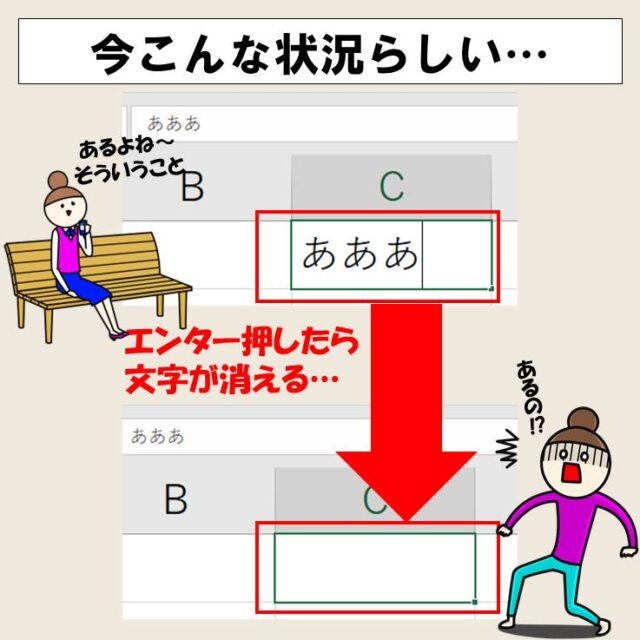
Excelを使用する際に、セル内の文字が表示されない問題が発生することがあります。この問題は、ユーザーが操作を行う際に、フォントの設定やセルのサイズなど、さまざまな要因によって生じることがあります。この記事では、Excelでセル内の文字が表示されない原因と解決方法について詳しく説明します。
Excelでセル内の文字が表示されない問題は、多くのユーザーが遭遇する一般的な問題です。この問題は、フォントの設定が不適切であったり、セルのサイズが小さすぎるために文字が見えなくなったり、あるいは、Excelのバグが原因で文字が表示されない場合もあります。文字が表示されない原因を理解することで、効果的な解決方法を選択することができます。
この記事では、Excelでセル内の文字が表示されない原因と解決方法について詳しく説明します。文字の色と背景の色を変更する方法、文字のサイズを確認する方法、文字の非表示を解除する方法など、さまざまな解決方法について説明します。また、セルを選択し、Homeタブのフォントグループで文字の色を変更、背景の色を変更する方法についても説明します。
Excelでセル内の文字が表示されない原因
Excelでセル内の文字が表示されない問題は、多くのユーザーが遭遇する一般的な問題です。この問題は、様々な要因で生じることがあります。例えば、フォントの設定が不適切であったり、セルのサイズが小さすぎるために文字が見えなくなったり、あるいは、Excelのバグが原因で文字が表示されない場合もあります。
セル内の文字が表示されない原因として、文字の色と背景の色が同じであることが挙げられます。この場合、文字が背景に溶け込んで見えなくなります。さらに、文字のサイズが小さすぎる場合も文字が見えなくなります。文字の非表示設定が有効になっている場合も、文字が表示されません。
また、セルの書式設定が不適切であることも、文字が表示されない原因となります。例えば、セルの高さや幅が小さすぎる場合、文字が見えなくなります。さらに、セルの境界線が太すぎる場合、文字が隠れて見えなくなります。Excelのバグや不具合も、文字が表示されない原因となることがあります。
セル内の文字が表示されない解決方法
セル内の文字が表示されない問題は、多くのユーザーが遭遇する一般的な問題です。この問題は、様々な要因で生じることがあります。例えば、フォントの設定が不適切であったり、セルのサイズが小さすぎるために文字が見えなくなったり、あるいは、Excelのバグが原因で文字が表示されない場合もあります。
セル内の文字が表示されない問題を解決するには、文字の色と背景の色を変更することができます。文字の色と背景の色が同じである場合、文字が見えなくなります。文字の色を変更するには、セルを選択し、Homeタブのフォントグループで文字の色を変更することができます。また、背景の色を変更するには、セルを選択し、Homeタブのフォントグループで背景の色を変更することができます。
文字のサイズも確認する必要があります。文字のサイズが小さすぎる場合、文字が見えなくなります。文字のサイズを確認するには、セルを選択し、Homeタブのフォントグループで文字のサイズを確認することができます。文字のサイズを変更するには、セルを選択し、Homeタブのフォントグループで文字のサイズを変更することができます。
文字が非表示の場合、文字の非表示を解除する必要があります。この操作を行うには、セルを選択し、Homeタブの字号グループにある非表示ボタンをクリックします。文字が隠れている場合、文字を表示する必要があります。この操作を行うには、セルを選択し、Homeタブのフォントグループで文字を表示することができます。
文字の色と背景の色を変更する方法
Excelでセル内の文字が表示されない問題を解決するには、文字の色と背景の色を変更する方法があります。セル内の文字が背景の色と同じである場合、文字が見えなくなります。したがって、文字の色と背景の色を変更することで、文字を表示することができます。セルを選択し、Homeタブのフォントグループで文字の色を変更することができます。また、背景の色を変更することもできます。
# 文字の色を変更するには、セルを選択し、Homeタブのフォントグループにある「文字の色」ボタンをクリックします。次に、色を選択するダイアログボックスが表示されます。ここで、文字の色を選択し、「OK」ボタンをクリックします。背景の色を変更するには、セルを選択し、Homeタブのフォントグループにある「背景の色」ボタンをクリックします。次に、色を選択するダイアログボックスが表示されます。ここで、背景の色を選択し、「OK」ボタンをクリックします。
これらの操作を行うことで、文字の色と背景の色を変更することができます。文字の色と背景の色を変更することで、セル内の文字が表示されるようになります。
文字のサイズを確認し、文字を表示する方法
Excelでセル内の文字が表示されない問題を解決するには、文字のサイズを確認し、文字を表示する必要があります。文字のサイズが小さすぎると、セル内に文字が表示されない場合があります。この問題を解決するには、セルを選択し、Homeタブのフォントグループで文字のサイズを変更することができます。文字のサイズを大きくすると、セル内に文字が表示されるようになります。
また、文字が隠れている場合、セルのサイズを確認する必要があります。セルのサイズが小さすぎると、文字が隠れて表示されない場合があります。この問題を解決するには、セルのサイズを変更することができます。セルのサイズを大きくすると、文字が表示されるようになります。
# Excelのバグが原因で文字が表示されない場合もあります。この問題を解決するには、Excelを再起動することができます。Excelを再起動すると、バグが解消され、文字が表示されるようになります。
文字の非表示を解除する方法
Excelでセル内の文字が表示されない問題を解決するには、文字の非表示を解除する必要があります。文字の非表示は、セル内の文字が表示されない一般的な原因です。文字の非表示を解除するには、セルを選択し、Homeタブの字号グループにある非表示ボタンをクリックします。
この操作を行うと、セル内の文字が表示されます。ただし、文字の非表示を解除しても、文字が表示されない場合があります。その場合、文字の色と背景の色を確認する必要があります。文字の色と背景の色が同じ場合、文字が表示されません。文字の色と背景の色を変更するには、セルを選択し、Homeタブのフォントグループで文字の色を変更、背景の色を変更します。
文字の非表示を解除する方法は、# Excelのバージョンによって異なる場合があります。したがって、使用しているExcelのバージョンを確認し、適切な方法を選択する必要があります。文字の非表示を解除することで、セル内の文字が表示され、Excelでの作業がスムーズに進むことができます。
まとめ
Excelでセル内の文字が表示されない問題は、多くのユーザーが遭遇する一般的な問題です。この問題は、様々な要因で生じることがあります。例えば、フォントの設定が不適切であったり、セルのサイズが小さすぎるために文字が見えなくなったり、あるいは、Excelのバグが原因で文字が表示されない場合もあります。
この問題を解決するには、文字の色と背景の色を変更することができます。セルを選択し、Homeタブのフォントグループで文字の色を変更、背景の色を変更することができます。さらに、文字が隠れている場合、文字のサイズを確認し、文字を表示する必要があります。文字が非表示の場合、文字の非表示を解除する必要があります。この操作を行うには、セルを選択し、Homeタブの字号グループにある非表示ボタンをクリックします。
文字の非表示を解除しても文字が表示されない場合は、セルのフォントを確認する必要があります。セルを選択し、Homeタブのフォントグループでフォントを確認し、必要に応じてフォントを変更することができます。また、セルのサイズが小さすぎるために文字が見えなくなっている場合は、セルのサイズを変更する必要があります。セルを選択し、Homeタブのセルサイズグループでセルのサイズを変更することができます。
# Excelでセル内の文字が表示されない問題は、多くのユーザーが遭遇する一般的な問題ですが、上記の方法を試すことで解決できる可能性があります。
よくある質問
Excelでセル内の文字が表示されない原因は何ですか?
Excelでセル内の文字が表示されない原因は、フォントの設定やセルの幅、セルの高さなどが原因であることが多いです。たとえば、セルの幅が狭すぎると、セル内の文字が表示されない場合があります。また、セルの高さが低すぎると、セル内の文字が表示されない場合もあります。さらに、フォントのサイズが大きすぎると、セル内の文字が表示されない場合があります。したがって、セルの幅や高さ、フォントのサイズなどを調整することで、セル内の文字が表示されるようになります。
セル内の文字が表示されない場合に確認すべき設定は何ですか?
セル内の文字が表示されない場合に確認すべき設定は、セルの書式設定やフォントの設定などです。たとえば、セルの書式設定で「文字の折り返し」が有効になっていない場合、セル内の文字が表示されない場合があります。また、フォントの設定で「フォントの色」が背景色と同じになっていると、セル内の文字が表示されない場合があります。さらに、「セルの結合」が有効になっていると、セル内の文字が表示されない場合があります。したがって、これらの設定を確認し、必要に応じて調整することで、セル内の文字が表示されるようになります。
セル内の文字が表示されない場合に実行すべき手順は何ですか?
セル内の文字が表示されない場合に実行すべき手順は、セルの幅や高さを調整することです。たとえば、セルの幅を広げることで、セル内の文字が表示されるようになります。また、セルの高さを高くすることで、セル内の文字が表示されるようになります。さらに、フォントのサイズを小さくすることで、セル内の文字が表示されるようになります。したがって、これらの手順を実行することで、セル内の文字が表示されるようになります。
セル内の文字が表示されない問題を防ぐ方法は何ですか?
セル内の文字が表示されない問題を防ぐ方法は、セルの書式設定を適切に設定することです。たとえば、セルの書式設定で「文字の折り返し」を有効にすることで、セル内の文字が表示されるようになります。また、フォントの設定で「フォントの色」を背景色と異なる色にすることで、セル内の文字が表示されるようになります。さらに、「セルの結合」を無効にすることで、セル内の文字が表示されるようになります。したがって、これらの設定を適切に設定することで、セル内の文字が表示されるようになります。
コメントを残す
コメントを投稿するにはログインしてください。
関連ブログ記事