
エクセル印刷エラー解決方法:印刷範囲と設定を確認する

# エクセル印刷エラー解決方法:印刷範囲と設定を確認する
エクセルを使用してデータを印刷しようとした際に、印刷エラーが発生することはよくあります。この記事では、エクセル印刷エラーの解決方法について説明します。特に、印刷範囲と設定を確認することで問題が解決される場合があります。
エクセル印刷エラーは、印刷範囲が正しく設定されていないことや、印刷設定が不適切であることなどが原因で発生します。したがって、印刷範囲と設定を確認することは、エクセル印刷エラーを解決するための重要なステップです。この記事では、エクセル印刷エラーの解決方法について詳しく説明します。
エクセル印刷エラーの原因と解決方法
エクセルで印刷する際にエラーが発生する場合、原因は様々です。印刷範囲の設定が不正確であることや、印刷設定が適切ではないことなどが考えられます。エクセル印刷エラーの解決方法を探るには、まず印刷範囲を確認する必要があります。
印刷範囲を確認するには、エクセルのワークシートで印刷したい範囲を選択し、印刷範囲を設定する必要があります。印刷範囲を設定することで、エクセルは印刷する対象を正確に認識し、エラーが発生する可能性が低くなります。また、印刷設定を確認し、適切な設定を適用することも重要です。印刷設定には、用紙のサイズや向き、余白の設定などが含まれます。
エクセル印刷エラーの解決方法を探るには、ドキュメントの状態も確認する必要があります。ドキュメントが編集可能な状態になっていない場合、エクセルは印刷することができません。ドキュメントの状態を確認し、編集可能な状態に変更することで、エクセル印刷エラーが解決される場合があります。さらに、プリンターの設定を確認し、適切なプリンターを選択することも重要です。プリンターの設定が不正確である場合、エクセル印刷エラーが発生する可能性があります。
印刷範囲を確認する
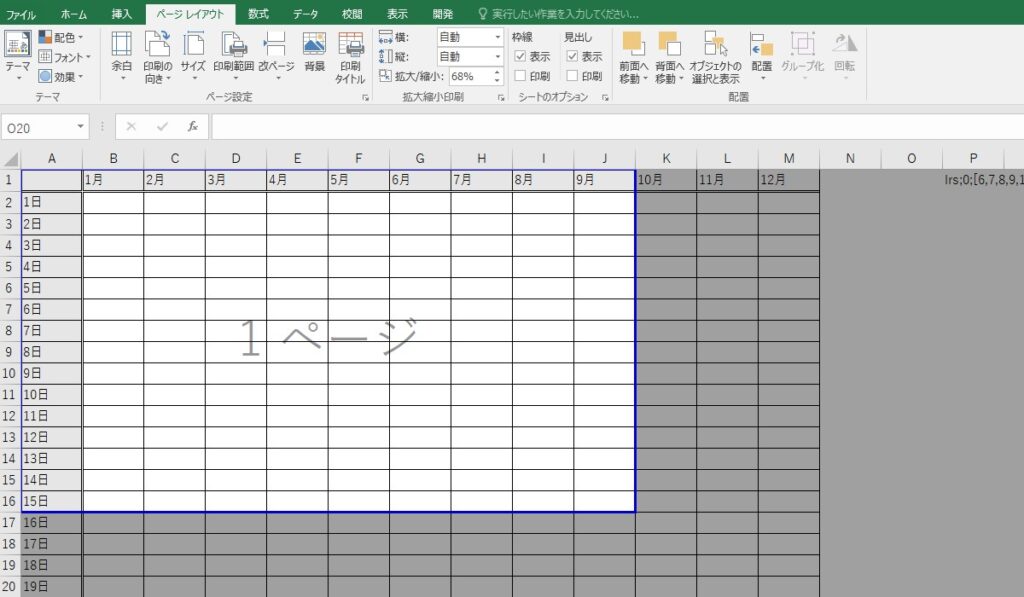
エクセルで印刷する対象がありませんと表示された場合、まず印刷範囲を確認する必要があります。印刷範囲とは、印刷するセル範囲のことです。印刷範囲が設定されていない場合、エクセルは印刷する対象を見つけることができず、エラーが発生します。印刷範囲を確認するには、エクセルの「ページレイアウト」タブを開き、「印刷範囲」グループの「印刷範囲を設定する」ボタンをクリックします。
印刷範囲を確認したら、必要に応じて印刷範囲を設定します。印刷範囲を設定するには、印刷したいセル範囲を選択し、「ページレイアウト」タブの「印刷範囲」グループの「印刷範囲を設定する」ボタンをクリックします。すると、選択したセル範囲が印刷範囲として設定されます。印刷範囲を設定することで、エクセルは印刷する対象を正しく認識し、エラーが解決されます。
印刷範囲を確認し、設定した後もエラーが発生する場合は、印刷設定を確認する必要があります。印刷設定とは、印刷のレイアウトやフォントなどの設定のことです。印刷設定が不正確な場合、エクセルは印刷する対象を正しく認識できず、エラーが発生します。次の段落では、印刷設定を確認する方法について説明します。
印刷範囲を設定する
印刷範囲を設定することで、エクセルで印刷する対象を明確にし、印刷エラーを解決することができます。印刷範囲を設定するには、エクセルのワークシートで印刷したい範囲を選択し、「ページレイアウト」 タブの 「印刷範囲」 グループで 「印刷範囲を設定」 ボタンをクリックします。次に、印刷範囲の設定ダイアログボックスが表示されますので、印刷したい範囲を指定し、「OK」 ボタンをクリックして設定を保存します。
印刷範囲を設定する際には、印刷したい範囲が正確に選択されていることを確認する必要があります。誤った範囲を選択すると、印刷エラーが発生する可能性があります。また、印刷範囲を設定することで、エクセルで印刷する対象を明確にし、印刷エラーを解決することができます。
印刷範囲を設定した後は、エクセルで印刷を実行してみてください。印刷エラーが解決されれば、印刷範囲の設定が正しく行われたことになります。ただし、印刷エラーが解決されない場合は、他の設定や要因を確認する必要があります。
印刷設定を確認する
印刷設定を確認することは、エクセル印刷エラー解決の重要なステップです。印刷設定が不正確な場合、印刷範囲が正しく設定されていても、印刷エラーが発生する可能性があります。まず、エクセルの「ファイル」メニューから「印刷」を選択し、印刷設定ダイアログボックスを開きます。
このダイアログボックスでは、印刷範囲、印刷レイアウト、プリンターの設定などを確認できます。印刷範囲が正しく設定されているかどうかを確認し、必要に応じて修正します。また、印刷レイアウトが正しく設定されているかどうかを確認し、必要に応じて修正します。さらに、プリンターの設定が正しく設定されているかどうかを確認し、必要に応じて修正します。
印刷設定を確認することで、エクセル印刷エラーの原因を特定し、解決することができます。印刷設定が正しく設定されていない場合、印刷エラーが発生する可能性があります。したがって、印刷設定を確認することは、エクセル印刷エラー解決の重要なステップです。
ドキュメントの状態を確認する
ドキュメントの状態を確認することは、エクセル印刷エラーを解決する上で重要なステップです。ドキュメントが編集可能な状態になっていない場合、印刷が正常に実行されない可能性があります。たとえば、ドキュメントが保護されている場合や、ドキュメントが読み取り専用の状態になっている場合などです。
ドキュメントの状態を確認するには、エクセルのメニューから「ファイル」を選択し、「情報」をクリックします。ここで、ドキュメントの状態が表示されます。ドキュメントが保護されている場合や、読み取り専用の状態になっている場合は、編集可能な状態に変更する必要があります。
ドキュメントの状態を変更するには、エクセルのメニューから「ファイル」を選択し、「情報」をクリックします。次に、「保護の設定」をクリックし、保護を解除するか、編集可能な状態に変更します。ドキュメントの状態を確認し、編集可能な状態に変更することで、エクセル印刷エラーを解決できる場合があります。
プリンターの設定を確認する
プリンターの設定を確認することは、エクセル印刷エラーを解決する上で非常に重要です。# エクセルで印刷する際、プリンターの設定が正しくないと、印刷が正常に実行されない場合があります。プリンターの設定を確認するには、エクセルの「ファイル」メニューから「印刷」を選択し、プリンターの設定を確認します。
プリンターの設定を確認する際には、プリンターの種類、用紙のサイズ、印刷の方向などを確認する必要があります。プリンターの種類が正しく設定されていない場合、印刷が正常に実行されない場合があります。また、用紙のサイズが正しく設定されていない場合、印刷された文書のレイアウトが崩れる場合があります。
プリンターの設定を確認し、適切な設定を適用することで、エクセル印刷エラーを解決できる場合があります。プリンターの設定を確認する際には、プリンターのマニュアルやオンラインのサポートページを参照することで、設定の方法を確認できます。
問題が解決されない場合の追加対処法
# エクセル印刷エラーが解決されない場合、追加の対処法を試してみることができます。まず、Excelのバージョンを更新することをお勧めします。古いバージョンのExcelを使用している場合、バグや不具合が原因で印刷エラーが発生する可能性があります。最新のバージョンに更新することで、問題が解決される場合があります。
また、PCを再起動することも有効な対処法です。PCのメモリやキャッシュが不足している場合、印刷エラーが発生する可能性があります。PCを再起動することで、メモリやキャッシュがクリアされ、問題が解決される場合があります。
さらに、印刷ドライバーを更新することも検討してください。古い印刷ドライバーを使用している場合、印刷エラーが発生する可能性があります。最新の印刷ドライバーに更新することで、問題が解決される場合があります。
まとめ
エクセルで印刷する対象がありませんと表示された場合、印刷範囲と設定を確認することが重要です。印刷範囲を確認し、印刷範囲を設定することで問題が解決される場合があります。印刷範囲を設定することで、印刷する範囲を指定することができます。
印刷設定を確認することも重要です。印刷設定を確認し、適切な設定を適用することで問題が解決される場合があります。例えば、印刷の向きや用紙のサイズを確認することができます。また、印刷の品質や色を設定することもできます。
ドキュメントの状態を確認することも重要です。ドキュメントの状態を確認し、編集可能な状態にして問題が解決される場合があります。例えば、ドキュメントが保護されている場合、印刷することができません。ドキュメントの保護を解除することで、印刷することができます。
プリンターの設定を確認することも重要です。プリンターの設定を確認し、適切なプリンターを選択することで問題が解決される場合があります。例えば、プリンターのドライバーを更新することで、印刷の問題が解決される場合があります。
# エクセル印刷エラー解決方法を試しても問題が解決されない場合は、Excelのバージョンを更新するか、PCを再起動することで問題が解決される場合があります。
まとめ
エクセル印刷エラー解決方法として、印刷範囲と設定を確認することが重要です。印刷範囲を確認し、印刷範囲を設定することで問題が解決される場合があります。また、印刷設定を確認し、適切な設定を適用することで問題が解決される場合があります。さらに、ドキュメントの状態を確認し、編集可能な状態にして問題が解決される場合があります。最後に、プリンターの設定を確認し、適切なプリンターを選択することで問題が解決される場合があります。
よくある質問
エクセル印刷エラーの原因は何ですか?
エクセル印刷エラーの原因は、印刷範囲や設定が正しく設定されていないことが多いです。印刷範囲が広すぎると、エクセルが印刷範囲を正しく処理できず、エラーが発生します。また、印刷設定が正しくないと、エクセルが印刷を実行できず、エラーが発生します。したがって、印刷範囲と設定を確認することが、エクセル印刷エラーを解決するための重要なステップです。
エクセル印刷範囲を確認する方法は何ですか?
エクセル印刷範囲を確認する方法は、「ページレイアウト」タブの「印刷範囲」グループで確認できます。ここで、印刷範囲を設定し、必要に応じて調整することができます。また、「印刷プレビュー」を使用して、印刷範囲を確認することもできます。印刷プレビューでは、印刷範囲が正しく設定されているかどうかを確認できます。
エクセル印刷設定を確認する方法は何ですか?
エクセル印刷設定を確認する方法は、「ファイル」メニューの「印刷」オプションで確認できます。ここで、印刷設定を確認し、必要に応じて調整することができます。また、「印刷プレビュー」を使用して、印刷設定を確認することもできます。印刷プレビューでは、印刷設定が正しく設定されているかどうかを確認できます。
エクセル印刷エラーを解決するためのその他の方法はありますか?
エクセル印刷エラーを解決するためのその他の方法として、エクセルの更新やエクセルの再インストールがあります。エクセルの更新では、エクセルのバグが修正され、エラーが解決される可能性があります。また、エクセルの再インストールでは、エクセルの設定がリセットされ、エラーが解決される可能性があります。ただし、これらの方法は、エクセル印刷エラーの原因がエクセルのバグや設定に起因している場合にのみ有効です。
コメントを残す
コメントを投稿するにはログインしてください。
関連ブログ記事