
Excelで「1900年1月0日」を非表示にする方法と設定手順

# Excelで「1900年1月0日」を非表示にする方法と設定手順
Excelを使用しているときに、日付の計算で「1900年1月0日」という表示が出てくることがあります。これは、Excelが1900年を閏年として計算しているためです。この問題を解消するためには、Excelの設定で、1900年1月0日を表示しないように指定する必要があります。この記事では、その方法と設定手順について説明します。
Excelの日付計算では、通常、日付を入力すると自動的に日付形式に変換されます。しかし、1900年1月0日という日付は存在しないため、この日付を入力するとエラーが発生します。さらに、1900年を閏年として計算しているため、2月29日という日付も存在しないことになります。この問題を解消するためには、Excelの設定で、1900年1月0日を表示しないように指定する必要があります。
この設定は、Excelのファイルを開き、[ファイル]タブで[オプション]を選択し、[アドイン]タブで[COMアドイン]を選択し、[Analysis ToolPak]をチェックし、[OK]をクリックすることで実行できます。確認するには、1900年1月0日を含む日付を入力し、計算結果を確認します。注意として、Excelのバージョンによって異なる場合があります。古いバージョンのExcelでは、上記の方法で設定できない場合があります。
Excelで「1900年1月0日」が表示される原因
Excelで「1900年1月0日」が表示される原因は、Excelが1900年を閏年として計算しているためです。閏年は通常、4年に一度発生する年で、2月29日が存在します。しかし、1900年は実際には閏年ではありません。にもかかわらず、Excelは1900年を閏年として計算しているため、「1900年1月0日」が表示される問題が発生します。
この問題は、Excelの内部的な日付計算システムに起因しています。Excelは日付をシリアル値として保存しており、このシリアル値は1900年1月1日から始まります。したがって、「1900年1月0日」は実際には存在しない日付ですが、Excelの内部的な計算システムでは有効な日付として扱われます。
この問題を解消するためには、Excelの設定で、1900年1月0日を表示しないように指定する必要があります。この設定方法については、次の節で説明します。
Excelで「1900年1月0日」を非表示にする方法
Excelで「1900年1月0日」を非表示にする方法について説明します。Excelが1900年を閏年として計算しているため、この問題が発生します。この問題を解消するためには、Excelの設定で、1900年1月0日を表示しないように指定する必要があります。
Excelの設定を変更するには、まずExcelのファイルを開きます。次に、# ファイルタブで[オプション]を選択し、[アドイン]タブで[COMアドイン]を選択します。ここで、[Analysis ToolPak]をチェックし、[OK]をクリックします。これにより、Excelの設定が変更され、1900年1月0日を非表示にすることができます。
設定が完了したら、1900年1月0日を含む日付を入力し、計算結果を確認します。正常に設定が完了していれば、1900年1月0日は表示されません。ただし、Excelのバージョンによって異なる場合があります。古いバージョンのExcelでは、上記の方法で設定できない場合があります。
設定手順
# 設定手順について説明します。Excelで「1900年1月0日」を非表示にするには、Excelの設定を変更する必要があります。まず、Excelのファイルを開き、[ファイル]タブをクリックします。次に、[オプション]を選択し、[アドイン]タブをクリックします。
ここで、[COMアドイン]を選択し、[Analysis ToolPak]をチェックします。[OK]をクリックすると、設定が完了します。注意として、Excelのバージョンによって異なる場合があります。古いバージョンのExcelでは、上記の方法で設定できない場合があります。
設定が完了したら、1900年1月0日を含む日付を入力し、計算結果を確認します。正常に設定が完了していれば、1900年1月0日は非表示になります。
設定の確認方法
# 設定の確認方法について説明します。Excelで「1900年1月0日」を非表示にする設定を行った後、設定が正しく反映されているかどうかを確認する必要があります。確認するには、1900年1月0日を含む日付をセルに入力し、計算結果を確認します。例えば、セルA1に「1900/1/0」と入力し、セルA2に=A1+1と入力します。セルA2の結果が「1900/1/1」になっている場合、設定は正しく反映されています。
確認の際には、Excelのバージョンや使用しているオペレーティングシステムによって結果が異なる場合があります。古いバージョンのExcelでは、上記の方法で設定できない場合があります。その場合は、別の方法を試す必要があります。また、確認の際には、他のアドインやマクロが影響を与えていないかどうかも確認する必要があります。
確認が完了したら、設定が正しく反映されていることを確認し、問題が解決していることを確認します。
注意事項
# Excelで「1900年1月0日」を非表示にする方法について説明します。Excelが1900年を閏年として計算しているため、この問題が発生します。この問題を解消するためには、Excelの設定で、1900年1月0日を表示しないように指定する必要があります。
Excelの設定を変更するには、Excelのファイルを開き、[ファイル]タブで[オプション]を選択します。次に、[アドイン]タブで[COMアドイン]を選択し、[Analysis ToolPak]をチェックします。最後に、[OK]をクリックして設定を保存します。
設定が完了したら、1900年1月0日を含む日付を入力し、計算結果を確認します。正常に設定が完了していれば、1900年1月0日は表示されません。ただし、Excelのバージョンによって異なる場合があります。古いバージョンのExcelでは、上記の方法で設定できない場合があります。
まとめ
Excelで「1900年1月0日」を非表示にする方法について説明します。Excelが1900年を閏年として計算しているため、この問題が発生します。この問題を解消するためには、Excelの設定で、1900年1月0日を表示しないように指定する必要があります。
Excelの設定を変更するには、まずExcelのファイルを開きます。次に、# ファイルタブで[オプション]を選択し、[アドイン]タブで[COMアドイン]を選択します。ここで、[Analysis ToolPak]をチェックし、[OK]をクリックします。これで、Excelの設定が変更され、1900年1月0日が非表示になります。
確認するには、1900年1月0日を含む日付を入力し、計算結果を確認します。注意として、Excelのバージョンによって異なる場合があります。古いバージョンのExcelでは、上記の方法で設定できない場合があります。
まとめ
Excelで「1900年1月0日」を非表示にする方法は、Excelの設定を変更することで実現できます。ファイルタブで[オプション]を選択し、[アドイン]タブで[COMアドイン]を選択し、[Analysis ToolPak]をチェックすることで、1900年1月0日が非表示になります。ただし、Excelのバージョンによって異なる場合があります。
よくある質問
Excelで「1900年1月0日」が表示されるのはなぜですか?
Excelで「1900年1月0日」が表示されるのは、日付の基準が1900年1月1日から始まるためです。つまり、1900年1月1日が1と数えられ、1月2日が2と数えられるというように日付がカウントされます。ただし、日付の値が0の場合、1900年1月0日と表示されます。これは、日付の計算で使用されるシリアル値が0の場合に発生します。シリアル値は、日付を数値として表す方法で、Excelでは1900年1月1日を1と数え、1日ずつ増加していきます。
Excelで「1900年1月0日」を非表示にする方法はありますか?
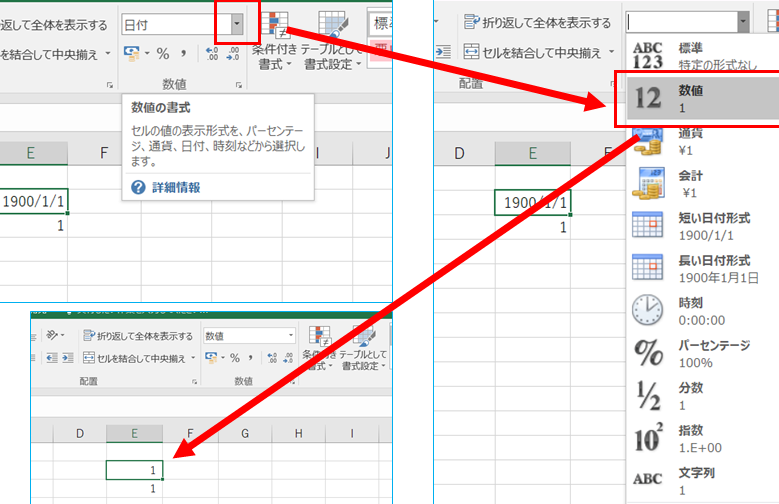
Excelで「1900年1月0日」を非表示にするには、セルの書式設定を変更する必要があります。セルの書式設定を変更するには、セルを選択し、ホームタブの「セルの書式設定」ボタンをクリックします。次に、表示されるダイアログボックスで、「日付」のタブを選択し、「日付の表示形式」を選択します。ここで、「1900年1月0日」を非表示にするには、「日付の表示形式」で「yyyy/m/d」などの形式を選択し、「ゼロの日付を表示しない」チェックボックスにチェックを入れる必要があります。
Excelで「1900年1月0日」を非表示にする設定は、すべてのセルに適用されますか?
Excelで「1900年1月0日」を非表示にする設定は、選択したセルにのみ適用されます。つまり、設定を変更したセルだけが影響を受け、他のセルには影響しません。ただし、ワークシート全体に設定を適用したい場合は、ワークシート全体を選択し、セルの書式設定を変更する必要があります。ワークシート全体を選択するには、Ctrl+Aキーを押すか、ホームタブの「すべて選択」ボタンをクリックします。
Excelで「1900年1月0日」を非表示にする設定は、保存されますか?
Excelで「1900年1月0日」を非表示にする設定は、ワークブックに保存されます。つまり、ワークブックを保存すると、設定も保存され、次回ワークブックを開いたときに設定が保持されます。ただし、ワークブックを別のコンピューターに移動した場合、設定が保持されるかどうかは、Excelのバージョンやコンピューターの設定によって異なります。したがって、ワークブックを別のコンピューターに移動する前に、設定を確認する必要があります。
コメントを残す
コメントを投稿するにはログインしてください。
関連ブログ記事