
Excelで一番近い値を探す方法:INDEX-MATCH関数の使い方

# Excelで一番近い値を探す方法:INDEX-MATCH関数の使い方
この記事では、Excelでデータを扱う際に頻繁に発生する問題である、一番近い値を探す方法について説明します。データの分析やグラフの作成など、Excelを使用する際に一番近い値を探す必要がある場合が多くあります。ここでは、INDEX-MATCH関数を使用して一番近い値を探す方法について詳しく説明します。
INDEX-MATCH関数は、指定された範囲内で最も近い値を探し、高速に計算が行える点が利点です。この関数は、IF関数、ABS関数、MIN関数、MAX関数などと組み合わせて使用することで、より複雑なデータの分析が可能になります。ただし、古いExcelのバージョンでは、INDEX-MATCH関数が使えない場合がありますが、代わりにVLOOKUP関数やLOOKUP関数を使用することができます。
INDEX-MATCH関数とは
INDEX-MATCH関数は、Excelでデータを検索するために使用される関数の1つです。この関数は、指定された範囲内で最も近い値を探し、高速に計算が行える点が利点です。INDEX-MATCH関数は、2つの関数を組み合わせて使用します。INDEX関数は、指定された範囲内で指定された位置の値を返します。一方、MATCH関数は、指定された範囲内で指定された値に最も近い位置を返します。
これらの関数を組み合わせることで、指定された範囲内で最も近い値を探すことができます。たとえば、数値データの一覧から指定された値に最も近い値を探したい場合、INDEX-MATCH関数を使用することで、高速に計算が行えます。また、この関数は、IF関数、ABS関数、MIN関数、MAX関数など、他の関数と組み合わせて使用することもできます。
ただし、古いExcelのバージョンでは、INDEX-MATCH関数が使えない場合があります。その場合は、VLOOKUP関数やLOOKUP関数を使用することができます。ただし、VLOOKUP関数はINDEX-MATCH関数よりも遅い計算速度が特徴です。
INDEX-MATCH関数の使い方
INDEX-MATCH関数は、Excelで一番近い値を探す方法として最もよく使用される関数です。この関数は、指定された範囲内で最も近い値を探し、高速に計算が行える点が利点です。INDEX-MATCH関数は、2つの関数を組み合わせて使用します。INDEX関数は、指定された範囲内で指定された位置の値を返します。一方、MATCH関数は、指定された範囲内で指定された値に最も近い位置を返します。
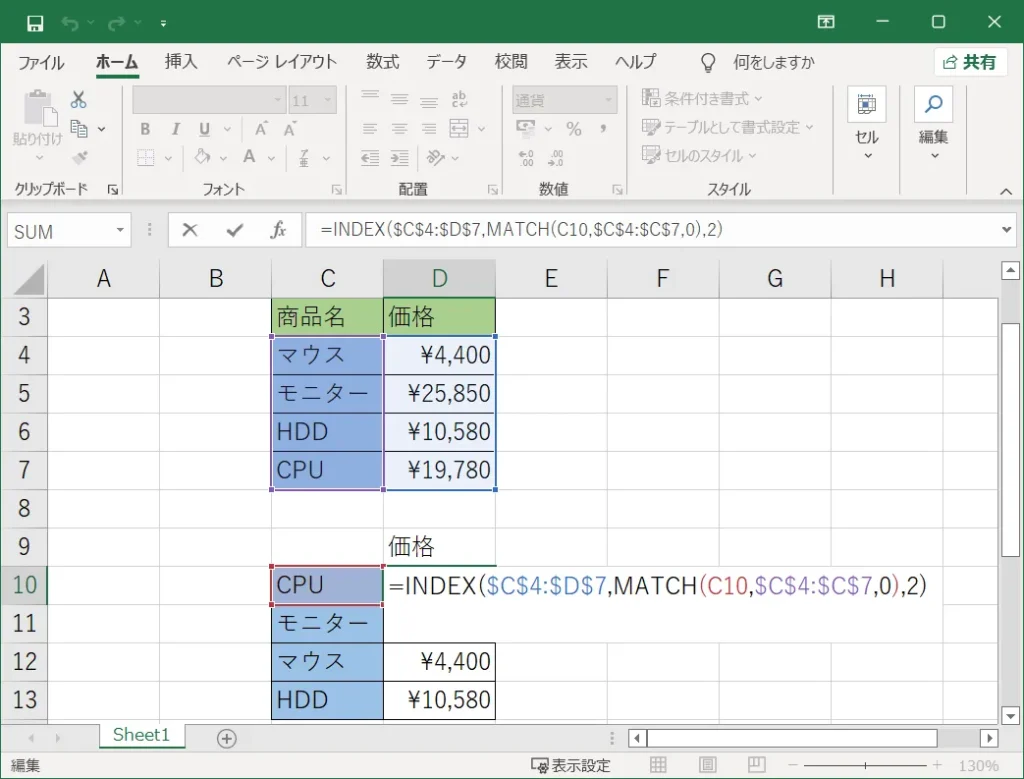
これらの関数を組み合わせることで、指定された範囲内で最も近い値を探すことができます。たとえば、A列に数値データが入っており、B列にその数値データに対応する値が入っている場合、INDEX-MATCH関数を使用して、A列の数値データに最も近い値を探し、対応するB列の値を返すことができます。
INDEX-MATCH関数の使い方は、次のようになります。=INDEX(B:B,MATCH(A2,A:A,0)) という式を使用します。この式では、A2セルの値に最も近い値をA列から探し、対応するB列の値を返します。
INDEX-MATCH関数の利点
INDEX-MATCH関数は、Excelで一番近い値を探す方法として非常に有効です。この関数は、指定された範囲内で最も近い値を探し、高速に計算が行える点が利点です。特に、大量のデータを扱う場合に、計算速度が速いことが大きな利点となります。
また、INDEX-MATCH関数は、IF関数、ABS関数、MIN関数、MAX関数などと組み合わせて使用することができます。これにより、より複雑な条件で一番近い値を探すことができます。さらに、INDEX-MATCH関数は、エラーが発生しにくいという点も利点です。たとえば、VLOOKUP関数は、検索値が見つからない場合にエラーを返しますが、INDEX-MATCH関数は、エラーを返す代わりに、指定された値を返すことができます。
ただし、古いExcelのバージョンでは、INDEX-MATCH関数が使えない場合があります。その場合、VLOOKUP関数やLOOKUP関数を使用することができます。ただし、これらの関数は、INDEX-MATCH関数よりも遅い計算速度が特徴です。
代替関数:IF関数、ABS関数、MIN関数、MAX関数
# Excelで一番近い値を探す方法としてINDEX-MATCH関数を紹介しましたが、代替関数としてIF関数、ABS関数、MIN関数、MAX関数を使用することもできます。これらの関数を組み合わせることで、指定された範囲内で最も近い値を探すことができます。
IF関数は、条件を満たす場合に特定の値を返す関数です。ABS関数は、絶対値を返す関数です。MIN関数とMAX関数は、指定された範囲内の最小値と最大値を返す関数です。これらの関数を組み合わせることで、最も近い値を探すことができます。
たとえば、IF関数とABS関数を組み合わせて、指定された値から最も近い値を探すことができます。MIN関数とMAX関数を使用して、指定された範囲内の最小値と最大値を取得し、IF関数を使用して、最も近い値を返すことができます。ただし、INDEX-MATCH関数よりも複雑な式になるため、計算速度が遅くなる可能性があります。
INDEX-MATCH関数とVLOOKUP関数の比較
# INDEX-MATCH関数とVLOOKUP関数は、どちらもExcelで一番近い値を探す方法として使用できます。しかし、両者の計算速度には大きな違いがあります。INDEX-MATCH関数は、指定された範囲内で最も近い値を探し、高速に計算が行える点が利点です。一方、VLOOKUP関数はINDEX-MATCH関数よりも遅い計算速度が特徴です。
この違いは、データの量が多い場合に顕著に現れます。INDEX-MATCH関数は、データの量が増えても計算速度がほとんど変わりませんが、VLOOKUP関数はデータの量が増えるにつれて計算速度が低下します。したがって、大量のデータを扱う場合には、INDEX-MATCH関数を使用することが推奨されます。
ただし、古いExcelのバージョンでは、INDEX-MATCH関数が使えない場合があります。その場合は、VLOOKUP関数やLOOKUP関数を使用することができます。ただし、計算速度が遅くなる可能性があるため、データの量が少ない場合に限って使用することが推奨されます。
Excelのバージョンによる関数の使い分け
Excelのバージョンによって、使用できる関数が異なります。古いバージョンのExcelでは、INDEX-MATCH関数が使えない場合があります。その場合、VLOOKUP関数やLOOKUP関数を使用することができます。ただし、VLOOKUP関数はINDEX-MATCH関数よりも遅い計算速度が特徴です。
一方、最新のExcelバージョンでは、INDEX-MATCH関数が使えるため、高速に計算が行える点が利点です。また、IF関数、ABS関数、MIN関数、MAX関数も使用できます。これらの関数を組み合わせることで、より複雑な条件で一番近い値を探すことができます。
# を使用して、セル範囲を指定することができます。たとえば、A1:A10という範囲を指定することで、その範囲内で一番近い値を探すことができます。指定された範囲内で最も近い値を探し、高速に計算が行える点がINDEX-MATCH関数の利点です。
まとめ
Excelで一番近い値を探す方法は、データ分析において非常に重要な技術です。データの検索や分析を効率的に行うには、適切な関数を使用する必要があります。# Excelで一番近い値を探す方法として、INDEX-MATCH関数がよく使用されます。この関数は、指定された範囲内で最も近い値を探し、高速に計算が行える点が利点です。
INDEX-MATCH関数は、IF関数、ABS関数、MIN関数、MAX関数などと組み合わせて使用することができます。これにより、より複雑なデータ分析が可能になります。ただし、古いExcelのバージョンでは、INDEX-MATCH関数が使えない場合があります。その場合は、VLOOKUP関数やLOOKUP関数を使用することができます。
ただし、VLOOKUP関数はINDEX-MATCH関数よりも遅い計算速度が特徴です。したがって、大量のデータを扱う場合には、INDEX-MATCH関数を使用することが推奨されます。 INDEX-MATCH関数の使い方をマスターすることで、Excelでのデータ分析がより効率的になります。
まとめ
この記事では、Excelで一番近い値を探す方法について説明しました。INDEX-MATCH関数の使い方を中心に、関連する関数の使い方も紹介しました。Excelでのデータ分析を効率的に行うには、適切な関数を使用することが重要です。 INDEX-MATCH関数の使い方をマスターすることで、データ分析のスキルを向上させることができます。
よくある質問
Excelで一番近い値を探す方法は?
Excelで一番近い値を探す方法として、INDEX-MATCH関数の組み合わせがよく使われます。この方法は、指定した値に最も近い値を探し出すことができます。まず、INDEX関数を使用して、探したい値の範囲を指定します。次に、MATCH関数を使用して、指定した値に最も近い値の位置を探します。最後に、INDEX関数を使用して、探したい値を返します。
INDEX-MATCH関数の使い方は?
INDEX-MATCH関数の使い方は、次のようになります。まず、INDEX関数の第一引数に、探したい値の範囲を指定します。次に、MATCH関数の第一引数に、指定した値を指定します。MATCH関数の第二引数に、探したい値の範囲を指定します。最後に、MATCH関数の第三引数に、探したい値の型を指定します。INDEX関数とMATCH関数を組み合わせることで、指定した値に最も近い値を探し出すことができます。
INDEX-MATCH関数の利点は?
INDEX-MATCH関数の利点は、指定した値に最も近い値を探し出すことができることです。また、INDEX-MATCH関数は、VLOOKUP関数よりも柔軟性が高いです。VLOOKUP関数は、探したい値の範囲が固定されている必要がありますが、INDEX-MATCH関数は、探したい値の範囲を自由に指定できます。
INDEX-MATCH関数の注意点は?
INDEX-MATCH関数の注意点は、MATCH関数が、指定した値に完全に一致する値を探すことです。したがって、MATCH関数の第三引数に、1を指定する必要があります。また、INDEX-MATCH関数は、探したい値の範囲が空の場合、エラーが発生します。したがって、INDEX-MATCH関数を使用する前に、探したい値の範囲が空でないことを確認する必要があります。
コメントを残す
コメントを投稿するにはログインしてください。
関連ブログ記事