
パワーポイントでギザギザ線を作成する5つの方法

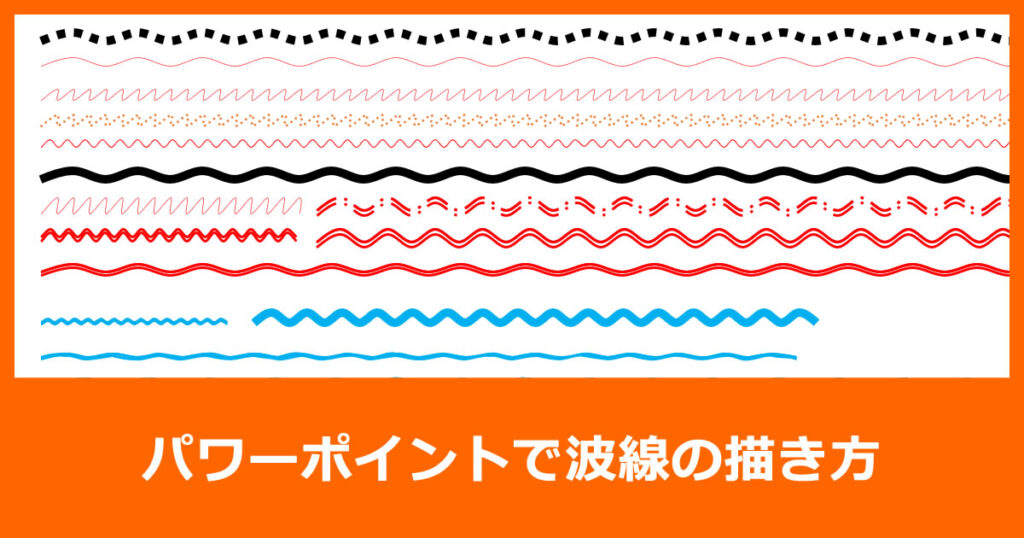
この記事では、パワーポイントでギザギザ線を作成する方法について紹介します。パワーポイントは、プレゼンテーションを作成するための強力なツールであり、ギザギザ線はプレゼンテーションをより視覚的に魅力的にするために使用できます。ここでは、パワーポイントでギザギザ線を作成するための5つの方法について詳しく説明します。
パワーポイントでギザギザ線を作成するには、形状ツールや線の編集機能を使用することができます。また、形状の結合機能や線のポイントの調整も使用できます。さらに、テンプレートを使用することで、簡単にギザギザ線を作成することができます。これらの方法を使用して、パワーポイントでギザギザ線を作成することができます。
パワーポイントでギザギザ線を作成する方法は、非常に簡単です。基本的な操作を理解すれば、すぐにギザギザ線を作成することができます。この記事では、パワーポイントでギザギザ線を作成する方法について詳しく説明しますので、是非参考にしてください。
パワーポイントでギザギザ線を作成する方法の概要
パワーポイントでギザギザ線を作成するには、形状ツールや線の編集機能を利用する方法があります。パワーポイントを開き、新規プレゼンテーションを作成するか、既存のプレゼンテーションを開きます。画面上部のリボンから「挿入」タブをクリックし、「図形」グループでギザギザ線を表すアイコンをクリックします。スライド上でクリックしてドラッグし、ギザギザ線を描画します。
また、スライド上に既存の直線または曲線を描き、ギザギザにしたい部分を選択することもできます。画面上部のリボンから「図形の書式」タブをクリックし、「図形のスタイル」グループで、「線の色」または「線の種類」のドロップダウンメニューをクリックします。表示されるメニューからギザギザの線種を選択すると、簡単にギザギザ線を作成することができます。
さらに、形状の結合機能を利用することもできます。スライド上に複数の単純な形状(長方形、三角形など)を配置し、形状を選択した状態で、画面上部のリボンから「図形の書式」タブをクリックし、「配置」グループで、「結合」のドロップダウンメニューをクリックします。メニューから「結合」または「切り取り」を選択して、形状を結合または切り取ります。
方法1:形状ツールを使用する
パワーポイントでギザギザ線を作成するには、形状ツールを使用するのが最も簡単な方法です。パワーポイントを開き、新規プレゼンテーションを作成するか、既存のプレゼンテーションを開きます。画面上部のリボンから「挿入」タブをクリックし、「図形」グループでギザギザ線を表すアイコンをクリックします。スライド上でクリックしてドラッグし、ギザギザ線を描画します。形状ツールを使用することで、自由にギザギザ線の形状を変更することができます。
形状ツールを使用する際には、ギザギザ線の線の色や線の太さを変更することができます。線の色を変更するには、ギザギザ線を選択した状態で、画面上部のリボンから「図形の書式」タブをクリックし、「図形のスタイル」グループで、「線の色」のドロップダウンメニューをクリックします。表示されるメニューから任意の色を選択します。線の太さを変更するには、ギザギザ線を選択した状態で、画面上部のリボンから「図形の書式」タブをクリックし、「図形のスタイル」グループで、「線の太さ」のドロップダウンメニューをクリックします。表示されるメニューから任意の太さを選択します。
方法2:線を編集してギザギザにする
パワーポイントでギザギザ線を作成するもう一つの方法は、既存の直線または曲線を編集してギザギザにすることです。まず、スライド上に直線または曲線を描きます。次に、ギザギザにしたい部分を選択します。ここで、画面上部のリボンから「図形の書式」タブをクリックし、「図形のスタイル」グループで、「線の色」または「線の種類」のドロップダウンメニューをクリックします。表示されるメニューからギザギザの線種を選択します。
この方法は、既存の線を編集してギザギザにすることができるため、時間を節約できます。また、線の色や種類を変更することもできるため、デザインの自由度が高まります。ただし、ギザギザの線種を選択する際には、線の太さや色に注意する必要があります。線が太すぎると、ギザギザの効果が失われます。
線を編集してギザギザにする方法は、パワーポイントの初心者でも簡単に実行できます。ただし、より複雑なギザギザ線を作成するには、他の方法を使用する必要がある場合があります。
方法3:形状の結合機能を利用する
形状の結合機能を利用することで、パワーポイントでギザギザ線を作成することができます。この方法では、複数の単純な形状を配置し、それらを結合してギザギザ線を作成します。まず、スライド上に複数の単純な形状(長方形、三角形など)を配置します。形状を選択した状態で、画面上部のリボンから「図形の書式」タブをクリックし、「配置」グループで、「結合」のドロップダウンメニューをクリックします。メニューから「結合」または「切り取り」を選択して、形状を結合または切り取ります。
形状を結合することで、ギザギザ線の形状を自由に作成することができます。例えば、複数の三角形を結合してギザギザ線を作成したり、長方形と三角形を結合して複雑な形状を作成したりすることができます。形状の結合機能を利用することで、パワーポイントでギザギザ線を作成することができます。
形状の結合機能を利用するには、形状を正確に配置する必要があります。形状をドラッグして配置し、形状のサイズと位置を調整します。形状を結合することで、ギザギザ線の形状を自由に作成することができます。
方法4:線のポイントを調整する
パワーポイントでギザギザ線を作成する方法のひとつは、線のポイントを調整することです。スライド上にギザギザ線を描画した後、ギザギザ線を選択した状態で、画面上部のリボンから「図形の書式」タブをクリックし、「編集」グループで、「ポイントの編集」をクリックします。
これにより、ギザギザ線のポイントが表示されます。ポイントをドラッグして、ギザギザ線の形状を調整することができます。ポイントを追加または削除することで、ギザギザ線の複雑さを調整することもできます。ポイントの位置を微妙に調整することで、ギザギザ線の形状をより正確に制御することができます。
ポイントの編集を使用することで、ギザギザ線をより詳細にカスタマイズすることができます。例えば、ギザギザ線の角度や曲率を調整することで、より自然な形状を作成することができます。また、ポイントの編集を使用して、ギザギザ線を他の形状に結合することもできます。
方法5:テンプレートを使用する
パワーポイントには、テンプレートが多数用意されています。これらのテンプレートを使用することで、簡単にギザギザ線を作成することができます。まず、パワーポイントを開き、新規プレゼンテーションを作成するか、既存のプレゼンテーションを開きます。次に、画面上部のリボンから「ファイル」タブをクリックし、「新規作成」を選択します。表示されるダイアログボックスで、「テンプレート」を選択し、ギザギザ線を含むテンプレートを探します。
テンプレートを選択したら、「作成」をクリックして、テンプレートを適用します。テンプレートには、ギザギザ線がすでに含まれているため、簡単にギザギザ線を作成することができます。テンプレートを使用することで、時間を節約し、作業を効率化することができます。また、テンプレートを使用することで、デザインの統一性を保つこともできます。
テンプレートを使用する場合、ギザギザ線のカスタマイズも可能です。テンプレートに含まれるギザギザ線を選択し、画面上部のリボンから「図形の書式」タブをクリックします。次に、「図形のスタイル」グループで、「線の色」または「線の種類」のドロップダウンメニューをクリックして、ギザギザ線のスタイルを変更します。
まとめ
パワーポイントでギザギザ線を作成するには、形状ツールを使用する方法があります。パワーポイントを開き、新規プレゼンテーションを作成するか、既存のプレゼンテーションを開きます。画面上部のリボンから「挿入」タブをクリックし、「図形」グループでギザギザ線を表すアイコンをクリックします。スライド上でクリックしてドラッグし、ギザギザ線を描画します。
また、既存の直線または曲線を描き、ギザギザにしたい部分を選択して、線を編集することもできます。画面上部のリボンから「図形の書式」タブをクリックし、「図形のスタイル」グループで、「線の色」または「線の種類」のドロップダウンメニューをクリックします。表示されるメニューからギザギザの線種を選択します。
さらに、形状の結合機能を利用して、複数の単純な形状を結合してギザギザ線を作成することもできます。スライド上に複数の単純な形状(長方形、三角形など)を配置します。形状を選択した状態で、画面上部のリボンから「図形の書式」タブをクリックし、「配置」グループで、「結合」のドロップダウンメニューをクリックします。メニューから「結合」または「切り取り」を選択して、形状を結合または切り取ります。
パワーポイントには、様々なテンプレートが用意されています。ギザギザ線を含むテンプレートを使用すると、簡単にギザギザ線を作成することができます。
まとめ
パワーポイントでギザギザ線を作成する方法は、形状ツールを使用する、線を編集する、形状の結合機能を利用する、線のポイントを調整する、テンプレートを使用するなど、様々な方法があります。これらの方法を使用して、パワーポイントでギザギザ線を作成することができます。
よくある質問
パワーポイントでギザギザ線を作成する方法は何種類ありますか?
パワーポイントでギザギザ線を作成する方法は、5つの方法があります。まず、「図形の描画」 ツールを使用して、ギザギザ線を手動で描くことができます。また、「線」 ツールを使用して、ギザギザ線を描くこともできます。その他には、「図形の結合」 を使用して、ギザギザ線を作成することもできます。また、「パス」 ツールを使用して、ギザギザ線を作成することもできます。最後に、「外部ツール」 を使用して、ギザギザ線を作成することもできます。
パワーポイントでギザギザ線を作成するために必要なツールは何ですか?
パワーポイントでギザギザ線を作成するために必要なツールは、「図形の描画」 ツール、「線」 ツール、「図形の結合」 ツール、「パス」 ツール、または 「外部ツール」 のいずれかです。これらのツールを使用して、ギザギザ線を作成することができます。
パワーポイントでギザギザ線を作成する方法は初心者でも簡単にできますか?
パワーポイントでギザギザ線を作成する方法は、初心者でも簡単にできます。「図形の描画」 ツールや 「線」 ツールを使用して、ギザギザ線を作成することができます。これらのツールは、直感的で簡単に使用できるため、初心者でも簡単にギザギザ線を作成することができます。
パワーポイントでギザギザ線を作成する方法は、どのバージョンでも使用できますか?
パワーポイントでギザギザ線を作成する方法は、パワーポイント2013 以降のバージョンで使用できます。パワーポイント2013 以降のバージョンには、「図形の描画」 ツールや 「線」 ツールが搭載されているため、ギザギザ線を作成することができます。
コメントを残す
コメントを投稿するにはログインしてください。
関連ブログ記事