
Microsoft Accessの編集モード切り替え方法とショートカットキー

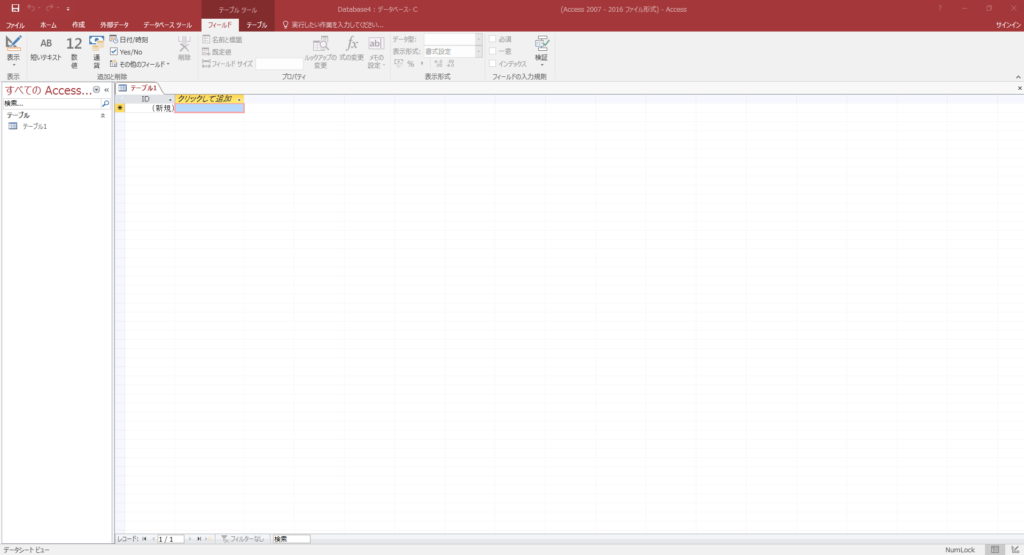
# Microsoft Accessの編集モード切り替え方法とショートカットキー
Microsoft Accessは、データベース管理システムとして広く利用されています。Accessを使用する際には、編集モードを切り替えることが重要です。編集モードを切り替えることで、データの入力、編集、閲覧の効率が大幅に向上します。この記事では、Accessの編集モードを切り替える方法とショートカットキーについて説明します。
Microsoft Accessの編集モードを切り替える方法は、メニューの[ツール]→[オプション]→[編集]タブで行えるほか、ショートカットキーを使用することもできます。編集モードを切り替える際には、保存を忘れないようにし、作業内容を確認する必要があります。この記事では、これらの方法と注意点について詳しく説明します。
Microsoft Accessの編集モードとは
Microsoft Accessの編集モードとは、データベース内のデータを編集する際のモードのことです。編集モードを切り替えることで、データの入力、編集、閲覧の効率が大幅に向上します。Microsoft Accessでは、編集モードを切り替える方法が用意されており、ユーザーは自分のニーズに応じて編集モードを切り替えることができます。
編集モードには、# データ入力モード、データ編集モード、データ閲覧モードなどがあります。データ入力モードでは、新しいデータを入力することができます。データ編集モードでは、既存のデータを編集することができます。データ閲覧モードでは、データを閲覧することができますが、編集することはできません。
編集モードを切り替えることで、ユーザーは自分の作業に応じて最適なモードを選択することができます。たとえば、データを入力する際にはデータ入力モードを選択し、データを編集する際にはデータ編集モードを選択することができます。
編集モードを切り替える方法
Microsoft Accessの編集モードを切り替える方法は、メニューの[ツール]→[オプション]→[編集]タブで行える。編集モードを切り替えることで、データの入力、編集、閲覧の効率が大幅に向上します。編集モードを切り替える際には、保存を忘れないようにし、作業内容を確認する必要があります。
編集モードを切り替えるには、まずメニューの[ツール]をクリックし、次に[オプション]を選択します。[オプション]ウィンドウが表示されたら、[編集]タブをクリックします。このタブでは、編集モードを切り替えるためのオプションが表示されます。必要なオプションを選択し、[OK]ボタンをクリックすると、編集モードが切り替わります。
編集モードを切り替える際には、ショートカットキーを使用することもできます。ショートカットキーを使用することで、編集モードを素早く切り替えることができます。たとえば、# を押すことで、編集モードを切り替えることができます。ただし、ショートカットキーはバージョンによって異なる場合があるため、使用するバージョンのショートカットキーを確認する必要があります。
編集モードの切り替えの利点と注意点
Microsoft Accessの編集モードを切り替えることで、データの入力、編集、閲覧の効率が大幅に向上します。編集モードを切り替えることで、データの入力ミスを防止したり、データの整合性を保ったりすることができます。また、編集モードを切り替えることで、データの閲覧や分析が容易になり、データの有効活用が可能になります。
ただし、編集モードを切り替える際には、保存を忘れないようにし、作業内容を確認する必要があります。編集モードを切り替える前に、データの保存を確認し、編集モードを切り替えた後に、データの整合性を確認する必要があります。また、編集モードを切り替える際には、他のユーザーが同時にデータを編集していないことを確認する必要があります。
編集モードを切り替える際には、ショートカットキーを使用することで、編集モードを素早く切り替えることができます。ショートカットキーを使用することで、編集モードの切り替えが容易になり、データの入力、編集、閲覧の効率が向上します。
ショートカットキーを使用した編集モードの切り替え
Microsoft Accessの編集モードを切り替える際には、ショートカットキーを使用することで、作業の効率を大幅に向上させることができます。ショートカットキーを使用することで、編集モードを素早く切り替えることができ、データの入力、編集、閲覧の作業がスムーズに進められます。
編集モードを切り替えるショートカットキーは、Ctrl + E です。このショートカットキーを押すことで、現在の編集モードが切り替わります。たとえば、現在の編集モードが「データシート ビュー」の場合、Ctrl + E を押すことで、「フォーム ビュー」に切り替わります。
ショートカットキーを使用することで、編集モードを切り替える作業が簡単になりますが、ショートカットキーを覚える必要があります。ショートカットキーを覚えることで、編集モードを素早く切り替えることができ、Microsoft Accessの作業がより効率的になります。
編集モード切り替えのトラブルシューティング
Microsoft Accessの編集モード切り替えは、データベースの管理に不可欠な機能です。しかし、編集モード切り替えの際にトラブルが発生することがあります。編集モード切り替えのトラブルシューティングについては、以下の点に注意する必要があります。
編集モード切り替えのトラブルの多くは、保存を忘れたことや編集モードの切り替えの際にデータが破損したことなどが原因です。したがって、編集モード切り替えの際には、必ず保存を行い、編集モードの切り替えの前にデータのバックアップを取ることが重要です。また、編集モード切り替えの際にエラーが発生した場合は、エラーメッセージを確認し、必要に応じてデータの復元を行う必要があります。
編集モード切り替えのトラブルシューティングには、ショートカットキーの使用も役立ちます。たとえば、# を押すことで、編集モードを素早く切り替えることができます。また、ショートカットキーを使用することで、編集モード切り替えの際に発生するトラブルを最小限に抑えることができます。
まとめ
Microsoft Accessの編集モード切り替え方法とショートカットキー
Microsoft Accessの編集モードを切り替える方法についての記事です。この記事では、Accessの編集モードを切り替える方法、編集モードの切り替えの利点と注意点、ショートカットキーなどについて説明しています。
Microsoft Accessの編集モードを切り替えるには、メニューの[ツール]→[オプション]→[編集]タブで行うことができます。この方法を使用することで、データの入力、編集、閲覧の効率が大幅に向上します。編集モードを切り替える際には、保存を忘れないようにし、作業内容を確認する必要があります。
編集モードを切り替える際には、ショートカットキーを使用することで、編集モードを素早く切り替えることができます。ショートカットキーを使用することで、作業効率が向上し、時間を節約することができます。
# を使用して、ショートカットキーを呼び出すこともできます。たとえば、F11キーを押すことで、編集モードを切り替えることができます。
まとめ
この記事では、Microsoft Accessの編集モード切り替え方法とショートカットキーについて説明しました。編集モードを切り替える方法、編集モードの切り替えの利点と注意点、ショートカットキーなどについて説明しました。この記事は、Accessの初心者や経験者にとって役立つ情報となっています。
よくある質問
Microsoft Accessの編集モードを切り替える方法は何ですか?
Microsoft Accessの編集モードを切り替えるには、編集モードの切り替えボタンをクリックするか、ショートカットキーを使用します。編集モードの切り替えボタンは、ホームタブの編集グループにあります。編集モードを切り替えることで、データベースのオブジェクトを編集したり、データを入力したりすることができます。また、ショートカットキーを使用することで、編集モードを素早く切り替えることができます。
Microsoft Accessの編集モードのショートカットキーは何ですか?
Microsoft Accessの編集モードのショートカットキーは、F11キーです。F11キーを押すことで、編集モードを切り替えることができます。また、Ctrl + Enterキーを押すことで、編集モードを切り替えることもできます。ショートカットキーを使用することで、編集モードを素早く切り替えることができます。
Microsoft Accessの編集モードを切り替える際に注意すべき点は何ですか?
Microsoft Accessの編集モードを切り替える際には、データの保存に注意する必要があります。編集モードを切り替える前に、データを保存する必要があります。データを保存しないと、編集したデータが失われる可能性があります。また、編集モードを切り替える際には、データの整合性にも注意する必要があります。データの整合性を確認することで、データベースのデータが正確に保持されることができます。
Microsoft Accessの編集モードを切り替える権限は誰にありますか?
Microsoft Accessの編集モードを切り替える権限は、データベースの管理者にあります。データベースの管理者は、編集モードを切り替える権限を持ち、データベースのオブジェクトを編集したり、データを入力したりすることができます。また、データベースの管理者は、編集モードを切り替える際に注意すべき点を理解し、データベースのデータを正確に保持することができます。
コメントを残す
コメントを投稿するにはログインしてください。
関連ブログ記事