
エクセルでセルの中央に線を引く方法 | セルの書式設定機能の使い方

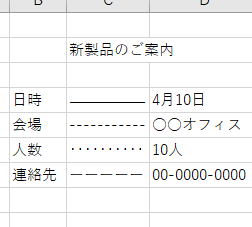
この記事では、エクセルでセルの中央に線を引く方法について解説します。エクセルを使用する際に、セルの書式設定機能を活用することで、表やデータの見栄えを向上させることができます。特に、セルの中央に線を引く方法は、データの区切りや強調を効果的に行うことができます。
エクセルでセルの中央に線を引く方法は、セルの書式設定機能を使用して実現します。セルの書式設定機能は、セルの見栄えをカスタマイズするためのさまざまなオプションを提供しています。セルの境界線、文字の色やサイズ、セルの背景色などを自由に設定することができます。
セルの書式設定機能を使用してセルの中央に線を引く方法について、詳しく解説していきます。
セルの書式設定機能の概要
セルの書式設定機能は、エクセルでセルの見た目を変更するために使用される機能です。セルの書式設定機能を使用すると、セルの背景色、文字色、フォント、境界線などを変更することができます。セルの書式設定機能は、セルの見た目を変更するだけでなく、セルのデータを整理し、見やすくすることもできます。
セルの書式設定機能は、エクセルの重要な機能の一つです。セルの書式設定機能を使用することで、セルのデータを効果的に表示することができます。たとえば、セルの背景色を変更することで、重要なデータを強調することができます。また、セルの境界線を変更することで、セルのデータを整理し、見やすくすることができます。
セルの書式設定機能を使用するには、セルを選択し、セルの書式設定ダイアログボックスを開く必要があります。セルの書式設定ダイアログボックスでは、セルの背景色、文字色、フォント、境界線などを変更することができます。セルの書式設定ダイアログボックスは、エクセルのメニューから開くことができます。
セルの中央に線を引く手順
セルの中央に線を引くには、セルの書式設定機能を使用します。まず、線を引きたいセルを選択し、セルの書式設定ダイアログボックスを開きます。セルの書式設定ダイアログボックスは、セルを選択した状態で右クリックし、「セルの書式設定」を選択することで開くことができます。
セルの書式設定ダイアログボックスが開いたら、「境界線」タブをクリックします。このタブでは、セルの境界線の設定を行うことができます。線を引きたいセルの中央に線を引くには、「中央」のオプションを選択します。さらに、線のスタイルと太さを指定することができます。線のスタイルには、実線、破線、点線などがあります。太さは、1 pt から 6 pt までの範囲で指定することができます。
線のスタイルと太さを指定したら、「OK」ボタンをクリックして変更を適用します。これで、選択したセルの中央に線が引かれます。セルの書式設定機能を使用することで、セルの中央に線を引くことができ、エクセルの表の見栄えを向上させることができます。
境界線オプションの設定方法
エクセルでセルの中央に線を引く方法を実現するには、セルの書式設定機能を使用します。セルの書式設定ダイアログボックスを開くには、まず中央に線を引きたいセルを選択し、右クリックして「セルの書式設定」を選択します。
セルの書式設定ダイアログボックスが開いたら、「# 境界線」タブをクリックします。このタブでは、セルの境界線の設定を行うことができます。線の色、スタイル、太さを選択することができ、また線を引く位置も指定できます。
中央に線を引きたい場合は、「線の位置」で「中央」を選択します。線のスタイルと太さを指定したら、「OK」ボタンをクリックして変更を適用します。これで、選択したセルの中央に線が引かれます。
線のスタイルと太さの指定方法
エクセルでセルの中央に線を引く際、線のスタイルと太さを指定することができます。線のスタイルと太さを指定するには、セルの書式設定ダイアログボックスの「境界線」タブをクリックし、線のスタイルと太さを選択する必要があります。線のスタイルには、実線、破線、点線などがあります。太さには、細い線から太い線までさまざまな選択肢があります。
線のスタイルと太さを指定することで、セルの中央に引かれる線の見た目をカスタマイズすることができます。たとえば、重要な情報を強調するために太い線を使用したり、デザインを統一するために特定の線のスタイルを使用したりすることができます。線のスタイルと太さを指定することで、エクセルの表をより見やすく、わかりやすくすることができます。
セルの書式設定ダイアログボックスで線のスタイルと太さを指定するには、まずセルを選択し、セルの書式設定ダイアログボックスを開きます。次に、「境界線」タブをクリックし、線のスタイルと太さを選択します。選択が完了したら、「OK」ボタンをクリックして変更を適用します。これで、選択したセルの中央に指定した線のスタイルと太さで線が引かれます。
変更の適用と確認
セルの書式設定ダイアログボックスで境界線の設定を完了したら、「OK」ボタンをクリックして変更を適用します。これで、選択したセルの中央に線が引かれます。変更が適用されたことを確認するには、セルを選択し、セルの書式設定ダイアログボックスを開いて境界線の設定を確認します。
セルの書式設定ダイアログボックスを開く方法は、セルを選択し、右クリックメニューから「セルの書式設定」を選択するか、ホームタブの「セルの書式設定」ボタンをクリックすることで実現できます。変更が適用されたことを確認したら、セルの書式設定ダイアログボックスを閉じて作業を続行します。
セルの書式設定機能を使用してセルの中央に線を引く方法は、エクセルのバージョンによって異なる場合があります。ただし、基本的な手順は同じです。セルの書式設定ダイアログボックスを開き、境界線の設定を指定し、変更を適用することで、セルの中央に線を引くことができます。
まとめ
エクセルでセルの中央に線を引く方法は、セルの書式設定機能を使用します。具体的には、セルの境界線オプションで「中央」を選択し、線のスタイルと太さを指定することで実現できます。
セルの書式設定ダイアログボックスを開くには、中央に線を引きたいセルを選択し、右クリックメニューから「セルの書式設定」を選択します。次に、「境界線」タブをクリックし、線の色、スタイル、太さを選択します。「中央」の線を引きたい場合は、「中央」のオプションを選択します。
線のスタイルと太さを指定したら、「OK」ボタンをクリックして変更を適用します。これで、選択したセルの中央に線が引かれます。セルの書式設定機能を使用することで、エクセルでセルの中央に線を引くことができます。
まとめ
エクセルでセルの中央に線を引く方法は、セルの書式設定機能を使用して実現できます。セルの境界線オプションで「中央」を選択し、線のスタイルと太さを指定することで、選択したセルの中央に線が引かれます。
よくある質問
エクセルでセルの中央に線を引く方法は何ですか?
エクセルでセルの中央に線を引く方法は、セルの書式設定機能を使用することです。まず、線を引きたいセルを選択し、ホームタブの「フォント」グループにある「境界線」ボタンをクリックします。次に、「境界線」メニューから「セルの中央に線を引く」オプションを選択します。ここで、セルの中央に線を引く オプションを選択すると、選択したセルの中央に線が引かれます。また、線のスタイルや色を変更することもできます。
セルの書式設定機能を使用するにはどうすればよいですか?
セルの書式設定機能を使用するには、まずセルを選択し、ホームタブの「フォント」グループにある「セルの書式設定」ボタンをクリックします。次に、「セルの書式設定」ダイアログボックスが表示されます。このダイアログボックスでは、セルの境界線、セルの塗りつぶし、セルの文字の配置 など、さまざまな書式設定オプションを選択できます。必要なオプションを選択し、「OK」ボタンをクリックすると、選択したセルの書式が変更されます。
エクセルでセルの中央に線を引く方法は、どのバージョンでも可能ですか?
エクセルでセルの中央に線を引く方法は、Excel 2010 以降のバージョンで可能です。Excel 2007 以前では、セルの書式設定機能は異なるため、セルの中央に線を引く方法は異なります。ただし、Excel 2010 以降のバージョンでは、セルの書式設定機能が統一されているため、セルの中央に線を引く方法は同じです。
セルの書式設定機能を使用して、セルの文字の配置を変更するにはどうすればよいですか?
セルの書式設定機能を使用して、セルの文字の配置を変更するには、まずセルを選択し、ホームタブの「フォント」グループにある「セルの書式設定」ボタンをクリックします。次に、「セルの書式設定」ダイアログボックスが表示されます。このダイアログボックスでは、水平方向の配置 と 垂直方向の配置 を選択できます。必要な配置を選択し、「OK」ボタンをクリックすると、選択したセルの文字の配置が変更されます。
コメントを残す
コメントを投稿するにはログインしてください。
関連ブログ記事