
Wordで表の高さを狭くする方法:5つのレイアウト改善テクニック

# Wordで表の高さを狭くする方法:5つのレイアウト改善テクニック
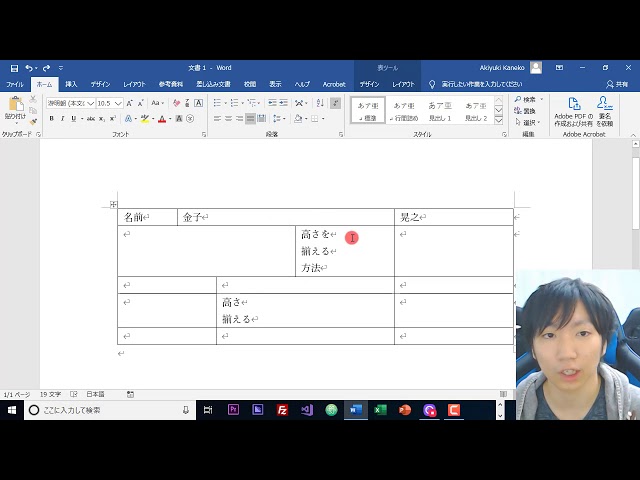
Wordで文書を作成する際、表のレイアウトを調整することは非常に重要です。表の高さを狭くすることで、文書の全体的なレイアウトを改善し、読みやすさを向上させることができます。この記事では、Wordで表の高さを狭くする方法について解説し、5つのレイアウト改善テクニックを紹介します。
表の高さを狭くする方法は、文書の内容とレイアウトに応じて様々なアプローチが可能です。行の高さを指定する、文字のサイズを小さくする、行の余白を削除するなど、Wordの機能を利用して簡単に実現することができます。表の行の高さを縮小する方法と表のサイズを縮小する方法があり、状況によって使い分けます。
この記事では、Wordで表の高さを狭くする方法について詳しく解説し、実際の例を用いて説明します。Wordの初心者から上級者まで、誰でも簡単に理解できるように解説します。
Wordで表の高さを狭くする方法の重要性
# Wordで表の高さを狭くする方法を学ぶことは、文書のレイアウトを改善する上で非常に重要です。表の高さを狭くすることで、文書の全体的なデザインがより洗練され、読みやすくなるからです。さらに、表の高さを狭くすることで、文書の容量を削減することもできます。これは、文書を電子メールやクラウドストレージで共有する場合に特に便利です。
表の高さを狭くする方法を知らないと、文書のレイアウトが乱れてしまう可能性があります。例えば、表の行の高さが大きすぎると、文書の他の要素とのバランスが崩れてしまう可能性があります。また、表の高さが大きすぎると、文書のスクロールが長くなってしまう可能性もあります。したがって、Wordで表の高さを狭くする方法を学ぶことは、文書のレイアウトを改善する上で非常に重要です。
Wordでは、表の高さを狭くする方法が数多く用意されています。例えば、行の高さを指定する、文字のサイズを小さくする、行の余白を削除する、表の余白を削除する、文字の行の高さを指定するなどがあります。これらの方法を利用することで、簡単に表の高さを狭くすることができます。
レイアウト改善テクニック1:行の高さを指定する
# Wordで表の高さを狭くする方法を学ぶことで、文書のレイアウトを改善することができます。表の高さを狭くする方法のひとつは、行の高さを指定することです。行の高さを指定することで、表の高さを自由に調整することができます。Wordでは、行の高さを指定する方法が用意されています。
行の高さを指定するには、表を選択し、「レイアウト」タブを開きます。次に、「行の高さ」を選択し、行の高さを指定する値を入力します。行の高さを指定することで、表の高さを簡単に調整することができます。また、行の高さを指定することで、表のレイアウトを改善することができます。
行の高さを指定する方法は、表の内容によって異なります。例えば、表に画像やグラフが含まれている場合、行の高さを指定することで、画像やグラフのサイズを調整することができます。また、表に大量のテキストが含まれている場合、行の高さを指定することで、テキストのレイアウトを改善することができます。
レイアウト改善テクニック2:文字のサイズを小さくする
# Wordで表の高さを狭くする方法として、文字のサイズを小さくするという手法があります。表内の文字のサイズを小さくすることで、表の高さを縮小することができます。ただし、文字のサイズを小さくしすぎると、読みにくくなるため、適切なサイズを選択する必要があります。
文字のサイズを小さくするには、表内の文字を選択し、ホームタブの「フォントサイズ」ボタンをクリックして、サイズを選択します。また、ショートカットキーを使用してサイズを変更することもできます。文字のサイズを小さくすることで、表のレイアウトを改善し、文書の全体的な見栄えを向上させることができます。
文字のサイズを小さくする際には、表内の他の要素とのバランスを考慮する必要があります。例えば、表内の画像やグラフのサイズも調整する必要がある場合があります。適切なサイズの選択とバランスの取れたレイアウトによって、表の高さを狭くすることができます。
レイアウト改善テクニック3:行の余白を削除する
# Wordで表の高さを狭くする方法を実現するために、行の余白を削除するテクニックを利用することができます。行の余白とは、表の行と行の間にある空白のことです。この余白を削除することで、表の高さを狭くすることができます。
行の余白を削除するには、表を選択し、右クリックメニューから「表のプロパティ」を選択します。次に、「表のプロパティ」ウィンドウで「行」のタブを選択し、「行間隔」の項目で「なし」を選択します。これにより、表の行の余白が削除され、表の高さが狭くなります。
行の余白を削除するテクニックは、表の内容が単純な場合に有効です。ただし、表の内容が複雑な場合には、他のテクニックを組み合わせて使用する必要があります。
レイアウト改善テクニック4:表の余白を削除する
# Wordで表の高さを狭くする方法を学ぶことで、文書のレイアウトを改善することができます。表の余白を削除する方法は、表の高さを狭くする上で重要な役割を果たします。表の余白とは、表の周囲に存在する空白の領域です。この余白を削除することで、表の高さを縮小することができます。
表の余白を削除する方法は、Wordの「表のプロパティ」機能を利用することで実現できます。表を選択し、「表のプロパティ」を開きます。次に、「余白」タブを選択し、余白の値をゼロに設定します。これにより、表の余白が削除され、表の高さが縮小されます。
表の余白を削除することで、文書のレイアウトが改善され、読みやすさが向上します。また、表の高さを縮小することで、文書の全体的なサイズも縮小され、印刷や電子メールでの送信が容易になります。
レイアウト改善テクニック5:文字の行の高さを指定する
# Wordで表の高さを狭くする方法を学ぶことで、文書のレイアウトを改善することができます。表の高さを狭くする方法には、行の高さを指定する、文字のサイズを小さくする、行の余白を削除する、表の余白を削除する、文字の行の高さを指定するなどがあります。文字の行の高さを指定する方法は、表内の文字の行の高さを調整することで、表の高さを狭くすることができます。
文字の行の高さを指定するには、表内のセルを選択し、右クリックメニューから「セルの書式設定」を選択します。次に、「書式設定」タブで「文字の行の高さ」を選択し、行の高さを指定します。行の高さを指定することで、表内の文字の行の高さを調整することができます。
文字の行の高さを指定する方法は、表内の文字の行の高さを調整することで、表の高さを狭くすることができます。また、表内の文字の行の高さを調整することで、表のレイアウトを改善することができます。
まとめ
# Wordで表の高さを狭くする方法を学ぶことで、文書のレイアウトを改善することができます。表の高さを狭くする方法には、行の高さを指定する、文字のサイズを小さくする、行の余白を削除する、表の余白を削除する、文字の行の高さを指定するなどがあります。Wordの機能を利用して簡単に実現することができます。
表の行の高さを縮小する方法と表のサイズを縮小する方法があり、状況によって使い分けます。表の行の高さを縮小する方法は、表の内容を変更せずに表の高さを縮小することができます。一方、表のサイズを縮小する方法は、表の内容を縮小して表の高さを縮小することができます。
表の高さを狭くする方法を利用することで、文書のレイアウトを改善し、読みやすさを向上させることができます。また、表の高さを狭くする方法は、文書の容量を削減することにもつながります。したがって、Wordで表の高さを狭くする方法を学ぶことは、文書の作成に役立つスキルです。
まとめ
Wordで表の高さを狭くする方法を学ぶことで、文書のレイアウトを改善し、読みやすさを向上させることができます。表の高さを狭くする方法には、行の高さを指定する、文字のサイズを小さくする、行の余白を削除する、表の余白を削除する、文字の行の高さを指定するなどがあります。Wordの機能を利用して簡単に実現することができます。
よくある質問
Wordで表の高さを狭くする方法は?
Wordで表の高さを狭くする方法は、セル内の余白を削除することです。表のセル内の余白を削除するには、表を選択し、「ホーム」タブの「段落」グループの「スペース」ボタンをクリックします。次に、「スペース」ダイアログボックスで、「上下のスペース」および「左右のスペース」を0ポイントに設定します。これにより、セル内の余白が削除され、表の高さが狭くなります。
表のレイアウトを改善するテクニックは?
表のレイアウトを改善するテクニックとして、表のセルを結合する方法があります。表のセルを結合するには、結合したいセルを選択し、「レイアウト」タブの「セルサイズ」グループの「セルの結合」ボタンをクリックします。次に、「セルの結合」ダイアログボックスで、結合するセルを選択し、「OK」ボタンをクリックします。これにより、表のセルが結合され、レイアウトが改善されます。
表の高さを自動的に調整する方法は?
表の高さを自動的に調整する方法は、表のセルの高さを自動調整することです。表のセルの高さを自動調整するには、表を選択し、「レイアウト」タブの「セルサイズ」グループの「セルの高さを自動調整」ボタンをクリックします。これにより、表のセルの高さが自動的に調整され、表の高さが最適化されます。
表のレイアウトを保存する方法は?
表のレイアウトを保存する方法は、表のスタイルを保存することです。表のスタイルを保存するには、表を選択し、「ホーム」タブの「スタイル」グループの「スタイルを保存」ボタンをクリックします。次に、「スタイルを保存」ダイアログボックスで、スタイルの名前を入力し、「OK」ボタンをクリックします。これにより、表のレイアウトが保存され、再利用できます。
コメントを残す
コメントを投稿するにはログインしてください。
関連ブログ記事