
マクロが実行できない場合の解決策:Excel VBAのトラブルシューティングと解決方法

# マクロが実行できない場合の解決策:Excel VBAのトラブルシューティングと解決方法
この記事では、Excel VBAのマクロが実行できない場合の解決策について説明します。マクロが実行できない場合、ユーザーは困惑し、作業効率が低下する可能性があります。したがって、この記事では、マクロが実行できない場合の原因と解決方法について詳しく説明します。
マクロが実行できない場合、まず状況を確認する必要があります。マクロが実行できない原因は、ソフトウェアのバージョン、環境設定、ファイルの形式など、さまざまな要因によって異なります。したがって、状況を確認することで、問題の原因を特定し、適切な解決策を選択できます。
この記事では、マクロのデバッグ、パーミッションの確認、互換性の確認、コンパイルの実行、保存形式の確認など、マクロが実行できない場合の解決策について詳しく説明します。また、Excelのセキュリティ設定の確認、ドキュメントのプロパティの確認など、関連するトピックについても説明します。
マクロが実行できない場合の原因と解決方法
マクロが実行できない場合の原因は多岐にわたります。まず、# マクロの設定が正しく行われているかどうかを確認する必要があります。マクロの設定が不正確な場合、実行できない可能性があります。また、# Excelのセキュリティ設定も確認する必要があります。セキュリティ設定が厳しすぎると、マクロの実行がブロックされる可能性があります。
マクロが実行できない場合のもう一つの原因は、# VBAコードのエラーです。VBAコードにエラーがある場合、マクロは実行できない可能性があります。したがって、VBAコードを確認し、エラーを修正する必要があります。また、# マクロの互換性も確認する必要があります。マクロが古いバージョンのExcelで作成された場合、新しいバージョンのExcelで実行できない可能性があります。
マクロが実行できない場合の解決方法としては、# マクロのデバッグを行うことができます。マクロのデバッグを行うことで、エラーの原因を特定し、修正することができます。また、# パーミッションの確認も行う必要があります。パーミッションが不正確な場合、マクロの実行がブロックされる可能性があります。
マクロのデバッグとトラブルシューティング
マクロのデバッグとトラブルシューティングは、マクロが実行できない場合の解決策として非常に重要です。マクロのデバッグとは、コード内のエラーを検出して修正するプロセスです。Excel VBAでは、デバッグツールを使用してマクロのコードをステップごとに実行し、変数の値を確認したり、エラーが発生した場所を特定したりできます。
マクロのデバッグを行うには、VBAエディターを開き、デバッグメニューから「ステップ実行」を選択します。すると、マクロのコードがステップごとに実行され、各ステップで変数の値を確認できます。エラーが発生した場合、デバッグツールはエラーが発生した場所を強調表示し、エラーの原因を特定するのに役立ちます。
また、トラブルシューティングの際には、# エラー番号やエラーメッセージを確認することも重要です。エラー番号やエラーメッセージから、エラーの原因を特定し、適切な解決策を選択できます。たとえば、エラー番号が「91」の場合、オブジェクト変数が設定されていないことを示しています。この場合、オブジェクト変数を設定するコードを追加することでエラーを解決できます。
Excelのセキュリティ設定とドキュメントのプロパティの確認
Excelのセキュリティ設定とドキュメントのプロパティの確認は、マクロが実行できない場合の解決策として非常に重要です。Excelのセキュリティ設定では、マクロの実行を許可またはブロックすることができます。したがって、セキュリティ設定を確認し、マクロの実行を許可するように設定する必要があります。
また、ドキュメントのプロパティも確認する必要があります。ドキュメントのプロパティでは、マクロの実行を許可またはブロックすることができます。ドキュメントのプロパティを確認し、マクロの実行を許可するように設定する必要があります。# マクロの実行を許可するには、ドキュメントのプロパティで「マクロの実行を許可する」オプションを選択する必要があります。
さらに、Excelのセキュリティ設定とドキュメントのプロパティの確認に加えて、マクロのデバッグとパーミッションの確認も行う必要があります。マクロのデバッグでは、マクロのコードにエラーがあるかどうかを確認することができます。パーミッションの確認では、マクロの実行に必要な権限があるかどうかを確認することができます。これらの確認を行うことで、マクロが実行できない場合の原因を特定し、解決策を実行することができます。
マクロの実行のブロックを解除する方法
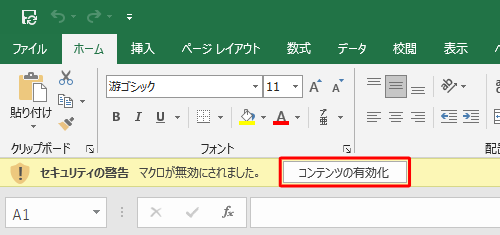
マクロの実行のブロックを解除するには、Excelのセキュリティ設定を確認する必要があります。Excelのセキュリティ設定では、マクロの実行を制限することができます。マクロの実行を許可するには、# セキュリティ設定 を変更する必要があります。
まず、Excelを起動し、# ファイル メニューから # オプション を選択します。次に、# セキュリティセンター を選択し、# セキュリティ設定 をクリックします。ここで、マクロの実行を許可する設定を選択できます。
マクロの実行を許可する設定を選択したら、# OK をクリックして設定を保存します。これで、マクロの実行のブロックが解除され、マクロを実行できるようになります。ただし、マクロの実行には注意が必要です。マクロには、コンピュータに害を及ぼす可能性のあるコードが含まれている場合があります。したがって、マクロを実行する前に、必ずマクロの内容を確認し、安全であることを確認する必要があります。
VBAコードとツールの使用による解決策
# マクロが実行できない場合の解決策として、VBAコードとツールの使用が挙げられます。VBAコードを使用することで、マクロの実行をブロックしている要因を特定し、解決策を実施することができます。たとえば、VBAコードを使用してマクロのデバッグを行うことができます。デバッグを行うことで、マクロの実行に失敗している箇所を特定し、修正することができます。
また、ツールを使用することで、マクロの実行を支援することができます。たとえば、VBAエディターを使用してマクロのコードを編集したり、デバッグツールを使用してマクロの実行をトレースしたりすることができます。さらに、セキュリティ設定を変更するツールを使用して、マクロの実行を許可することができます。
VBAコードとツールを使用することで、マクロが実行できない場合の解決策を実施することができます。ただし、VBAコードとツールを使用するには、一定の知識とスキルが必要です。したがって、VBAコードとツールを使用する前に、十分な準備と調査を行うことが重要です。
まとめ
マクロが実行できない場合の解決策を探している場合は、まず状況を確認する必要があります。マクロが実行できない原因は、ソフトウェアのバージョン、環境設定、ファイルの形式など、さまざまな要因によって異なります。したがって、問題解決のための第一歩として、状況を確認することが重要です。
マクロが実行できない場合の原因の1つは、ソフトウェアのバージョンが古いことです。Microsoft Excelの最新版を使用していることを確認する必要があります。最新版を使用していない場合は、更新してみてください。また、環境設定も確認する必要があります。マクロの実行が許可されていない場合、セキュリティ設定を変更する必要があります。
マクロが実行できない場合の解決策として、マクロのデバッグが挙げられます。デバッグすることで、エラーの原因を特定し、修正することができます。また、パーミッションの確認も重要です。マクロが実行するために必要なパーミッションが不足している場合、実行できないことがあります。互換性の確認も必要です。マクロが古いバージョンのExcelで作成された場合、新しいバージョンで実行できないことがあります。
コンパイルの実行もマクロが実行できない場合の解決策として挙げられます。コンパイルすることで、エラーを修正し、マクロを実行できるようになります。また、保存形式の確認も重要です。マクロが保存された形式が正しくない場合、実行できないことがあります。
マクロが使用できない場合の原因と解決方法を理解することは、問題解決のための重要なステップです。Excelのセキュリティ設定を確認し、ドキュメントのプロパティを確認することで、マクロが実行できない原因を特定し、解決することができます。
マクロの実行のブロックを解除する方法として、VBAコードの使用が挙げられます。VBAコードを使用することで、マクロの実行を許可することができます。また、ツールの使用も有効です。マクロの実行を支援するツールを使用することで、問題を解決することができます。
# マクロが実行できない場合の解決策を理解することで、Excel VBAのトラブルシューティングと解決方法を身につけることができます。状況を確認し、ソフトウェアの最新版を使用し、環境設定を確認することで、マクロが実行できない場合の解決策を探すことができます。
まとめ
マクロが実行できない場合の解決策は、状況を確認し、ソフトウェアの最新版を使用し、環境設定を確認することから始まります。マクロのデバッグ、パーミッションの確認、互換性の確認、コンパイルの実行、保存形式の確認などがマクロが実行できない場合の解決策として挙げられます。さらに、マクロが使用できない場合の原因と解決方法、Excelのセキュリティ設定の確認、ドキュメントのプロパティの確認などが重要です。マクロの実行のブロックを解除する方法として、VBAコードの使用とツールの使用が挙げられます。
よくある質問
Excel VBAのマクロが実行できない場合の原因は何ですか?
Excel VBAのマクロが実行できない場合の原因は、セキュリティ設定が原因であることが多いです。Excelのセキュリティ設定では、マクロの実行を制限することができます。マクロが実行できない場合、まずはセキュリティ設定を確認する必要があります。具体的には、「開発」タブの「マクロのセキュリティ」をクリックし、「マクロの設定」で「すべてのマクロを有効にする」を選択する必要があります。また、「信頼できる場所」にマクロを保存しているフォルダを追加する必要があります。
Excel VBAのマクロが実行できない場合の解決策は何ですか?
Excel VBAのマクロが実行できない場合の解決策は、マクロのコードを確認することです。マクロのコードにエラーがある場合、マクロは実行できません。コードを確認するには、「開発」タブの「Visual Basic」をクリックし、「デバッグ」ツールを使用してコードを確認する必要があります。また、「コンパイル」を実行してコードにエラーがないか確認する必要があります。
Excel VBAのマクロが実行できない場合に表示されるエラーメッセージは何ですか?
Excel VBAのマクロが実行できない場合に表示されるエラーメッセージは、「マクロの実行がブロックされました」や「マクロを実行できません」などです。これらのエラーメッセージが表示された場合、セキュリティ設定やマクロのコードを確認する必要があります。また、「エラーメッセージ」を確認して、具体的な原因を特定する必要があります。
Excel VBAのマクロが実行できない場合にサポートを受ける方法は何ですか?
Excel VBAのマクロが実行できない場合にサポートを受ける方法は、Microsoftのサポートサイトを訪問することです。Microsoftのサポートサイトでは、Excel VBAのトラブルシューティングに関する情報が提供されています。また、オンラインコミュニティやフォーラムで質問することもできます。さらに、専門家に相談することもできます。
コメントを残す
コメントを投稿するにはログインしてください。
関連ブログ記事