
Excelで両面印刷できない原因と解決策 | エクセル両面印刷設定方法

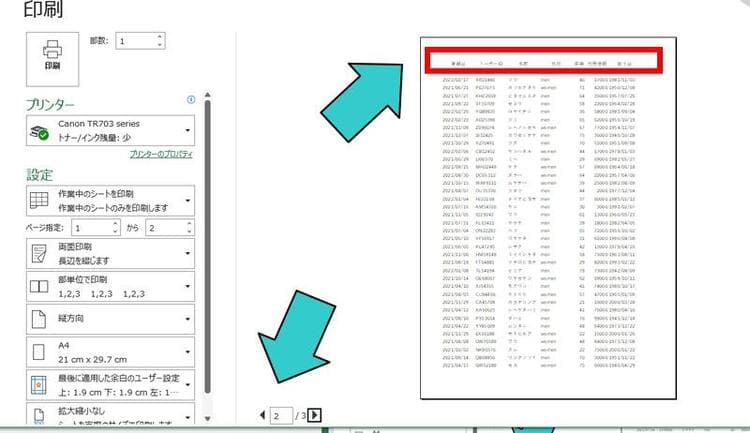
この記事では、Excel で両面印刷ができない原因と解決策について解説します。両面印刷 は、紙の両面に印刷する機能であり、紙の使用量を削減し、印刷コストを節約することができます。しかし、Excel で両面印刷ができない場合があります。この記事では、その原因と解決策について詳しく説明します。
Excel で両面印刷ができない原因として、印刷設定 が正しくない、プリンター の両面印刷機能が無効、ドキュメント の設定が不適切などが挙げられます。これらの原因を解決することで、Excel で両面印刷ができるようになります。
この記事では、Excel で両面印刷ができない原因と解決策について詳しく説明します。また、両面印刷 の設定方法や、よくある質問についても回答します。
Excelで両面印刷できない原因
Excelで両面印刷ができない原因として、印刷設定が正しくないことが挙げられます。Excelの印刷設定では、両面印刷のオプションを選択する必要がありますが、この設定が正しく行われていないと、両面印刷ができないことがあります。また、プリンターの両面印刷機能が無効になっていることも原因の1つです。プリンターの設定で両面印刷機能が有効になっていないと、Excelで両面印刷を選択しても、実際には両面印刷されません。
さらに、ドキュメントの設定が不適切であることも両面印刷ができない原因の1つです。Excelのドキュメント設定では、ページの向きやページのサイズを正しく設定する必要がありますが、これらの設定が不適切であると、両面印刷ができないことがあります。たとえば、ページの向きが正しく設定されていないと、印刷されたページが正しく配置されず、両面印刷ができないことがあります。
また、プリンターのドライバーが古いことも両面印刷ができない原因の1つです。プリンターのドライバーが古いと、Excelで両面印刷を選択しても、プリンターが正しく認識できず、両面印刷ができないことがあります。したがって、プリンターのドライバーを最新のバージョンに更新することが重要です。
印刷設定が正しくない
印刷設定が正しくないことが、Excelで両面印刷できない原因のひとつです。Excelの印刷設定では、ページ設定や印刷オプションなどを確認する必要があります。たとえば、ページ設定で用紙のサイズや向きが正しく設定されていない場合、両面印刷ができないことがあります。また、印刷オプションで両面印刷の設定が無効になっている場合も、両面印刷ができないことがあります。
したがって、Excelで両面印刷できない場合には、まず印刷設定を確認する必要があります。ページ設定や印刷オプションを確認し、必要に応じて設定を変更することで、両面印刷ができるようになることがあります。また、プリンターの設定も確認する必要があります。プリンターの設定が正しくない場合も、両面印刷ができないことがあります。
印刷設定の確認は、Excelのファイルメニューから印刷を選択し、印刷設定ダイアログボックスを開くことで行うことができます。このダイアログボックスでは、ページ設定や印刷オプションなどを確認し、必要に応じて設定を変更することができます。
プリンターの両面印刷機能が無効
プリンターの両面印刷機能が無効になっている場合、Excelで両面印刷ができないことがあります。プリンターの設定を確認し、両面印刷機能が有効になっているかどうかを確認する必要があります。プリンターの設定方法は、プリンターの種類やモデルによって異なるため、プリンターの取扱説明書やメーカーのウェブサイトを参照する必要があります。
一般的に、プリンターの設定は、プリンターのコントロールパネルやプリンターのソフトウェアから行うことができます。プリンターのコントロールパネルから設定する場合は、プリンターのボタンやメニューを使用して両面印刷機能を有効にする必要があります。プリンターのソフトウェアから設定する場合は、ソフトウェアのメニューから両面印刷機能を有効にする必要があります。
両面印刷機能を有効にした後、Excelで印刷設定を確認し、両面印刷が正しく設定されているかどうかを確認する必要があります。印刷設定が正しく設定されていない場合、両面印刷ができないことがあります。したがって、プリンターの両面印刷機能を有効にした後、印刷設定を再度確認する必要があります。
ドキュメントの設定が不適切
ドキュメントの設定が不適切な場合、Excelで両面印刷ができないことがあります。具体的には、ページの向きやページのサイズが正しく設定されていないことが原因となります。たとえば、ページの向きが「縦」に設定されている場合、印刷時に横向きにレイアウトされたシートが縦向きに印刷されてしまうため、両面印刷ができない可能性があります。
また、ページのサイズが正しく設定されていない場合も、両面印刷ができないことがあります。たとえば、ページのサイズが「A4」に設定されている場合、印刷時にA3サイズのシートがA4サイズに縮小されて印刷されてしまうため、両面印刷ができない可能性があります。したがって、ドキュメントの設定を確認し、ページの向きやページのサイズを正しく設定する必要があります。
このような問題を解決するには、Excelのページ設定ダイアログボックスを開き、ページの向きやページのサイズを確認する必要があります。必要に応じて、ページの向きやページのサイズを変更し、両面印刷ができるように設定する必要があります。
Excelで両面印刷できない解決策
Excelで両面印刷ができない場合、印刷設定が正しくないことが原因として考えられます。まず、印刷設定を確認する必要があります。Excelの印刷設定は、ファイルメニューの印刷を選択することで確認できます。印刷設定画面では、プリンターの選択、印刷範囲の設定、印刷向きの設定などを確認する必要があります。
また、プリンターの両面印刷機能が無効になっていることも原因として考えられます。プリンターの設定を確認する必要があります。プリンターの設定は、コントロールパネルのデバイスとプリンターを選択することで確認できます。プリンターの設定画面では、両面印刷の設定を確認する必要があります。
ドキュメントの設定も両面印刷ができない原因として考えられます。ドキュメントの向きやサイズが不適切な場合、両面印刷ができないことがあります。ドキュメントの設定は、ページレイアウトタブの向きやサイズを選択することで確認できます。ドキュメントの設定を確認し、必要に応じて設定を変更する必要があります。
印刷設定の確認
Excelで両面印刷ができない場合、まず印刷設定を確認する必要があります。印刷設定が正しくないと、両面印刷ができないことがあります。具体的には、ページ設定や印刷オプションを確認する必要があります。ページ設定では、用紙サイズや向きを確認し、印刷オプションでは、両面印刷のチェックボックスがオンになっているかどうかを確認します。
また、プリンターの設定も確認する必要があります。プリンターの設定が正しくないと、両面印刷ができないことがあります。プリンターの設定では、プリンターの種類やプリンターのドライバーを確認し、プリンターのドライバーが最新のバージョンであることを確認します。
印刷設定やプリンターの設定を確認した後、両面印刷を試してみてください。両面印刷ができるようになった場合は、設定が正しくなったことを意味します。ただし、両面印刷ができない場合は、他の原因を探す必要があります。
プリンターの設定の確認
プリンターの設定を確認することは、Excelで両面印刷できない問題を解決するための重要なステップです。まず、使用しているプリンターが両面印刷機能をサポートしているかどうかを確認する必要があります。プリンターの設定を確認するには、プリンターのコントロールパネルまたは設定画面を開き、両面印刷または2面印刷のオプションがあるかどうかを確認します。
もしプリンターが両面印刷機能をサポートしている場合は、プリンターのドライバーが最新のバージョンであることを確認する必要があります。古いバージョンのドライバーがインストールされている場合、両面印刷機能が正常に動作しない可能性があります。プリンターのドライバーを更新するには、プリンターのメーカーのウェブサイトから最新のドライバーをダウンロードし、インストールします。
また、プリンターの用紙設定も確認する必要があります。用紙のサイズや向きが正しく設定されていない場合、両面印刷ができない可能性があります。プリンターの用紙設定を確認し、必要に応じて設定を変更します。
ドキュメントの向きやサイズの設定
ドキュメントの向きやサイズの設定は、Excelで両面印刷ができない原因のひとつです。Excelのドキュメントの向きやサイズが、プリンターの用紙サイズや向きと一致していない場合、両面印刷ができないことがあります。たとえば、ExcelのドキュメントがA4サイズで作成されているが、プリンターの用紙サイズがレターサイズに設定されている場合、両面印刷ができない可能性があります。
この問題を解決するには、Excelのドキュメントの向きやサイズを、プリンターの用紙サイズや向きに合わせる必要があります。Excelの「ページ設定」ダイアログボックスで、ドキュメントの向きやサイズを設定できます。また、プリンターの設定も確認し、用紙サイズや向きをExcelのドキュメントと一致させる必要があります。
ページ設定ダイアログボックスでは、ドキュメントの向きやサイズのほか、余白やヘッダー/フッターの設定も行うことができます。これらの設定を正しく行うことで、Excelで両面印刷ができるようになります。
よくある質問
Excelの両面印刷ができない理由は何ですか。多くの場合、印刷設定が正しくないことが原因です。具体的には、両面印刷のオプションが有効になっていない、または紙の向きやサイズが正しく設定されていないことが挙げられます。
また、プリンターの両面印刷機能が無効になっていることも原因の1つです。プリンターの設定を確認し、両面印刷機能が有効になっていることを確認する必要があります。さらに、ドキュメントの設定も重要です。ドキュメントの向きやサイズが正しく設定されていないと、両面印刷ができない場合があります。
両面印刷の設定方法については、Excelの印刷設定画面で両面印刷のオプションを有効にする必要があります。さらに、プリンターの設定画面で両面印刷機能を有効にする必要があります。両面印刷の設定方法は、プリンターの種類やモデルによって異なる場合があります。プリンターのマニュアルを参照し、正しい設定方法を確認する必要があります。
Excelの両面印刷ができない理由
Excelで両面印刷ができない理由は、印刷設定が正しくないことや、プリンターの両面印刷機能が無効になっていることなどが挙げられます。さらに、ドキュメントの設定が不適切であることも原因となります。たとえば、ドキュメントの向きやサイズが正しく設定されていない場合、両面印刷ができないことがあります。
また、プリンターのドライバーが古い場合や、プリンターの設定が正しくない場合も両面印刷ができないことがあります。さらに、Excelのバージョンが古い場合や、OSのバージョンが古い場合も両面印刷ができないことがあります。したがって、両面印刷ができない場合には、これらの要因を確認する必要があります。
両面印刷ができない原因を特定するには、印刷設定の確認やプリンターの設定の確認を行う必要があります。また、ドキュメントの向きやサイズの設定を確認することも重要です。さらに、プリンターのドライバーの更新やExcelのバージョンの更新を行うことも必要な場合があります。
両面印刷の設定方法
両面印刷を実行するには、エクセルの印刷設定を正しく行う必要があります。まず、エクセルの「ファイル」メニューから「印刷」を選択し、印刷ダイアログボックスを開きます。次に、「印刷設定」タブで「両面印刷」オプションを選択し、印刷の向きやサイズを設定します。
また、プリンターの設定も重要です。プリンターの両面印刷機能が無効になっている場合、エクセルで両面印刷を実行することはできません。プリンターの設定を確認し、両面印刷機能を有効にする必要があります。プリンターの設定方法は、プリンターの種類によって異なるため、プリンターのマニュアルを参照する必要があります。
ドキュメントの設定も両面印刷の成功に影響します。ドキュメントの向きやサイズが不適切な場合、両面印刷ができない場合があります。ドキュメントの設定を確認し、必要に応じて調整する必要があります。エクセルの「ページレイアウト」タブで、ドキュメントの向きやサイズを設定できます。
両面印刷ができないプリンタ
プリンターの両面印刷機能が無効になっている場合、Excelで両面印刷ができないことがあります。プリンターの設定を確認し、両面印刷機能が有効になっているかどうかを確認する必要があります。プリンターのモデルによっては、両面印刷機能が標準で搭載されていない場合もあります。その場合は、プリンターの製造元のウェブサイトで、両面印刷機能を有効にするためのドライバーの更新やソフトウェアのダウンロードが可能かどうかを確認する必要があります。
また、プリンターの紙面設定も両面印刷ができない原因となることがあります。プリンターの紙面設定が正しくない場合、両面印刷ができないことがあります。プリンターの紙面設定を確認し、用紙のサイズや向きが正しく設定されているかどうかを確認する必要があります。プリンターの紙面設定を変更することで、両面印刷が可能になる場合があります。
プリンターのドライバーの更新も両面印刷ができない原因となることがあります。プリンターのドライバーが古い場合、両面印刷機能が正常に動作しないことがあります。プリンターの製造元のウェブサイトで、最新のドライバーをダウンロードし、インストールすることで、両面印刷が可能になる場合があります。
両面印刷のメリット
両面印刷を利用することで、印刷物のページ数を半分に減らすことができます。これにより、紙の節約やコストの削減につながります。また、両面印刷は環境に優しい方法としても注目されています。紙の消費量を減らすことで、森林の伐採や紙の生産に伴う二酸化炭素排出量を減らすことができます。
さらに、両面印刷は資料の管理も容易になります。1枚の紙に2ページ分の情報を印刷できるため、資料の分厚さを減らし、保管スペースを節約できます。また、両面印刷はプロフェッショナルな印象を与えることもできます。例えば、会議資料やプレゼンテーション資料を両面印刷することで、相手に好印象を与えることができます。
ただし、両面印刷を利用するには、プリンターの両面印刷機能が必要です。プリンターの種類やモデルによっては、両面印刷機能が搭載されていない場合があります。したがって、プリンターの購入やレンタルをする際には、両面印刷機能の有無を確認することが重要です。
まとめ
Excelで両面印刷できない原因は、印刷設定が正しくない、プリンターの両面印刷機能が無効、ドキュメントの設定が不適切などが挙げられます。印刷設定が正しくない場合、印刷の向きやサイズが正しく設定されていない可能性があります。また、プリンターの両面印刷機能が無効の場合、プリンターの設定を確認する必要があります。
両面印刷の設定方法は、Excelの印刷設定から行うことができます。印刷設定の確認、プリンターの設定の確認、ドキュメントの向きやサイズの設定などが必要です。具体的には、Excelの「ファイル」メニューから「印刷」を選択し、印刷設定ダイアログボックスを開きます。ここで、印刷の向きやサイズを設定し、プリンターの両面印刷機能を有効にする必要があります。
また、両面印刷のメリットとして、紙の節約やコストの削減などが挙げられます。両面印刷を利用することで、紙の使用量を削減し、環境に優しい印刷方法を実現することができます。さらに、両面印刷を利用することで、印刷物のページ数を削減し、コストの削減にもつながります。
よくある質問
Excelで両面印刷ができない原因は何ですか?
Excelで両面印刷ができない原因は、プリンタの設定や用紙のサイズ、エクセルのバージョンなどが関係しています。まず、プリンタの設定を確認し、両面印刷が可能な設定になっているかどうかを確認する必要があります。また、用紙のサイズも両面印刷の可否に影響を与えることがあります。さらに、エクセルのバージョンが古い場合、両面印刷の機能が制限されている可能性があります。したがって、プリンタの設定や用紙のサイズ、エクセルのバージョンを確認し、必要に応じて設定を変更する必要があります。
Excelで両面印刷するにはどうすればいいですか?
Excelで両面印刷するには、まずページレイアウトの設定を確認する必要があります。ページレイアウトの設定で、印刷範囲や用紙のサイズ、向きなどを設定することができます。次に、印刷の設定を確認し、両面印刷のオプションを選択する必要があります。両面印刷のオプションを選択すると、印刷の向きや用紙のサイズなどを設定することができます。さらに、プリンタの設定も確認し、両面印刷が可能な設定になっているかどうかを確認する必要があります。
Excelで両面印刷の設定方法は?
Excelで両面印刷の設定方法は、ページレイアウトの設定から始めます。ページレイアウトの設定で、印刷範囲や用紙のサイズ、向きなどを設定することができます。次に、印刷の設定を確認し、両面印刷のオプションを選択する必要があります。両面印刷のオプションを選択すると、印刷の向きや用紙のサイズなどを設定することができます。さらに、プリンタの設定も確認し、両面印刷が可能な設定になっているかどうかを確認する必要があります。
Excelで両面印刷できない場合の解決策は?
Excelで両面印刷できない場合の解決策は、プリンタの設定や用紙のサイズ、エクセルのバージョンなどを確認することです。まず、プリンタの設定を確認し、両面印刷が可能な設定になっているかどうかを確認する必要があります。また、用紙のサイズも両面印刷の可否に影響を与えることがあります。さらに、エクセルのバージョンが古い場合、両面印刷の機能が制限されている可能性があります。したがって、プリンタの設定や用紙のサイズ、エクセルのバージョンを確認し、必要に応じて設定を変更する必要があります。
コメントを残す
コメントを投稿するにはログインしてください。
関連ブログ記事