
Excelアドインが表示されない原因と解決策:COMアドインの設定確認方法

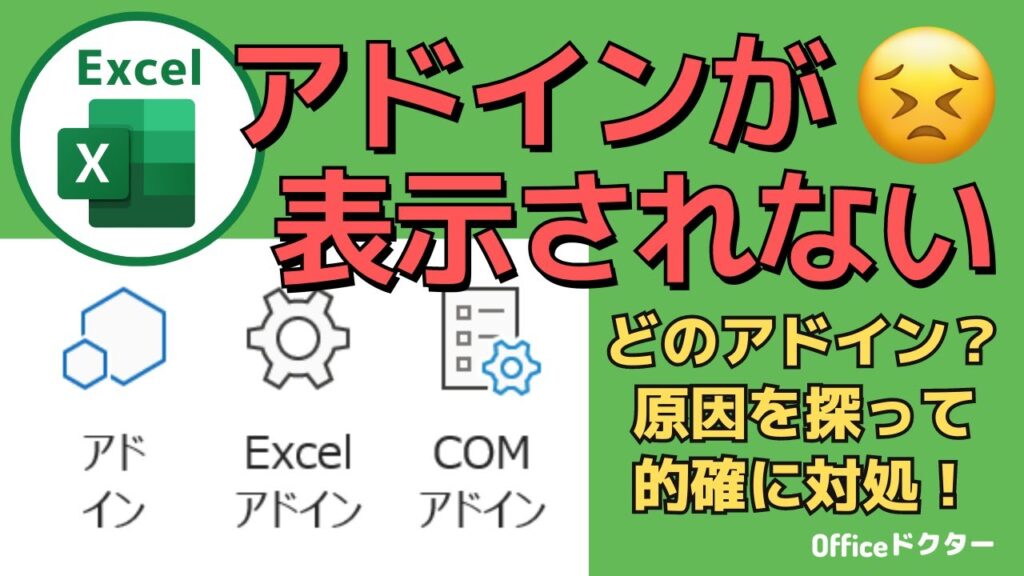
# Excelアドインが表示されない原因と解決策:COMアドインの設定確認方法
Excelを使用する際、アドインが有効なのに表示されない問題が発生することがあります。この問題は、多くのユーザーが遭遇する問題であり、Excelの機能を十分に活用できない原因となります。この記事では、Excelアドインが表示されない原因と解決策について説明し、COMアドインの設定確認方法を紹介します。
Excelアドインが表示されない問題は、COMアドインの設定に問題があることが多くの場合です。COMアドインは、Excelに追加機能を提供するプログラムであり、正しく設定されていないと、Excelの機能が正常に動作しないことがあります。したがって、COMアドインの設定を確認し、問題を解決することが重要です。
この記事では、Excelアドインが表示されない原因と解決策について詳しく説明します。Excelの設定を確認し、COMアドインが正しく設定されているかを確認する方法を紹介します。また、問題を解決するためのヒントやTipsも提供します。
Excelアドインが表示されない原因
Excelアドインが表示されない問題は、多くのユーザーが遭遇する問題です。この問題の原因は、COMアドインの設定にあり、特定のアドインが互いに干渉し合い、有効化されているにもかかわらず、画面上に表示されない状況が最も一般的です。COMアドインは、Excelの機能を拡張するために使用されるプログラムであり、正しく設定されていない場合、Excelの動作に影響を及ぼす可能性があります。
# アドインの有効化チェックは、Excelアドインが表示されない問題の解決策として重要なステップです。アドインが有効化されていない場合、Excelの画面上に表示されません。したがって、アドインの有効化チェックを行うことで、問題の原因を特定し、解決策を講じることができます。
Excelアドインが表示されない問題は、Officeの更新やExcelの再インストールなど、他の要因にも関係する可能性があります。したがって、問題の解決策を講じるには、Excelの設定を確認し、COMアドインが正しく設定されているかを確認する必要があります。さらに、ExcelのEvent Viewerでエラーメッセージを確認し、COMアドインの問題を特定することができます。
COMアドインの設定確認方法
# Excelアドインが表示されない問題を解決するには、COMアドインの設定を確認する必要があります。COMアドインは、Excelの機能を拡張するために使用されるプログラムです。COMアドインが正しく設定されていない場合、アドインが有効なのに表示されない問題が発生する可能性があります。
COMアドインの設定を確認するには、ExcelのAdd-in Managerを使用します。Add-in Managerは、Excelのアドインを管理するためのツールです。Add-in Managerを使用して、アドインの状態を確認し、COMアドインが有効かどうかを確認することができます。さらに、Add-in Managerを使用して、アドインを有効化または無効化することもできます。
COMアドインの設定を確認する際には、ExcelのEvent Viewerも使用することができます。Event Viewerは、Excelのエラーメッセージを表示するためのツールです。Event Viewerを使用して、COMアドインの問題を特定することができます。Event Viewerに表示されるエラーメッセージを分析することで、COMアドインの問題の原因を特定し、解決策を決定することができます。
Excelアドインが表示されない解決策
Excelアドインが表示されない問題は、多くのユーザーが遭遇する問題です。この問題の原因は、COMアドインの設定にあり、特定のアドインが互いに干渉し合い、有効化されているにもかかわらず、画面上に表示されない状況が最も一般的です。この問題を解決するには、Excelの設定を確認し、COMアドインが正しく設定されているかを確認する必要があります。
Excelアドインが表示されない問題を解決するには、まずアドインの有効化チェックを行う必要があります。アドインが有効化されていない場合、Excelの画面上に表示されません。アドインの有効化チェックは、ExcelのAdd-in Managerで行うことができます。Add-in Managerでは、アドインの状態を確認し、COMアドインが有効かどうかを確認することができます。
また、COMアドインの設定を確認する方法としては、ExcelのEvent Viewerでエラーメッセージを確認し、COMアドインの問題を特定することができます。Event Viewerでは、Excelのエラーメッセージを確認し、COMアドインの問題を特定することができます。これにより、COMアドインの問題を解決することができます。
COMアドインの問題を特定する方法
COMアドインの問題を特定するには、ExcelのEvent Viewerを使用することができます。Event Viewerは、Excelの動作に関するログを記録し、エラーメッセージを表示する機能です。COMアドインの問題が発生した場合、Event Viewerにエラーメッセージが記録されるため、問題の原因を特定することができます。
Event Viewerを開くには、Excelの「ファイル」メニューから「オプション」を選択し、「高度な設定」をクリックします。次に、「一般」タブの「ログの設定」をクリックし、「Event Viewer」を選択します。Event Viewerが開いたら、「Windows ログ」または「アプリケーション ログ」を選択し、エラーメッセージを検索します。エラーメッセージには、COMアドインの問題に関する情報が含まれているため、問題の原因を特定することができます。
また、COMアドインの問題を特定するには、ExcelのAdd-in Managerも使用することができます。Add-in Managerは、Excelにインストールされているアドインの一覧を表示し、アドインの状態を確認する機能です。COMアドインの問題が発生した場合、Add-in Managerでアドインの状態を確認し、問題の原因を特定することができます。
まとめ
Excelアドインが表示されない問題は、多くのユーザーが遭遇する問題です。この問題の原因は、COMアドインの設定にあり、特定のアドインが互いに干渉し合い、有効化されているにもかかわらず、画面上に表示されない状況が最も一般的です。この問題を解決するには、Excelの設定を確認し、COMアドインが正しく設定されているかを確認する必要があります。
COMアドインの設定を確認するには、ExcelのAdd-in Managerでアドインの状態を確認する必要があります。Add-in Managerでは、アドインが有効かどうかを確認し、必要に応じてアドインを有効化または無効化することができます。また、ExcelのEvent Viewerでエラーメッセージを確認し、COMアドインの問題を特定することができます。
アドインの有効化チェックも重要です。アドインが有効化されていない場合、Excelの画面上に表示されません。Officeの更新も必要です。Officeの更新により、Excelのバグが修正され、アドインが正しく動作するようになります。さらに、Excelの再インストールやアドインのアンインストールも必要な場合があります。
# を使用して、Excelの設定を確認し、COMアドインが正しく設定されているかを確認することができます。COMアドインの設定を確認することで、Excelアドインが表示されない問題を解決することができます。
まとめ
Excelアドインが表示されない問題は、COMアドインの設定にあります。COMアドインの設定を確認し、アドインの有効化チェックを行うことで、問題を解決することができます。Officeの更新やExcelの再インストールも必要な場合があります。COMアドインの設定を確認することで、Excelアドインが表示されない問題を解決することができます。
よくある質問
Excelアドインが表示されない原因は何ですか?
Excelアドインが表示されない原因は、COMアドインの設定が正しく行われていないことや、アドインのインストールが不完全であることが考えられます。COMアドインの設定は、Excelのオプションから確認できます。オプションのアドインタブで、COMアドインの項目を選択し、設定ボタンをクリックします。ここで、アドインの管理ダイアログボックスが表示されます。このダイアログボックスで、アドインの有効化や無効化を行うことができます。
COMアドインの設定確認方法はどうすればいいですか?
COMアドインの設定確認方法は、Excelのオプションから確認できます。オプションのアドインタブで、COMアドインの項目を選択し、設定ボタンをクリックします。ここで、アドインの管理ダイアログボックスが表示されます。このダイアログボックスで、アドインの有効化や無効化を行うことができます。また、アドインの詳細情報も確認できます。
Excelアドインを再インストールする必要がある場合、どのようにすればいいですか?
Excelアドインを再インストールする必要がある場合、まずアドインをアンインストールする必要があります。アンインストール後、アドインのインストールファイルをダウンロードし、インストールを実行します。インストール後、Excelを再起動し、アドインの有効化を行う必要があります。
Excelアドインのトラブルシューティング方法はどうすればいいですか?
Excelアドインのトラブルシューティング方法は、アドインのログファイルを確認することから始めます。ログファイルには、アドインのエラー情報が記録されています。この情報を元に、アドインの設定やインストールの問題を特定し、解決策を実行します。また、ExcelのバージョンやOSのバージョンも確認し、互換性の問題がないかを確認する必要があります。
コメントを残す
コメントを投稿するにはログインしてください。
関連ブログ記事