
エクセル印刷で線が消える問題の解決方法と対策

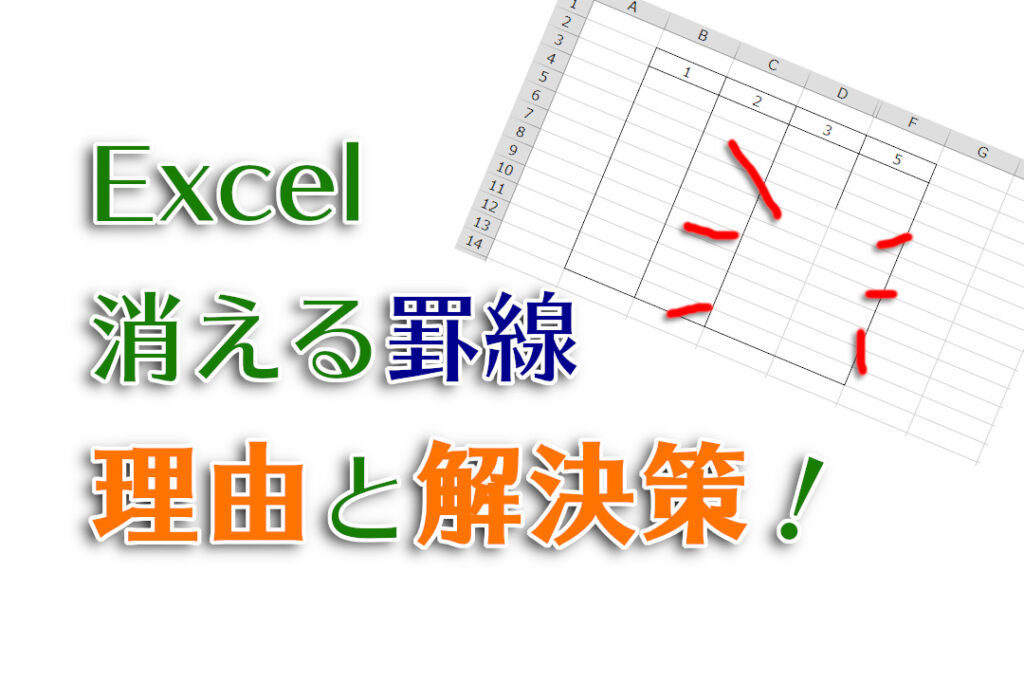
# エクセル印刷で線が消える問題の解決方法と対策
エクセルを使用して作成した表やグラフを印刷する際、線が消える問題が発生することがあります。この問題は、印刷の設定やドキュメントのプロパティーによって影響を受けることがあります。この記事では、エクセル印刷で線が消える問題の解決方法と対策について説明します。
エクセルでの線の消失問題は、印刷の品質を下げるだけでなく、データの正確性にも影響を与える可能性があります。したがって、この問題を解決することは非常に重要です。この記事では、エクセル印刷で線が消える問題の原因と解決方法について詳しく説明します。
エクセル印刷で線が消える問題は、多くのユーザーが経験する問題です。ただし、この問題は解決可能です。この記事では、エクセル印刷で線が消える問題の解決方法と対策について説明し、エクセルユーザーがこの問題を解決できるように支援します。
エクセル印刷で線が消える問題の原因
エクセル印刷で線が消える問題は、印刷の設定やドキュメントのプロパティーによって影響を受けることがあります。印刷の設定が不正確である場合、線が消える問題が発生する可能性があります。たとえば、印刷の解像度が低い場合や、線の太さが薄すぎる場合、線が印刷されない可能性があります。
また、ドキュメントのプロパティーも線が消える問題に影響を与えることがあります。たとえば、ドキュメントのレイアウトが不正確である場合や、線の色が背景色と同じである場合、線が消える可能性があります。さらに、チャートやグラフなどのオブジェクトを含むドキュメントの場合、オブジェクトのプロパティーも線が消える問題に影響を与えることがあります。
# エクセル印刷で線が消える問題を解決するには、印刷の設定とドキュメントのプロパティーを確認する必要があります。印刷の設定を確認し、線の表示を有効にすることで、線が消える問題を解決することができます。また、ドキュメントのプロパティーを確認し、線の表示を有効にすることで、線が消える問題を解決することができます。
印刷の設定を確認し、線の表示を有効にする
印刷の設定を確認し、線の表示を有効にすることは、エクセル印刷で線が消える問題を解決するための重要なステップです。エクセルの印刷設定では、線の表示を有効または無効にすることができます。線の表示を有効にするには、エクセルの「ファイル」メニューから「印刷」を選択し、「印刷設定」ダイアログボックスを開きます。次に、「ページレイアウト」タブを選択し、「線の表示」チェックボックスにチェックを入れてください。
この設定を変更すると、印刷時に線が表示されるようになります。ただし、エクセルのバージョンや使用しているオペレーティングシステムによって、印刷設定の手順が異なる場合があります。エクセルのヘルプ機能やオンラインのリソースを参照して、具体的な手順を確認することができます。
また、印刷の設定を確認する際には、# エクセルのドキュメントのプロパティーも確認する必要があります。ドキュメントのプロパティーでは、線の表示を有効または無効にすることができます。ドキュメントのプロパティーを確認するには、エクセルの「ファイル」メニューから「プロパティー」を選択し、「ドキュメントのプロパティー」ダイアログボックスを開きます。次に、「詳細設定」タブを選択し、「線の表示」チェックボックスにチェックを入れてください。
ドキュメントのプロパティーを確認し、線の表示を有効にする
ドキュメントのプロパティーを確認し、線の表示を有効にすることは、エクセル印刷で線が消える問題を解決するための重要なステップです。ドキュメントのプロパティーには、印刷の設定やレイアウトの情報が含まれており、これらの設定が線の表示に影響を与えることがあります。
ドキュメントのプロパティーを確認するには、エクセルの「ファイル」メニューから「ドキュメントのプロパティー」を選択します。ここで、印刷の設定やレイアウトの情報を確認し、線の表示を有効にするための設定を変更することができます。たとえば、印刷の設定で「線を印刷する」オプションが無効になっている場合、線が印刷されない可能性があります。このオプションを有効にすることで、線の表示を回復することができます。
また、ドキュメントのプロパティーでは、レイアウトの設定も重要です。レイアウトの設定が不正確な場合、線が印刷されない可能性があります。たとえば、レイアウトの設定で「線の幅」が0に設定されている場合、線が印刷されない可能性があります。この設定を変更することで、線の表示を回復することができます。
チャートのプロパティーを確認し、線の表示を有効にする
チャートのプロパティーを確認し、線の表示を有効にすることは、エクセル印刷で線が消える問題を解決するための重要なステップです。チャートのプロパティーを確認するには、チャートを選択し、右クリックして「チャートのプロパティー」を選択します。次に、「線」のタブを選択し、「線の表示」を有効にします。これにより、チャートの線が印刷時に表示されるようになります。
また、チャートのプロパティーで線の色や線のスタイルを設定することもできます。線の色を設定するには、「線」のタブで「線の色」を選択し、希望の色を選択します。線のスタイルを設定するには、「線」のタブで「線のスタイル」を選択し、希望のスタイルを選択します。これにより、チャートの線が印刷時に希望の色とスタイルで表示されるようになります。
チャートのプロパティーを確認し、線の表示を有効にすることで、エクセル印刷で線が消える問題を解決し、印刷の品質を向上させることができます。
印刷のデバイスを確認し、線の表示に対応するデバイスを使用する
印刷のデバイスを確認し、線の表示に対応するデバイスを使用することは、エクセル印刷で線が消える問題を解決するための重要なステップです。印刷のデバイスによっては、線の表示に対応していないものもあります。そのため、印刷のデバイスを確認し、線の表示に対応するデバイスを使用する必要があります。
たとえば、インクジェットプリンターやレーザープリンターなどのデバイスでは、線の表示に対応しているものもありますが、ドットマトリックスプリンターや熱転写プリンターなどのデバイスでは、線の表示に対応していないものもあります。したがって、印刷のデバイスを確認し、線の表示に対応するデバイスを使用する必要があります。
印刷のデバイスを確認するには、# エクセルの印刷設定で使用するプリンターを選択し、プリンターのプロパティーを確認する必要があります。プリンターのプロパティーで、線の表示に対応する設定がある場合は、それを有効にする必要があります。
保存形式を確認し、線の表示に対応する形式で保存する
エクセルでの線の消失問題を解決するには、保存形式を確認し、線の表示に対応する形式で保存することが重要です。エクセルでは、デフォルトの保存形式が #.xlsx であることが多く、この形式では線の表示が適切に保存されないことがあります。したがって、線の表示を保持するために、#.xlsb または #.xlsm などの形式で保存することをお勧めします。これらの形式では、線の表示が適切に保存され、印刷時に線が消える問題を解決することができます。
また、エクセルでの線の消失問題は、ファイルの互換性の問題でも発生することがあります。特に、古いバージョンのエクセルで作成されたファイルを新しいバージョンのエクセルで開く場合、線の表示が失われることがあります。この場合、ファイルを新しいバージョンのエクセルで保存し直すことで、線の表示を復元することができます。
エクセルでの線の消失問題を解決するには、保存形式を確認し、線の表示に対応する形式で保存することが重要です。適切な保存形式を選択することで、線の表示を保持し、印刷時の品質を向上させることができます。
まとめ
エクセル印刷で線が消える問題は、多くのユーザーが経験する問題です。この問題は、印刷の設定やドキュメントのプロパティーによって影響を受けることがあります。印刷の設定を確認し、線の表示を有効にすることで、この問題を解決することができます。
印刷の設定を確認するには、エクセルの「ファイル」メニューから「印刷」を選択し、印刷の設定画面を開きます。この画面で、線の表示を有効にするオプションを確認し、必要に応じて設定を変更します。さらに、ドキュメントのプロパティーも確認し、線の表示を有効にする設定がされていることを確認します。
チャートのプロパティーも確認する必要があります。チャートのプロパティーで線の表示を有効にする設定がされていない場合、印刷時に線が消える可能性があります。印刷のデバイスも確認し、線の表示に対応するデバイスを使用する必要があります。保存形式も確認し、線の表示に対応する形式で保存する必要があります。
# エクセル印刷で線が消える問題の解決方法と対策を理解することで、印刷の品質を向上させることができます。この問題に対処するには、印刷の設定、ドキュメントのプロパティー、チャートのプロパティー、印刷のデバイス、保存形式などを確認し、必要に応じて設定を変更する必要があります。
まとめ
エクセル印刷で線が消える問題は、印刷の設定やドキュメントのプロパティーによって影響を受けることがあります。この問題に対処するには、印刷の設定、ドキュメントのプロパティー、チャートのプロパティー、印刷のデバイス、保存形式などを確認し、必要に応じて設定を変更する必要があります。
よくある質問
エクセル印刷で線が消える問題の原因は何ですか?
エクセル印刷で線が消える問題は、印刷設定やページレイアウトの問題が原因であることが多いです。具体的には、印刷設定で線の太さや色が正しく設定されていない場合や、ページレイアウトでセルの境界線が正しく表示されていない場合に発生することがあります。また、プリンタードライバーのバージョンが古い場合や、エクセルのバージョンが古い場合にも発生することがあります。したがって、印刷設定やページレイアウトを確認し、プリンタードライバーとエクセルのバージョンを最新に更新することが必要です。
エクセル印刷で線が消える問題を解決する方法はありますか?
エクセル印刷で線が消える問題を解決する方法はいくつかあります。まず、印刷設定を確認し、線の太さや色を正しく設定する必要があります。また、ページレイアウトを確認し、セルの境界線を正しく表示する必要があります。さらに、プリンタードライバーのバージョンを最新に更新し、エクセルのバージョンを最新に更新する必要があります。もし、問題が解決しない場合は、エクセルの設定をリセットする必要があります。具体的には、エクセルの設定を初期化し、再度印刷設定やページレイアウトを設定する必要があります。
エクセル印刷で線が消える問題を防止する方法はありますか?
エクセル印刷で線が消える問題を防止する方法はいくつかあります。まず、印刷設定を正しく設定し、線の太さや色を正しく設定する必要があります。また、ページレイアウトを正しく設定し、セルの境界線を正しく表示する必要があります。さらに、プリンタードライバーのバージョンを最新に更新し、エクセルのバージョンを最新に更新する必要があります。また、エクセルの設定を定期的に確認し、問題が発生しないようにする必要があります。具体的には、エクセルの設定を定期的に確認し、問題が発生した場合にはすぐに解決する必要があります。
エクセル印刷で線が消える問題が発生した場合に、どのような対策を講じるべきですか?
エクセル印刷で線が消える問題が発生した場合には、まず印刷設定を確認し、線の太さや色を正しく設定する必要があります。また、ページレイアウトを確認し、セルの境界線を正しく表示する必要があります。さらに、プリンタードライバーのバージョンを最新に更新し、エクセルのバージョンを最新に更新する必要があります。もし、問題が解決しない場合は、エクセルの設定をリセットする必要があります。具体的には、エクセルの設定を初期化し、再度印刷設定やページレイアウトを設定する必要があります。また、エクセルのサポートに連絡し、問題を解決する必要があります。
コメントを残す
コメントを投稿するにはログインしてください。
関連ブログ記事