
エクセルで空白セルを無視するグラフの作成方法5ステップ

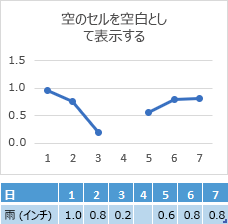
# エクセルで空白セルを無視するグラフの作成方法5ステップ
エクセルを使用してグラフを作成する際、データに空白セルがあるとグラフの表示が正しく行われないことがあります。この記事では、エクセルで空白セルを無視するグラフの作成方法について解説します。グラフの作成、データ選択、グラフの種類選択、グラフのカスタム、グラフの表示の5つのステップで実行できる方法を紹介します。
エクセルでグラフを作成する際、空白セルを無視することは非常に重要です。空白セルがあると、グラフの表示が不正確になり、資料の内容を正しく伝えることができません。そこで、この記事では、エクセルで空白セルを無視するグラフの作成方法について詳しく解説します。
ステップ1: グラフの作成
グラフの作成は、エクセルで空白セルを無視するグラフを作成するための最初のステップです。# エクセルのグラフを作成するには、まずデータを選択し、「挿入」タブの「グラフ」グループからグラフの種類を選択します。グラフの種類には、棒グラフ、折れ線グラフ、円グラフなどがあります。グラフを作成する際には、空白セルを無視するように設定する必要があります。
グラフを作成するときに、空白セルを無視するように設定するには、「グラフのオプション」を開き、「データ」タブの「空白セルを無視する」チェックボックスにチェックを入れる必要があります。これにより、グラフを作成する際に空白セルが無視され、グラフが正しく表示されます。
グラフを作成したら、次のステップに進みます。次のステップでは、データを選択し、グラフの種類を選択します。
ステップ2: データの選択と空白セルの無視
グラフを作成する際、データの選択は非常に重要です。エクセルでは、グラフを作成する前にデータを選択する必要があります。データを選択する際、空白セルを含むセル範囲を選択することができますが、空白セルを無視するように設定する必要があります。
データを選択するには、エクセルのワークシートでデータを含むセル範囲を選択します。次に、グラフを作成する際に、# データの範囲を指定する必要があります。データの範囲を指定する際、空白セルを含むセル範囲を選択することができますが、空白セルを無視するように設定する必要があります。
空白セルを無視するように設定するには、グラフのオプションを使用します。グラフのオプションでは、空白セルを無視するように設定することができます。空白セルを無視するように設定すると、グラフは空白セルを含まないデータのみを表示します。これにより、グラフの表示がより明確になり、資料の内容をより正確に伝えることができます。
ステップ3: グラフの種類選択
グラフの種類選択では、データの特性に応じて適切なグラフの種類を選択する必要があります。たとえば、データが時間の経過に伴う変化を表す場合、# 線グラフや棒グラフが適しています。一方、データがカテゴリごとの比較を表す場合、円グラフや棒グラフが適しています。
グラフの種類を選択する際には、データの内容と目的を考慮する必要があります。データの内容に応じて、グラフの種類を選択することで、グラフがデータの特性を効果的に表現できるようになります。また、グラフの種類を選択する際には、視覚的な効果も考慮する必要があります。グラフが複雑すぎると、データの内容がわかりにくくなります。
グラフの種類を選択したら、次のステップではグラフのカスタムオプションを設定します。グラフのカスタムオプションでは、グラフの見た目やレイアウトを調整することができます。また、グラフのカスタムオプションでは、空白セルを無視するように設定することもできます。
ステップ4: グラフのカスタムと空白セルの無視
グラフを作成したら、カスタムオプションで空白セルを無視するように設定する必要があります。グラフを選択し、右クリックして「グラフの編集」を選択します。次に、「データの選択」タブを選択し、「空白セルを無視する」チェックボックスにチェックを入れてください。
この設定により、グラフは空白セルを無視し、データの連続性を維持します。さらに、グラフの見栄えをカスタマイズすることもできます。例えば、グラフのタイトル、軸のラベル、凡例などを変更することができます。
グラフのカスタムオプションを使用することで、グラフの外観を自由に変更し、資料の内容をより明確に伝えることができます。# を使用してグラフに番号を付けることもできます。
ステップ5: グラフの表示
グラフの表示は、エクセルで空白セルを無視するグラフの作成方法の最終ステップです。ここでは、作成したグラフを表示し、空白セルが無視されていることを確認します。グラフを表示するには、グラフを作成したシートを開き、グラフが表示されていることを確認します。
グラフが表示されたら、空白セルが無視されていることを確認します。空白セルが無視されている場合、グラフには空白セルに対応するデータポイントが表示されません。代わりに、データが存在するセルに対応するデータポイントのみが表示されます。これにより、グラフはより明確に資料の内容を伝えることができます。
グラフの表示を確認したら、必要に応じてグラフのレイアウトやデザインを調整します。例えば、グラフのタイトルや軸ラベルを変更したり、グラフの色やフォントを変更したりすることができます。これにより、グラフはより見やすく、資料の内容をより効果的に伝えることができます。
まとめ
エクセルでグラフを作成する際、空白セルが含まれるとグラフの形が崩れてしまうことがあります。そこで、空白セルを無視するグラフの作成方法を紹介します。
エクセルで空白セルを無視するグラフを作成するには、グラフの作成、データ選択、グラフの種類選択、グラフのカスタム、グラフの表示の5つのステップが必要です。まず、グラフを作成し、空白セルを無視するように設定します。次に、データを選択し、グラフの種類を選択します。グラフを作成したら、カスタムオプションで空白セルを無視するように設定し、最後にグラフを表示します。
グラフを作成する際、空白セルを無視するように設定することが重要です。空白セルを無視しないと、グラフの形が崩れてしまい、資料の内容を正確に伝えることができません。エクセルでは、空白セルを無視するように設定することで、グラフの形を維持し、資料の内容を明確に伝えることができます。
エクセルで空白セルを無視するグラフを作成することで、資料の内容をより明確に伝えることができます。グラフは、資料の内容を視覚的に表現するため、空白セルを無視することで、グラフの形を維持し、資料の内容を正確に伝えることができます。
まとめ
エクセルで空白セルを無視するグラフを作成するには、グラフの作成、データ選択、グラフの種類選択、グラフのカスタム、グラフの表示の5つのステップが必要です。空白セルを無視するように設定することで、グラフの形を維持し、資料の内容を明確に伝えることができます。
よくある質問
エクセルで空白セルを無視するグラフを作成するにはどうすればよいですか?
エクセルで空白セルを無視するグラフを作成するには、データの選択から始めます。グラフを作成したいデータ範囲を選択し、グラフツールのデータの選択ボタンをクリックします。次に、データの選択ダイアログボックスで、空白セルを無視するオプションを選択します。これにより、エクセルは空白セルを無視してグラフを作成します。さらに、グラフの種類を選択し、グラフの作成ボタンをクリックすると、空白セルを無視したグラフが作成されます。
エクセルで空白セルを無視するグラフを作成する方法は複数ありますか?
はい、エクセルで空白セルを無視するグラフを作成する方法は複数あります。データの選択ダイアログボックスで、空白セルを無視するオプションを選択する方法が最も簡単です。しかし、数式を使用して空白セルを無視することもできます。たとえば、IF関数を使用して、空白セルを特定の値に置き換えることができます。また、フィルターを使用して、空白セルを除外することもできます。これらの方法を組み合わせて、より複雑なグラフを作成することもできます。
エクセルで空白セルを無視するグラフを作成する際に注意すべき点はありますか?
エクセルで空白セルを無視するグラフを作成する際に注意すべき点は、データの整理です。グラフを作成する前に、データを整理しておく必要があります。空白セルが含まれる列や行を削除するか、データの並べ替えを行って、空白セルを一番下に移動させる必要があります。また、グラフの種類を選択する際に、空白セルを無視するグラフに適した種類を選択する必要があります。たとえば、折れ線グラフや棒グラフは、空白セルを無視するグラフに適しています。
エクセルで空白セルを無視するグラフを作成する方法を5ステップで説明してください。
エクセルで空白セルを無視するグラフを作成する方法は、以下の5ステップで説明できます。ステップ1:データの選択では、グラフを作成したいデータ範囲を選択します。ステップ2:データの整理では、データを整理しておきます。ステップ3:グラフツールの起動では、グラフツールを起動します。ステップ4:データの選択ダイアログボックスの設定では、データの選択ダイアログボックスで、空白セルを無視するオプションを選択します。ステップ5:グラフの作成では、グラフの種類を選択し、グラフの作成ボタンをクリックして、空白セルを無視したグラフを作成します。
コメントを残す
コメントを投稿するにはログインしてください。
関連ブログ記事