
VBAを使用してxlsmファイルをxlsxに変換する方法とメリット

# VBAを使用してxlsmファイルをxlsxに変換する方法とメリット
この記事では、VBAを使用してxlsmファイルをxlsxファイルに変換する方法とそのメリットについて説明します。xlsmファイルは、Excelのマクロを含むファイル形式ですが、xlsxファイルはマクロを含まないファイル形式です。xlsmファイルをxlsxファイルに変換することで、ファイルサイズの縮小、Officeの互換性、セキュリティの向上などが期待できます。
VBAを使用してxlsmファイルをxlsxファイルに変換する方法は、SaveAsメソッドを使用することで実現できます。この方法では、指定されたファイルパスで現在のExcelブックを保存し、FileFormat引数で保存するファイル形式を指定します。xlsmファイルをxlsxファイルに変換するには、FileFormat引数にxlOpenXMLWorkbookを指定します。
この変換方法のメリットについては、ファイルサイズの縮小、Officeの互換性、セキュリティの向上などが挙げられます。xlsxファイルはxlsmファイルよりもファイルサイズが小さく、Officeの互換性も高まります。また、xlsxファイルはxlsmファイルよりもセキュリティも高く、VBAマクロが含まれていないため、安全です。
VBAを使用してxlsmファイルをxlsxに変換する方法
VBAを使用してxlsmファイルをxlsxファイルに変換する方法は、SaveAsメソッドを使用することで実現できます。この方法では、指定されたファイルパスで現在のExcelブックを保存し、FileFormat引数で保存するファイル形式を指定します。xlsmファイルをxlsxファイルに変換するには、FileFormat引数にxlOpenXMLWorkbookを指定します。
このSaveAsメソッドは、Excelブックの保存形式を変更するだけでなく、ファイルの内容も変更します。xlsmファイルにはVBAマクロが含まれているため、xlsxファイルに変換するとVBAマクロが削除されます。したがって、xlsmファイルをxlsxファイルに変換する前に、VBAマクロの必要性を確認する必要があります。
# VBAを使用してxlsmファイルをxlsxファイルに変換する方法は、ファイルサイズの縮小、Officeの互換性、セキュリティの向上に役立ちます。xlsxファイルはxlsmファイルよりもファイルサイズが小さく、Officeの互換性も高まります。また、xlsxファイルはxlsmファイルよりもセキュリティも高く、VBAマクロが含まれていないため、安全です。
SaveAsメソッドの使用方法
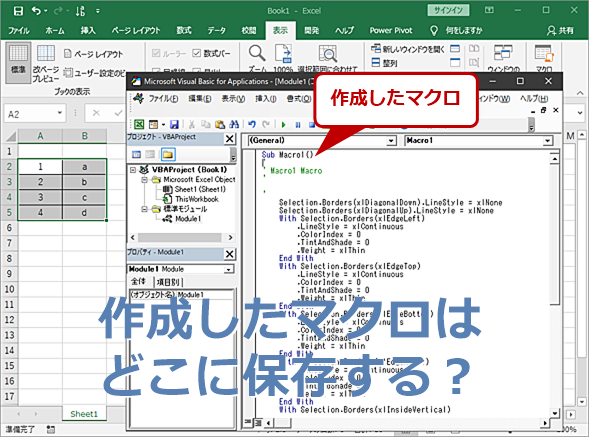
SaveAsメソッドを使用してxlsmファイルをxlsxファイルに変換するには、まずVBAエディターを開きます。VBAエディターを開くには、Excelで「開発」タブをクリックし、「Visual Basic」をクリックします。次に、「モジュール」を挿入し、以下のコードを入力します。
vb

Sub xlsm_to_xlsx()

Dim FilePath As String

FilePath = "C:example.xlsx"

ThisWorkbook.SaveAs FilePath, xlOpenXMLWorkbook

End Sub
このコードでは、ThisWorkbook.SaveAsメソッドを使用して、現在のExcelブックを指定されたファイルパスで保存します。xlOpenXMLWorkbook引数を指定することで、xlsxファイル形式で保存されます。ファイルパスは、FilePath変数に指定します。
# ファイルパスを指定する際には、既存のファイルを上書きしないように注意する必要があります。ファイルパスが既存のファイルと同じ場合、既存のファイルは上書きされます。
メリット:ファイルサイズの縮小、Officeの互換性、セキュリティの向上
# VBAを使用してxlsmファイルをxlsxファイルに変換する方法は、SaveAsメソッドを使用することで実現できます。この方法では、指定されたファイルパスで現在のExcelブックを保存し、FileFormat引数で保存するファイル形式を指定します。xlsmファイルをxlsxファイルに変換するには、FileFormat引数にxlOpenXMLWorkbookを指定します。
この方法のメリットとして、ファイルサイズの縮小が挙げられます。xlsxファイルはxlsmファイルよりもファイルサイズが小さく、データの保存と転送が容易になります。また、Officeの互換性も高まります。xlsxファイルはOffice 2007以降のバージョンでサポートされており、異なるバージョンのOffice間でのファイルの共有が容易になります。
さらに、セキュリティの向上もメリットの一つです。xlsxファイルはxlsmファイルよりもセキュリティが高く、VBAマクロが含まれていないため、安全です。VBAマクロはウイルスやマルウェアの攻撃に弱いことがありますが、xlsxファイルではそのリスクが軽減されます。
デメリット:VBAマの削除、互換性の問題
# VBAを使用してxlsmファイルをxlsxファイルに変換する方法は、SaveAsメソッドを使用することで実現できます。この方法では、指定されたファイルパスで現在のExcelブックを保存し、FileFormat引数で保存するファイル形式を指定します。xlsmファイルをxlsxファイルに変換するには、FileFormat引数にxlOpenXMLWorkbookを指定します。
この方法のメリットとして、ファイルサイズの縮小、Officeの互換性、セキュリティの向上が挙げられます。xlsxファイルはxlsmファイルよりもファイルサイズが小さく、Officeの互換性も高まります。また、xlsxファイルはxlsmファイルよりもセキュリティも高く、VBAマが含まれていないため、安全です。
ただし、この方法のデメリットとして、VBAマの削除、互換性の問題が挙げられます。xlsxファイルはVBAマが含まれていないため、xlsmファイルに含まれていたVBAマが失われます。また、xlsxファイルはxlsmファイルとは異なる形式のため、互換性の問題が生じる可能性があります。
したがって、xlsmファイルをxlsxファイルに変換する前に、VBAマの必要性と互換性の問題を確認する必要があります。特に、xlsmファイルに含まれるVBAマが重要な機能を果たしている場合、変換する前に代替の方法を検討する必要があります。
注意点:VBAマの必要性と互換性の問題の確認
注意点:VBAマの必要性と互換性の問題の確認
xlsmファイルをxlsxファイルに変換する前に、VBAマの必要性と互換性の問題を確認する必要があります。xlsmファイルに含まれているVBAマは、自動化されたタスクやデータの処理に使用されている可能性があります。したがって、VBAマを削除すると、ファイルの機能が失われる可能性があります。
また、xlsxファイルはxlsmファイルとは異なる形式のため、互換性の問題が生じる可能性があります。特に、古いバージョンのExcelを使用している場合、xlsxファイルを正常に開くことができない可能性があります。したがって、xlsmファイルをxlsxファイルに変換する前に、互換性の問題を確認する必要があります。
xlsmファイルをxlsxファイルに変換する際には、VBAマの必要性と互換性の問題を慎重に検討する必要があります。必要に応じて、VBAマを修正または再作成する必要があります。また、互換性の問題を回避するために、ファイルを変換する前にバックアップを作成することが推奨されます。
まとめ
VBAを使用してxlsmファイルをxlsxファイルに変換する方法は、SaveAsメソッドを使用することで実現できます。この方法では、指定されたファイルパスで現在のExcelブックを保存し、FileFormat引数で保存するファイル形式を指定します。xlsmファイルをxlsxファイルに変換するには、FileFormat引数にxlOpenXMLWorkbookを指定します。
この方法のメリットとして、ファイルサイズの縮小、Officeの互換性、セキュリティの向上が挙げられます。xlsxファイルはxlsmファイルよりもファイルサイズが小さく、Officeの互換性も高まります。また、xlsxファイルはxlsmファイルよりもセキュリティも高く、VBAマクロが含まれていないため、安全です。
ただし、この方法のデメリットとして、VBAマクロの削除、互換性の問題が挙げられます。xlsxファイルはVBAマクロが含まれていないため、xlsmファイルに含まれていたVBAマクロが失われます。また、xlsxファイルはxlsmファイルとは異なる形式のため、互換性の問題が生じる可能性があります。
# を使用してファイルを変換する方法は、VBAのSaveAsメソッドを使用することで実現できます。したがって、xlsmファイルをxlsxファイルに変換する前に、VBAマクロの必要性と互換性の問題を確認する必要があります。
まとめ
VBAを使用してxlsmファイルをxlsxファイルに変換する方法は、SaveAsメソッドを使用することで実現できます。この方法では、ファイルサイズの縮小、Officeの互換性、セキュリティの向上が挙げられます。ただし、VBAマクロの削除、互換性の問題が生じる可能性があります。したがって、xlsmファイルをxlsxファイルに変換する前に、VBAマクロの必要性と互換性の問題を確認する必要があります。
よくある質問
VBAを使用してxlsmファイルをxlsxに変換する方法は何ですか?
VBA(Visual Basic for Applications)を使用してxlsmファイルをxlsxに変換する方法は、Excel VBAエディターでマクロを作成し、Workbook.SaveAsメソッドを使用してファイルをxlsx形式で保存することです。具体的には、xlsmファイルを開き、開発タブのVisual BasicボタンをクリックしてVBAエディターを開きます。次に、モジュールを挿入し、以下のコードを記述します。
vb

Sub xlsm_to_xlsx()

Dim ws As Worksheet

Set ws = ThisWorkbook.Worksheets(1)

ThisWorkbook.SaveAs "C:Usersユーザー名Documents" & ws.Name & "".xlsx""
コメントを残す
コメントを投稿するにはログインしてください。
関連ブログ記事