
エクセルVLOOKUPエラー解決:インデックスが有効範囲にありません

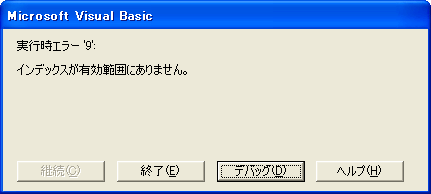
# エクセルVLOOKUPエラー解決:インデックスが有効範囲にありません
エクセルでデータを操作する際、VLOOKUP関数は非常に便利なツールです。しかし、VLOOKUP関数を使用する際に「インデックスが有効範囲にありません」というエラーが発生することがあります。このエラーは、VLOOKUP関数が参照する範囲が正しく設定されていない場合に発生します。この記事では、このエラーの原因と解決方法について説明します。
エクセルのVLOOKUP関数は、指定された値を検索し、対応する値を返す関数です。しかし、参照する範囲が正しく設定されていない場合、VLOOKUP関数は正常に動作しません。特に、インデックスが範囲の外にある場合、VLOOKUP関数はエラーを返します。このエラーを解決するためには、VLOOKUP関数の範囲を確認し、インデックスが範囲の外にあるかどうかを確認する必要があります。
VLOOKUPエラーの原因:インデックスが有効範囲にありません
VLOOKUPエラーの原因として最も一般的なものは、参照範囲の設定が正しくないことです。VLOOKUP関数は、指定された範囲内で値を検索し、対応する値を返しますが、インデックスが範囲の外にある場合、エラーが発生します。インデックスは、VLOOKUP関数で指定された列番号であり、範囲内に存在する必要があります。
# エクセルでVLOOKUPエラーが発生する場合、範囲の設定を確認する必要があります。範囲が正しく設定されていない場合、VLOOKUP関数はインデックスが範囲の外にあると判断し、エラーを返します。範囲を確認するには、VLOOKUP関数の引数を確認し、範囲が正しく設定されているかどうかを確認します。
範囲を確認した後、VLOOKUP関数を再計算する必要があります。再計算することで、エラーが解決される場合があります。ただし、エラーが解決されていない場合、範囲やインデックスが誤っている可能性があります。その場合、範囲やインデックスを再確認し、必要に応じて修正する必要があります。
VLOOKUP関数の範囲を確認する方法
VLOOKUP関数の範囲を確認するには、関数の引数を調べる必要があります。VLOOKUP関数の構文は、VLOOKUP(検索値, 範囲, インデックス, 検索方法) です。ここで、範囲はデータが含まれるセル範囲を指定します。インデックスは、範囲内の列番号を指定します。
範囲を確認するには、VLOOKUP関数を含むセルを選択し、関数の引数を調べます。範囲が正しく設定されているかどうかを確認します。範囲が誤っている場合、VLOOKUP関数は正しい値を返すことができません。
# エラーが発生する場合、範囲が有効範囲にありませんというメッセージが表示されます。この場合、範囲を再設定し、VLOOKUP関数を再計算する必要があります。範囲を再設定するには、データが含まれるセル範囲を選択し、VLOOKUP関数の範囲引数を更新します。
インデックスが範囲の外にある場合の対処法
インデックスが範囲の外にある場合、VLOOKUP関数はエラーを返します。このエラーを解決するためには、VLOOKUP関数の範囲を確認し、インデックスが範囲の外にあるかどうかを確認する必要があります。範囲を確認するには、VLOOKUP関数の第2引数に指定された範囲を確認します。
範囲を確認した後、インデックスが範囲の外にある場合は、範囲を調整する必要があります。範囲を調整するには、VLOOKUP関数の第2引数に指定された範囲を変更します。たとえば、範囲がA1:C10の場合、インデックスが11行目にある場合は、範囲をA1:C11に変更します。
範囲を調整した後、VLOOKUP関数を再計算する必要があります。VLOOKUP関数を再計算するには、セルを選択し、F9キーを押します。VLOOKUP関数を再計算した後、エラーが解決されたか確認します。エラーが解決されていない場合、範囲やインデックスが誤っている可能性があります。
範囲を調整し、VLOOKUP関数を再計算する方法
VLOOKUP関数の範囲を調整するには、まずVLOOKUP関数の構文を確認する必要があります。VLOOKUP関数の構文は、VLOOKUP(検索値, 範囲, インデックス, 検索方法) です。ここで、範囲はデータが格納されているセル範囲を指定します。
# 範囲を調整するには、VLOOKUP関数の範囲を直接編集するか、範囲を指定するセルを変更する必要があります。たとえば、範囲が A1:C10 である場合、インデックスが 3 の場合、範囲を A1:D10 に変更することで、インデックスが有効範囲内に収まるようにすることができます。
範囲を調整した後、VLOOKUP関数を再計算する必要があります。VLOOKUP関数を再計算するには、セルを選択し、F9 キーを押すか、セルを再計算するボタンをクリックします。VLOOKUP関数を再計算すると、エラーが解決され、正しい値が表示されるはずです。
エラー解決の確認とトラブルシューティング
エクセルで「インデックスが有効範囲にありません」エラーが発生する場合、エラーの原因を特定することが重要です。エラーの原因を特定するには、VLOOKUP関数の範囲を確認し、インデックスが範囲の外にあるかどうかを確認します。範囲を確認するには、VLOOKUP関数の引数を確認し、範囲が正しく設定されているかどうかを確認します。
エラーの原因を特定したら、範囲を調整し、VLOOKUP関数を再計算します。範囲を調整するには、VLOOKUP関数の引数を変更し、範囲を正しく設定します。VLOOKUP関数を再計算するには、セルを選択し、# を押して再計算します。エラーが解決されたか確認します。エラーが解決されていない場合、範囲やインデックスが誤っている可能性があります。
エラーが解決されていない場合、トラブルシューティングを行う必要があります。トラブルシューティングでは、エラーの原因を特定し、解決策を検討します。エラーの原因を特定するには、エラーのメッセージを確認し、エラーの原因を分析します。解決策を検討するには、エラーの原因を特定し、解決策を選択します。
まとめ
エクセルでVLOOKUP関数を使用する際に、「インデックスが有効範囲にありません」というエラーが発生する場合があります。このエラーは、VLOOKUP関数が参照する範囲が正しく設定されていないことが原因です。VLOOKUP関数は、指定された範囲内で値を検索し、対応する値を返しますが、範囲が正しく設定されていないと、エラーが発生します。
エラーを解決するためには、VLOOKUP関数の範囲を確認し、インデックスが範囲の外にあるかどうかを確認する必要があります。範囲を調整し、VLOOKUP関数を再計算すると、エラーが解決される場合があります。ただし、エラーが解決されていない場合、範囲やインデックスが誤っている可能性があります。
エクセルでVLOOKUP関数を使用する際には、範囲を正しく設定することが重要です。範囲を正しく設定することで、VLOOKUP関数が正しく動作し、エラーが発生しなくなります。エラーが発生した場合には、範囲を確認し、必要に応じて調整することで、エラーを解決できます。
# エクセルVLOOKUPエラー解決のポイントは、範囲を正しく設定することです。範囲を正しく設定することで、VLOOKUP関数が正しく動作し、エラーが発生しなくなります。
よくある質問
VLOOKUPエラー「インデックスが有効範囲にありません」は何を意味しますか?
VLOOKUPエラー「インデックスが有効範囲にありません」は、VLOOKUP関数で指定したインデックスが、検索範囲の列数を超えていることを意味します。つまり、VLOOKUP関数は、指定したインデックスの列が存在しないと判断し、エラーを返します。例えば、検索範囲がA1:C10の場合、インデックスは1から3までの範囲で指定する必要があります。インデックスが4以上の場合、このエラーが発生します。インデックスの範囲を確認し、正しい範囲を指定する必要があります。
VLOOKUPエラー「インデックスが有効範囲にありません」を解決する方法はありますか?
VLOOKUPエラー「インデックスが有効範囲にありません」を解決するには、インデックスの範囲を確認し、正しい範囲を指定する必要があります。まず、検索範囲の列数を確認し、インデックスがその範囲内にあることを確認します。もしインデックスが範囲外にある場合、インデックスを修正する必要があります。また、検索範囲に空白の列がある場合、それを削除する必要があります。さらに、VLOOKUP関数の引数を確認し、正しい引数を指定していることを確認します。
VLOOKUPエラー「インデックスが有効範囲にありません」は、データの不整合が原因になることがありますか?
はい、VLOOKUPエラー「インデックスが有効範囲にありません」は、データの不整合が原因になることがあります。データの不整合は、検索範囲の列数が変化することや、空白の列が挿入されることなどを引き起こす可能性があります。その結果、VLOOKUP関数で指定したインデックスが有効範囲外になる可能性があります。データの整合性を確認し、不整合を修正する必要があります。
VLOOKUPエラー「インデックスが有効範囲にありません」を防ぐ方法はありますか?
VLOOKUPエラー「インデックスが有効範囲にありません」を防ぐには、データの整合性を確認し、不整合を修正する必要があります。また、検索範囲の列数を確認し、インデックスがその範囲内にあることを確認します。さらに、VLOOKUP関数の引数を確認し、正しい引数を指定していることを確認します。さらに、データの更新や変更を行う際には、VLOOKUP関数を再確認し、必要に応じて修正する必要があります。
コメントを残す
コメントを投稿するにはログインしてください。
関連ブログ記事