
エクセルで60進法を10進法に変換する方法と数式の使い方

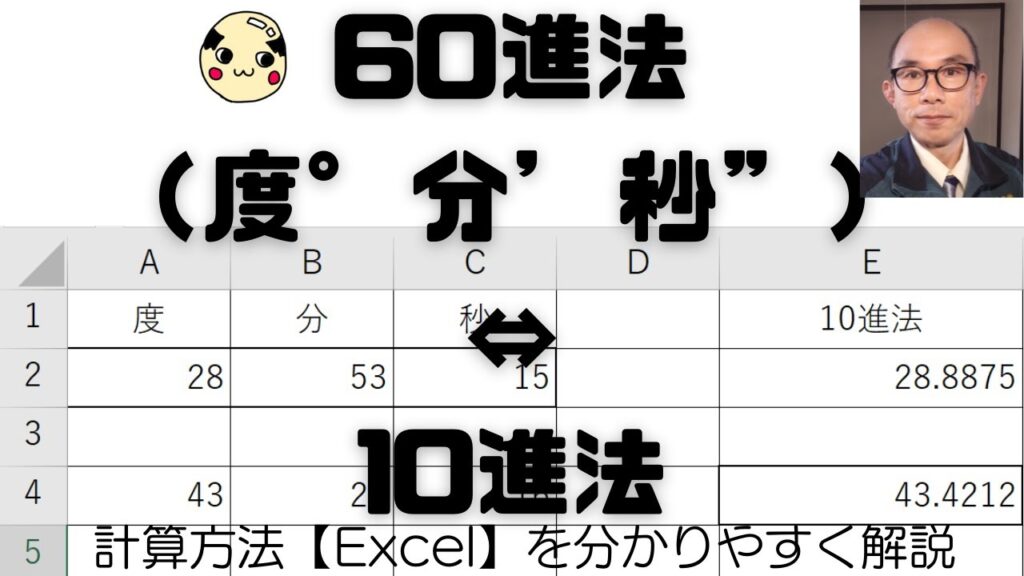
# エクセルで60進法を10進法に変換する方法と数式の使い方
エクセルで60進法を10進法に変換する方法について解説します。60進法は時間や角度の測定に使用される数体系であり、エクセルで変換する際には特定の数式を使用する必要があります。この記事では、エクセルで60進法を10進法に変換する方法と数式の使い方について詳しく説明します。
エクセルで60進法を10進法に変換するには、特定の数式を使用する必要があります。この数式は、60進法の値をセルに入力し、数式を使用して変換することで、10進法の値を取得することができます。数式の使い方については、後述します。
エクセルで60進法を10進法に変換する方法は、時間や角度の測定に使用されるデータを扱う際に非常に便利です。例えば、時間を60進法で表したデータをエクセルで扱う際に、10進法に変換する必要がある場合があります。この記事では、エクセルで60進法を10進法に変換する方法について詳しく説明します。
60進法とは何か
# を使用してエクセルで60進法を10進法に変換する方法を紹介する前に、60進法とは何かを簡単に説明します。60進法は、60を基数とする数体系です。つまり、60を底とする数値表現方法であり、時間や角度の測定に広く使用されています。例えば、時間の表現では、1時間は60分、1分は60秒と表現されます。
60進法は、古代バビロニアで使用されていた数体系で、現在でも時間や角度の測定に使用されています。60進法の特徴は、60を基数とするため、10進法とは異なる数値表現方法を使用することです。60進法では、0から59までの数字を使用して数値を表現します。
エクセルで60進法を10進法に変換するには、数式を使用する必要があります。次の段落では、エクセルで60進法を10進法に変換する方法と数式の使い方を紹介します。
エクセルで60進法を10進法に変換する方法
エクセルで60進法を10進法に変換する方法を紹介します。60進法は時間や角度の測定に使用され、エクセルで変換する際には注意点があります。まず、60進法の値をセルに入力します。例えば、時間の場合、# 01:30:00 のように入力します。
次に、数式を使用して60進法を10進法に変換します。数式「=SUM(VALUE(LEFT(A1,FIND(:,A1)-1))3600,VALUE(MID(A1,FIND(:,A1)+1,FIND(:,A1,FIND(:,A1)+1)-FIND(:,A1)-1))60,VALUE(RIGHT(A1,LEN(A1)-FIND(:,A1,FIND(:,A1)+1))))」を使用して変換します。この数式は、60進法の値を時間、分、秒に分割し、それぞれを10進法に変換して合計します。
変換結果は10進法の値になります。例えば、01:30:00を変換すると、5400になります。この値は、01時間30分00秒を10進法に変換した結果です。エクセルで60進法を10進法に変換する際には、この数式を使用することで簡単に変換できます。
数式の使い方と解説
エクセルで60進法を10進法に変換するには、数式を使用する必要があります。数式「=SUM(VALUE(LEFT(A1,FIND(:,A1)-1))3600,VALUE(MID(A1,FIND(:,A1)+1,FIND(:,A1,FIND(:,A1)+1)-FIND(:,A1)-1))60,VALUE(RIGHT(A1,LEN(A1)-FIND(:,A1,FIND(:,A1)+1))))」は、60進法の値を10進法に変換するために使用されます。
この数式では、LEFT関数、MID関数、RIGHT関数を使用して、60進法の値を分解し、各部分を10進法に変換します。FIND関数は、60進法の値の中で「:」の位置を検索し、VALUE関数は、文字列を数値に変換します。SUM関数は、各部分の値を合計して、最終的な10進法の値を算出します。
この数式を使用するには、60進法の値をセルA1に入力し、数式を別のセルに入力します。数式を入力したら、Enterキーを押して、数式を実行します。変換結果は、10進法の値になります。
実践例と注意点
# エクセルで60進法を10進法に変換する方法を実践する際には、注意点がいくつかあります。まず、60進法の値をセルに入力する際には、時間や角度の測定に使用される形式である「HH:MM:SS」または「度:分:秒」の形式で入力する必要があります。
エクセルで60進法を10進法に変換する数式「=SUM(VALUE(LEFT(A1,FIND(:,A1)-1))3600,VALUE(MID(A1,FIND(:,A1)+1,FIND(:,A1,FIND(:,A1)+1)-FIND(:,A1)-1))60,VALUE(RIGHT(A1,LEN(A1)-FIND(:,A1,FIND(:,A1)+1))))」を使用する際には、セルA1に60進法の値が入力されていることを確認する必要があります。
また、数式を入力する際には、カンマやコロンなどの記号が正しく入力されていることを確認する必要があります。記号が間違っている場合、エラーが発生し、変換結果が正しく表示されません。したがって、数式を入力する際には、注意を払って入力する必要があります。
まとめ
エクセルで60進法を10進法に変換する方法を紹介しました。60進法の値をセルに入力し、数式を使用して変換します。変換結果は10進法の値になります。60進法は時間や角度の測定に使用され、エクセルで変換する際には注意点があります。
エクセルで60進法を10進法に変換する数式は、セル内の値を分割して計算します。例えば、「1:30:00」という値を入力した場合、数式は「1」を時間、「30」を分、「00」を秒として認識し、10進法の値に変換します。
この方法は、時間や角度の測定に使用される60進法の値を、エクセルで簡単に10進法に変換することができます。ただし、数式の入力に注意が必要です。数式を正しく入力しないと、変換結果が正しくありません。
# エクセルで60進法を10進法に変換する方法を理解することで、時間や角度の測定に使用される値を簡単に変換することができます。
よくある質問
エクセルで60進法を10進法に変換する方法はありますか?
エクセルで60進法を10進法に変換する方法は、INT関数とMOD関数を組み合わせて使用する方法があります。まず、60進法の値をセルに入力し、次に別のセルに変換式を入力します。変換式は、=INT(A1/60)*10+MOD(A1,60)という形式で記述します。ここで、A1は60進法の値が入力されたセルを指します。この式を使用することで、60進法の値を10進法に変換することができます。
60進法を10進法に変換する数式の使い方を教えてください。
60進法を10進法に変換する数式の使い方は、INT関数とMOD関数を組み合わせて使用する方法があります。まず、60進法の値をセルに入力し、次に別のセルに変換式を入力します。変換式は、=INT(A1/60)*10+MOD(A1,60)という形式で記述します。ここで、A1は60進法の値が入力されたセルを指します。この式を使用することで、60進法の値を10進法に変換することができます。また、コピーと貼り付けを使用して、複数のセルに変換式を適用することもできます。
エクセルで60進法を10進法に変換する際に注意すべき点はありますか?
エクセルで60進法を10進法に変換する際に注意すべき点は、データの形式に注意することです。60進法の値は、テキスト形式で入力される場合がありますが、変換式を使用するには、数値形式に変換する必要があります。また、変換式を使用する際には、INT関数とMOD関数の引数に注意する必要があります。引数が正しく指定されていない場合、変換結果が正しく表示されない場合があります。
エクセルで60進法を10進法に変換する方法は、他の方法でも可能ですか?
エクセルで60進法を10進法に変換する方法は、VBAマクロを使用する方法でも可能です。VBAマクロを使用することで、60進法の値を10進法に変換するためのカスタム関数を作成することができます。また、Power Queryを使用する方法でも可能です。Power Queryを使用することで、60進法の値を10進法に変換するためのデータ変換ルールを作成することができます。ただし、INT関数とMOD関数を組み合わせて使用する方法が、最も簡単な方法であると言えるでしょう。
コメントを残す
コメントを投稿するにはログインしてください。
関連ブログ記事