
エクセルで線が印刷されない原因と解決方法まとめ

# エクセルで線が印刷されない原因と解決方法まとめ
エクセルで作成した表やグラフを印刷する際、線が印刷されない問題が発生することがあります。この問題は、印刷設定やグラフィックの問題が原因であることが多いです。この記事では、エクセルで線が印刷されない原因と解決方法について詳しく説明します。
エクセルで線が印刷されない問題は、一般的に、印刷設定やグラフィックの問題が原因です。たとえば、印刷設定で線の太さや色が正しく設定されていない場合、線が印刷されないことがあります。また、グラフィックの問題も原因となることがあります。グラフィックの解像度が低い場合や、グラフィックが破損している場合など、線が印刷されない問題が発生することがあります。
この記事では、エクセルで線が印刷されない原因と解決方法について詳しく説明します。また、エクセルで罫線の一部が印刷されない場合の対策や、プリンターで印刷すると罫線が印刷されない場合の対策も紹介します。さらに、エクセルでセルの線を印刷する方法や、エクセルの表の線が表示されなくなった場合の対処法も説明します。
エクセルで線が印刷されない原因
エクセルで線が印刷されない問題は、一般的に、印刷設定やグラフィックの問題が原因です。印刷設定の問題としては、線の色や線の太さが印刷時に正しく反映されないことが挙げられます。また、グラフィックの問題としては、線がグラフィックとして扱われていないため、印刷時に線が表示されないことがあります。
エクセルで線が印刷されない問題は、プリンターの設定やドキュメントの設定にも関係しています。たとえば、プリンターの設定で線の印刷が無効になっている場合や、ドキュメントの設定で線の表示が無効になっている場合、線が印刷されないことがあります。
エクセルで線が印刷されない問題を解決するには、印刷設定やグラフィックの設定を確認する必要があります。印刷設定を確認するには、# エクセルで線が印刷されない原因を理解し、印刷設定を変更する必要があります。また、グラフィックの設定を確認するには、グラフィックのプロパティを確認し、必要に応じて変更する必要があります。
印刷設定の確認と調整
エクセルで線が印刷されない問題が発生した場合、まず印刷設定を確認する必要があります。印刷設定の問題は、線が印刷されない最も一般的な原因です。エクセルでは、印刷設定を調整することで、線を印刷することができます。
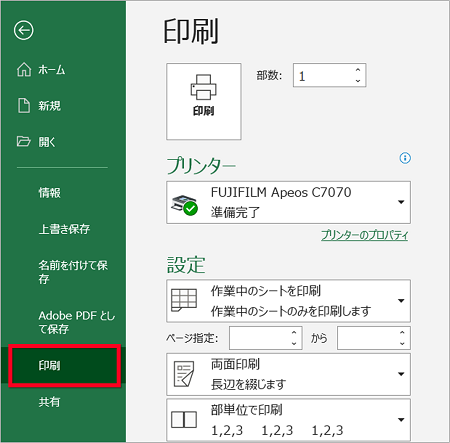
印刷設定を確認するには、エクセルの「ファイル」メニューから「印刷」を選択し、印刷設定ダイアログボックスを開きます。このダイアログボックスでは、印刷のレイアウト、用紙サイズ、印刷の向きなどを設定できます。線が印刷されない問題が発生している場合は、印刷設定の「レイアウト」タブで「罫線を印刷する」チェックボックスがオンになっていることを確認してください。
# エクセルのバージョンによっては、印刷設定のダイアログボックスのレイアウトが異なる場合があります。エクセルのバージョンに応じて、印刷設定を調整する必要があります。印刷設定を調整することで、エクセルで線が印刷されない問題を解決することができます。
グラフィックの調整と修正
エクセルで線が印刷されない問題は、グラフィックの設定が原因であることが多いです。グラフィックの調整と修正を行うことで、印刷問題を解決できる可能性があります。グラフィックの調整には、罫線の太さや色の変更、罫線のスタイルの変更などが含まれます。
グラフィックの修正には、罫線の位置の調整や、罫線の重複の解消などが含まれます。たとえば、罫線がセルの境界と重複している場合、罫線が印刷されない可能性があります。このような場合、罫線の位置を調整することで、印刷問題を解決できる可能性があります。
また、グラフィックの修正には、エクセルのバージョンやプリンターの種類などに応じた設定の変更も含まれます。たとえば、一部のプリンターでは、特定のグラフィック設定が印刷されない可能性があります。このような場合、プリンターの設定を変更することで、印刷問題を解決できる可能性があります。
ドキュメントの再作成と修正
エクセルで線が印刷されない問題を解決するための方法として、ドキュメントの再作成と修正があります。エクセルで作成した表やグラフが印刷されない場合、ドキュメント自体に問題がある可能性があります。まず、ドキュメントを再作成してみましょう。新しいエクセルファイルを作成し、元のファイルからデータをコピーして貼り付けます。もし、再作成したドキュメントでも線が印刷されない場合は、修正が必要です。
修正するには、エクセルのセルや表の設定を確認する必要があります。セルの罫線や背景色が正しく設定されているかどうかを確認します。また、表のレイアウトやサイズも確認する必要があります。もし、罫線や背景色が正しく設定されていない場合は、設定を修正してみましょう。さらに、エクセルのバージョンやプリンタードライバーのバージョンも確認する必要があります。もし、古いバージョンを使用している場合は、アップデートする必要があります。
エクセルで線が印刷されない問題は、ドキュメントの再作成と修正によって解決できる場合があります。ただし、問題が解決しない場合は、他の方法を試す必要があります。例えば、プリンタードライバーの更新や、エクセルの設定の確認などが必要です。
プリンタードライバーの更新と修正
プリンタードライバーの更新と修正は、エクセルで線が印刷されない問題を解決するための重要なステップです。プリンタードライバーが古い場合や、損傷している場合、印刷時に問題が発生する可能性があります。プリンタードライバーを更新するには、プリンターのメーカーのウェブサイトにアクセスし、最新のドライバーをダウンロードしてください。ダウンロードしたドライバーをインストールすると、プリンターの機能が改善され、印刷問題が解決される可能性があります。
また、プリンタードライバーの修正も重要です。プリンタードライバーに問題がある場合、印刷時にエラーが発生する可能性があります。プリンタードライバーを修正するには、プリンターのメーカーのウェブサイトにアクセスし、修正プログラムをダウンロードしてください。ダウンロードした修正プログラムを実行すると、プリンタードライバーの問題が解決され、印刷が正常に機能する可能性があります。
プリンタードライバーの更新と修正は、エクセルで線が印刷されない問題を解決するための基本的なステップです。プリンタードライバーを更新し、修正プログラムを実行することで、印刷問題が解決され、エクセルで線が正常に印刷される可能性があります。
エクセルで罫線の一部が印刷されない場合の対策
エクセルで罫線の一部が印刷されない場合、印刷設定やグラフィックの問題が原因であることが多いです。まず、印刷設定を確認する必要があります。エクセルの印刷設定では、罫線を印刷するかどうかを選択できます。# エクセルで線が印刷されない原因と解決方法まとめ においても説明したように、印刷設定の確認は重要なステップです。
また、グラフィックの問題も原因となることがあります。グラフィックの調整を行うことで、罫線の一部が印刷されない問題を解決できる場合があります。具体的には、罫線の太さや色を調整することで、印刷結果を改善できます。
さらに、ドキュメントの再作成やプリンタードライバーの更新も有効な対策です。ドキュメントの再作成を行うことで、エクセルの設定がリセットされ、罫線の一部が印刷されない問題が解決される場合があります。また、プリンタードライバーの更新を行うことで、プリンターの印刷結果を改善できます。
プリンターで印刷すると罫線が印刷されない場合の対策
プリンターで印刷すると罫線が印刷されない場合、# エクセルの印刷設定やプリンターの設定に問題がある可能性があります。まず、エクセルの印刷設定を確認し、罫線を印刷するオプションが有効になっているかどうかを確認します。エクセルの印刷設定で罫線を印刷するオプションが有効になっていない場合、罫線は印刷されません。
また、プリンターの設定も確認する必要があります。プリンターの設定で、罫線を印刷するオプションが有効になっていない場合、罫線は印刷されません。プリンターの設定を確認し、罫線を印刷するオプションが有効になっているかどうかを確認します。
さらに、プリンタードライバーの更新も必要な場合があります。プリンタードライバーが古い場合、罫線が印刷されない問題が発生する可能性があります。プリンタードライバーを更新することで、罫線が印刷されない問題を解決できる場合があります。
エクセルでセルの線を印刷する方法
エクセルでセルの線を印刷する方法は、基本的にはセルの罫線を設定することです。セルの罫線を設定するには、セルを選択し、ホームタブの「フォント」と「配置」グループの「罫線」ボタンをクリックします。ここで、罫線のスタイル、色、線の太さなどを設定することができます。
また、セルの罫線を印刷するには、印刷設定で罫線を含めるように設定する必要があります。印刷設定は、ファイルタブの「印刷」メニューから行うことができます。ここで、「ページ設定」ボタンをクリックし、「罫線」タブを選択します。ここで、罫線を含めるように設定すると、セルの罫線が印刷されます。
# エクセルでセルの線を印刷する方法は、セルの罫線を設定し、印刷設定で罫線を含めるように設定することです。
エクセルの表の線が表示されなくなった場合の対処法
エクセルの表の線が表示されなくなった場合、まずはセルの罫線の設定を確認する必要があります。セルの罫線は、セルの境界線を表す線であり、エクセルの表の見栄えを整えるために重要な役割を果たしています。セルの罫線の設定を確認するには、セルを選択し、ホームタブの「罫線」グループで罫線のスタイルと色を選択します。
セルの罫線の設定が正しいにもかかわらず、表の線が表示されない場合は、エクセルの設定に問題がある可能性があります。エクセルの設定をリセットするには、ファイルタブの「オプション」をクリックし、「詳細設定」を選択します。次に、「リセット」ボタンをクリックして、エクセルの設定をリセットします。
また、エクセルのバージョンが古い場合も、表の線が表示されない問題が発生する可能性があります。エクセルのバージョンを更新するには、ファイルタブの「アカウント」をクリックし、「更新オプション」を選択します。次に、「更新」ボタンをクリックして、エクセルのバージョンを更新します。
まとめ
エクセルで線が印刷されない問題は、一般的に、印刷設定やグラフィックの問題が原因です。印刷設定の問題としては、線の色や線の太さが印刷設定で正しく反映されていない場合や、線が印刷範囲外にある場合などが挙げられます。また、グラフィックの問題としては、線がグラフィックとして扱われていない場合や、グラフィックの解像度が低い場合などが挙げられます。
エクセルで線が印刷されない問題を解決するには、印刷設定の確認から始める必要があります。印刷設定で線の色や線の太さが正しく反映されているかどうかを確認し、必要に応じて設定を変更する必要があります。また、線が印刷範囲内にあるかどうかを確認し、必要に応じて印刷範囲を調整する必要があります。
エクセルで線が印刷されない問題は、プリンタードライバーの問題でも発生する可能性があります。プリンタードライバーが古い場合や、プリンタードライバーが正しくインストールされていない場合などが挙げられます。プリンタードライバーを更新することで、エクセルで線が印刷されない問題を解決できる可能性があります。
エクセルで線が印刷されない問題を解決するには、グラフィックの調整も必要です。線がグラフィックとして扱われていない場合や、グラフィックの解像度が低い場合などが挙げられます。グラフィックの調整を行うことで、エクセルで線が印刷されない問題を解決できる可能性があります。
# エクセルで線が印刷されない問題は、一般的に、印刷設定やグラフィックの問題が原因です。印刷設定の確認、グラフィックの調整、プリンタードライバーの更新などが必要です。
よくある質問
エクセルで線が印刷されない原因は何ですか?
エクセルで線が印刷されない原因は、印刷設定やページレイアウトの問題が多いです。具体的には、印刷設定で線を印刷しないように設定されている場合や、ページレイアウトで線がページの境界に隠れている場合などが考えられます。また、ドキュメントのマージンが狭すぎて線が印刷されない場合もあります。さらに、印刷ドライバーの問題やプリンターの設定の問題も原因となる可能性があります。したがって、印刷設定やページレイアウトを確認し、必要に応じて調整する必要があります。
エクセルで線が印刷されない問題を解決する方法はありますか?
エクセルで線が印刷されない問題を解決する方法はいくつかあります。まず、印刷設定を確認し、線を印刷するように設定する必要があります。具体的には、[ファイル]メニューの[印刷]を選択し、[印刷設定]ダイアログボックスで[線を印刷する]チェックボックスをオンにする必要があります。また、ページレイアウトを確認し、線がページの境界に隠れていないことを確認する必要があります。さらに、ドキュメントのマージンを広げることで線が印刷されるようになる場合もあります。最後に、印刷ドライバーやプリンターの設定を確認し、必要に応じて更新する必要があります。
エクセルで線の太さや色を変更する方法はありますか?
エクセルで線の太さや色を変更する方法はあります。具体的には、セルを選択し、[ホーム]タブの[フォント]グループの[ボーダー]を選択します。次に、[ボーダー]ダイアログボックスで線の太さや色を選択することができます。また、セルの書式設定を使用して線の太さや色を変更することもできます。具体的には、[セルの書式設定]ダイアログボックスで[ボーダー]タブを選択し、線の太さや色を選択することができます。
エクセルで線を一括で削除する方法はありますか?
エクセルで線を一括で削除する方法はあります。具体的には、セルを選択し、[ホーム]タブの[フォント]グループの[ボーダー]を選択します。次に、[ボーダー]ダイアログボックスで[線を削除]を選択することができます。また、セルの書式設定を使用して線を一括で削除することもできます。具体的には、[セルの書式設定]ダイアログボックスで[ボーダー]タブを選択し、[線を削除]を選択することができます。さらに、ショートカットキーを使用して線を一括で削除することもできます。具体的には、[Ctrl]+[Shift]+[-]キーを押すと線が一括で削除されます。
コメントを残す
コメントを投稿するにはログインしてください。
関連ブログ記事