
【Excel】印刷前に必ず確認!印刷プレビューの使い方とカスタマイズ

# 【Excel】印刷前に必ず確認!印刷プレビューの使い方とカスタマイズ
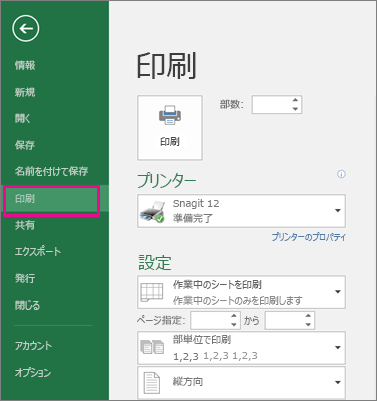
エクセルの印刷プレビューは、印刷する前の確認作業で非常に役立つ機能です。この機能を使用することで、印刷結果が想像どおりかどうかを確認でき、不要な紙の消費を防ぐことができます。印刷プレビューを表示するには、ファイルタブの[印刷]ボタンをクリックするか、Ctrl+Pキーを押します。
印刷プレビューが表示されると、ドキュメントのレイアウトやページ番号、余白の確認ができます。また、印刷範囲を指定することで、不要なページを印刷することを避けることができます。印刷プレビューのカスタマイズも可能で、印刷結果を予想しやすくなります。この記事では、エクセルの印刷プレビューの使い方とカスタマイズについて詳しく説明します。
印刷プレビューの重要性
印刷プレビューは、エクセルで作成したドキュメントを印刷する前に、必ず確認するべきステップです。印刷プレビューを使用することで、印刷結果が想像どおりかどうかを確認でき、不要な紙の消費を防ぐことができます。特に、複数ページにわたる大規模なドキュメントを印刷する場合、印刷プレビューは非常に役立つ機能です。
印刷プレビューを表示するには、ファイルタブの#印刷ボタンをクリックするか、Ctrl+Pキーを押します。印刷プレビューが表示されると、ドキュメントのレイアウトやページ番号、余白の確認ができます。また、印刷範囲を指定することで、不要なページを印刷することを避けることができます。印刷プレビューのカスタマイズも可能で、印刷結果を予想しやすくなります。
印刷プレビューを使用することで、エクセルユーザーは印刷結果をより正確に予想できるようになり、不要な紙の消費を防ぐことができます。また、印刷プレビューのカスタマイズ機能を使用することで、印刷結果をより細かく制御することができます。
印刷プレビューの表示方法
印刷プレビューを表示するには、エクセルのファイルタブにある#印刷ボタンをクリックするか、キーボードのCtrl+Pキーを押します。これにより、印刷プレビューが表示され、ドキュメントのレイアウトやページ番号、余白の確認ができます。印刷プレビューでは、実際に印刷される内容を確認できるため、不要な紙の消費を防ぐことができます。
印刷プレビューを表示すると、ページのレイアウトやフォントサイズ、余白の設定などを確認できます。また、印刷範囲を指定することで、不要なページを印刷することを避けることができます。印刷プレビューでは、ページ番号やヘッダー、フッターの設定も確認できます。
印刷プレビューを使用することで、印刷結果が想像どおりかどうかを確認でき、エラーを防ぐことができます。また、印刷プレビューのカスタマイズも可能で、印刷結果を予想しやすくなります。
印刷プレビューの基本的な使い方
印刷プレビューは、エクセルで作成したドキュメントを印刷する前に、印刷結果を確認するための機能です。# 印刷プレビューを表示するには、ファイルタブの[印刷]ボタンをクリックするか、Ctrl+Pキーを押します。印刷プレビューが表示されると、ドキュメントのレイアウトやページ番号、余白の確認ができます。
印刷プレビューでは、ドキュメントの実際の印刷結果を確認できます。ページ番号や余白、ヘッダーとフッターの位置など、印刷結果に影響を与える要素を確認できます。また、印刷範囲を指定することで、不要なページを印刷することを避けることができます。
印刷プレビューを使用することで、印刷結果が想像どおりかどうかを確認でき、不要な紙の消費を防ぐことができます。また、印刷プレビューを使用することで、ドキュメントのレイアウトやデザインを調整することができます。
印刷範囲の指定とカスタマイズ
印刷範囲の指定は、印刷プレビューで非常に重要な機能です。印刷範囲を指定することで、不要なページを印刷することを避けることができます。印刷範囲を指定するには、印刷プレビューの画面でページ番号をクリックし、印刷したいページ範囲を選択します。また、# ページ番号を直接入力することもできます。
印刷範囲を指定することで、印刷結果が想像どおりかどうかを確認できます。また、印刷範囲を指定することで、紙の消費を抑えることができます。例えば、大量のデータを印刷する場合、印刷範囲を指定することで、必要なページのみを印刷することができます。
印刷範囲のカスタマイズも可能で、印刷結果を予想しやすくなります。例えば、印刷範囲を指定することで、ヘッダーとフッターを除外することができます。また、印刷範囲を指定することで、余白の設定を変更することもできます。印刷範囲のカスタマイズは、印刷プレビューの画面で行うことができます。
印刷プレビューのカスタマイズ方法
印刷プレビューのカスタマイズは、印刷結果を予想しやすくするために非常に役立つ機能です。印刷プレビューをカスタマイズすることで、ドキュメントのレイアウトやページ番号、余白を調整することができます。たとえば、ページ番号を変更したり、余白を調整したりすることで、印刷結果をより見やすくすることができます。
印刷プレビューのカスタマイズを行うには、印刷プレビュー画面のページ設定ボタンをクリックします。ページ設定ダイアログボックスが表示され、ページ番号、余白、レイアウトなどの設定を変更することができます。また、印刷プレビュー画面の拡大/縮小ボタンを使用して、ドキュメントのサイズを調整することもできます。
印刷プレビューのカスタマイズを行うことで、印刷結果をより予想しやすくすることができます。また、不要な紙の消費を防ぐことができ、より効率的な印刷作業を行うことができます。
まとめ
# を除いた記事の内容を以下に示します。
エクセルの印刷プレビューは、印刷する前の確認作業で非常に役立つ機能です。この機能を使用することで、印刷結果が想像どおりかどうかを確認でき、不要な紙の消費を防ぐことができます。印刷プレビューを表示するには、ファイルタブの[印刷]ボタンをクリックするか、Ctrl+Pキーを押します。
印刷プレビューが表示されると、ドキュメントのレイアウトやページ番号、余白の確認ができます。また、印刷範囲を指定することで、不要なページを印刷することを避けることができます。印刷プレビューのカスタマイズも可能で、印刷結果を予想しやすくなります。
印刷プレビューのカスタマイズでは、ページのレイアウトや余白、ヘッダーとフッターの設定などが可能です。これらの設定を調整することで、印刷結果をより細かく制御することができます。また、印刷プレビューの表示設定も変更できるため、必要な情報だけを表示することができます。
まとめ
エクセルの印刷プレビューは、印刷する前の確認作業で非常に役立つ機能です。印刷プレビューを使用することで、印刷結果を確認し、不要な紙の消費を防ぐことができます。また、印刷プレビューのカスタマイズも可能で、印刷結果を予想しやすくなります。
よくある質問
Excelの印刷プレビューはどこにありますか?
Excelの印刷プレビューは、印刷 メニューの 印刷プレビュー からアクセスできます。また、Ctrl + P キーを押して印刷ダイアログボックスを開き、印刷プレビュー ボタンをクリックすることもできます。印刷プレビューでは、印刷する前にシートのレイアウトやフォントサイズ、余白などを確認できます。確認後、必要に応じてレイアウトやフォントサイズを調整し、再度印刷プレビューで確認することができます。
印刷プレビューでページレイアウトを変更する方法は?
印刷プレビューでページレイアウトを変更するには、ページレイアウト タブをクリックします。ここでは、ページの向き や 用紙サイズ などを変更できます。また、余白 タブでは、上下左右の余白を設定できます。さらに、ヘッダーとフッター タブでは、ヘッダーとフッターのレイアウトを設定できます。これらの設定を変更すると、印刷プレビューに反映されます。
印刷プレビューでフォントサイズを変更する方法は?
印刷プレビューでフォントサイズを変更するには、ホーム タブの フォントサイズ ドロップダウンメニューから、希望のフォントサイズを選択します。また、フォントサイズ ボタンをクリックして、フォントサイズを直接入力することもできます。さらに、セルの書式設定 ダイアログボックスを開いて、フォントサイズを設定することもできます。これらの設定を変更すると、印刷プレビューに反映されます。
印刷プレビューをカスタマイズする方法は?
印刷プレビューをカスタマイズするには、印刷プレビュー タブの 印刷プレビューの設定 ボタンをクリックします。ここでは、印刷プレビューのレイアウト や 印刷プレビューのズーム率 などを設定できます。また、印刷プレビューのヘッダーとフッター タブでは、ヘッダーとフッターのレイアウトを設定できます。これらの設定を変更すると、印刷プレビューに反映されます。
コメントを残す
コメントを投稿するにはログインしてください。
関連ブログ記事