
エクセルで2行を1行にまとめる方法 | 関数の使い方とVBAコード

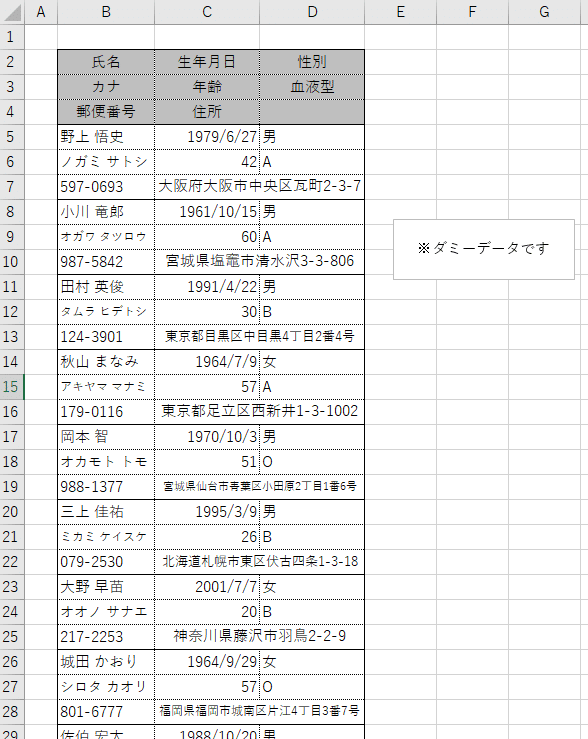
# エクセルで2行を1行にまとめる方法について解説します。この記事では、Microsoft Excelで多くの人々が日常的に使用するツールである2行を1行にまとめる関数の使い方とVBAコードについて詳しく説明します。この関数を使用することで、データの整理や分析が簡単になります。
エクセルで2行を1行にまとめる関数は、データの管理や分析に役立つ強力なツールです。この関数を使用することで、複数の行に分かれているデータを1行にまとめることができ、データの整理や分析が大幅に向上します。さらに、VBAコードを使用することで、関数のカスタマイズや自動化が可能になります。
この記事では、エクセルで2行を1行にまとめる関数の基本的な使い方から始め、応用的な使い方までを学ぶことで、エクセルの操作が大幅に向上する方法を紹介します。
エクセルで2行を1行にまとめる関数の基本
エクセルで2行を1行にまとめる関数は、データの整理や分析を容易にするために使用されます。この関数は、Microsoft Excelで多くの人々が日常的に使用するツールです。# エクセルで2行を1行にまとめる関数の基本的な使い方を理解することで、エクセルの操作が大幅に向上します。
エクセルで2行を1行にまとめる関数を作成するには、VBA Editorを開き、新しいモジュールを追加し、コードを入力します。関数を実行するには、VBA EditorでF5キーを押すか、Excelのデバッグウィンドウで「MergeRows」を選択し、F5キーを押します。関数が実行されると、2行のデータが1行にまとめられます。
エクセルで2行を1行にまとめる関数は、データの整理や分析を容易にするために使用されます。この関数は、データの行を結合するために使用され、データの分析やレポートの作成に役立ちます。関数の使い方を理解することで、エクセルの操作が大幅に向上し、データの分析やレポートの作成が容易になります。
関数の使い方
エクセルで2行を1行にまとめる関数は、データの整理や分析を容易にするために使用されます。この関数は、指定されたセル範囲内のデータを1行にまとめ、指定された区切り文字で区切ることができます。関数の基本的な使い方は、=関数名(セル範囲, 区切り文字) という形式で使用します。
例えば、A1セルとA2セルにデータが入っており、これを1行にまとめたい場合、=CONCATENATE(A1, " ", A2) という関数を使用します。この関数は、A1セルとA2セルのデータを1行にまとめ、スペースで区切ります。
# を使用してセル範囲を指定することもできます。例えば、=CONCATENATE(A1#A2, " ") という関数を使用すると、A1セルからA2セルまでのデータを1行にまとめ、スペースで区切ります。関数の使い方は非常に簡単ですが、データの整理や分析を容易にするために非常に役立ちます。
VBAコードの作成方法
VBAコードの作成方法は、エクセルで2行を1行にまとめる関数を作成する上で非常に重要なステップです。VBAコードを作成するには、まずVBA Editorを開く必要があります。VBA Editorを開くには、エクセルの「開発」タブをクリックし、「Visual Basic」を選択します。
VBA Editorが開いたら、新しいモジュールを追加する必要があります。新しいモジュールを追加するには、「挿入」メニューをクリックし、「モジュール」を選択します。モジュールが追加されたら、コードを入力することができます。コードを入力する際には、# を使用して行番号を指定する必要があります。たとえば、2行を1行にまとめる関数を作成する場合、# を使用して行番号を指定し、データを結合するコードを入力します。
コードを入力したら、VBA EditorでF5キーを押すか、Excelのデバッグウィンドウで「MergeRows」を選択し、F5キーを押して関数を実行します。関数が実行されると、2行のデータが1行にまとめられます。
VBAコードの実行方法
VBAコードを実行するには、VBA Editorを開く必要があります。VBA Editorを開くには、エクセルの「開発」タブをクリックし、「Visual Basic」を選択します。VBA Editorが開いたら、新しいモジュールを追加する必要があります。新しいモジュールを追加するには、「挿入」メニューをクリックし、「モジュール」を選択します。
モジュールが追加されたら、コードを入力することができます。コードを入力するには、モジュールのコード領域にコードをコピーして貼り付けます。コードを実行するには、# VBA EditorでF5キーを押すか、エクセルのデバッグウィンドウでコードの名前を選択し、F5キーを押します。コードが実行されると、2行のデータが1行にまとめられます。
コードを実行する前に、コードの内容を確認する必要があります。コードの内容を確認するには、コードを読み、エラーがないかを確認します。エラーがある場合は、エラーを修正してからコードを実行します。コードを実行することで、エクセルのデータを自動的に処理することができます。
応用的な使い方
# エクセルで2行を1行にまとめる方法をマスターした後、応用的な使い方を学ぶことで、データの分析や整理がさらに効率的になります。まず、複数の列をまとめる方法を紹介します。複数の列をまとめるには、関数を使用する方法とVBAコードを使用する方法があります。関数を使用する方法は、複数の列を指定し、関数を適用することで、データをまとめることができます。
一方、VBAコードを使用する方法は、コードを記述することで、自動的にデータをまとめることができます。VBAコードを使用する方法は、複雑なデータの分析や整理に役立ちます。次に、条件を指定してデータをまとめる方法を紹介します。条件を指定してデータをまとめるには、IF関数やVLOOKUP関数を使用することができます。これらの関数を使用することで、特定の条件に合致するデータをまとめることができます。
また、データをまとめる際に、重複するデータを削除する方法も重要です。重複するデータを削除するには、RemoveDuplicatesメソッドを使用することができます。このメソッドを使用することで、重複するデータを自動的に削除することができます。応用的な使い方を学ぶことで、エクセルの操作が大幅に向上し、データの分析や整理がより効率的になります。
エクセルで2行を1行にまとめる関数の注意点
エクセルで2行を1行にまとめる関数を使用する際には、#エラーが発生する可能性があります。これは、関数が正しく設定されていない場合や、データに不正な値が含まれている場合に発生します。エラーを回避するには、関数の設定を再確認し、データを正しく整理する必要があります。
エクセルで2行を1行にまとめる関数は、データの整理や分析に非常に役立ちますが、関数の使い方を誤ると、データが破損したり、エラーが発生したりする可能性があります。したがって、関数の使い方をよく理解し、注意して使用する必要があります。
エクセルで2行を1行にまとめる関数を使用する際には、データの形式や構造にも注意する必要があります。データがテーブル形式で整理されている場合、関数を使用してデータをまとめることができますが、データが散在している場合や、複雑な構造を持っている場合は、関数を使用することが難しい場合があります。
まとめ
エクセルで2行を1行にまとめる方法は、データの整理や分析を容易にするために非常に役立つツールです。この方法を使用することで、エクセルの操作が大幅に向上します。
エクセルで2行を1行にまとめる方法には、関数の使い方とVBAコードの2つの方法があります。関数の使い方は、エクセルの基本的な機能を使用してデータをまとめる方法です。一方、VBAコードは、エクセルのマクロ機能を使用してデータをまとめる方法です。
# エクセルの関数を使用して2行を1行にまとめるには、まず関数を作成する必要があります。関数を作成するには、VBA Editorを開き、新しいモジュールを追加し、コードを入力します。関数を実行するには、VBA EditorでF5キーを押すか、Excelのデバッグウィンドウで「MergeRows」を選択し、F5キーを押します。関数が実行されると、2行のデータが1行にまとめられます。
エクセルで2行を1行にまとめる方法は、データの整理や分析を容易にするために非常に役立つツールです。この方法を使用することで、エクセルの操作が大幅に向上します。エクセルの関数とVBAコードを使用して、データをまとめ、分析し、レポートを作成することができます。
まとめ
エクセルで2行を1行にまとめる方法は、データの整理や分析を容易にするために非常に役立つツールです。この方法を使用することで、エクセルの操作が大幅に向上します。エクセルの関数とVBAコードを使用して、データをまとめ、分析し、レポートを作成することができます。
よくある質問
エクセルで2行を1行にまとめる方法は何ですか?
エクセルで2行を1行にまとめる方法は、CONCATENATE関数や&演算子を使用する方法と、VBAコードを使用する方法があります。CONCATENATE関数を使用する場合、例えば「=CONCATENATE(A1,B1)」のように入力します。&演算子を使用する場合、例えば「=A1&B1」と入力します。どちらの方法でも、2行のデータを1行にまとめることができます。
VBAコードを使用して2行を1行にまとめる方法は何ですか?
VBAコードを使用して2行を1行にまとめる方法は、ループ処理を使用して行データを結合する方法です。具体的には、VBAエディターを開き、モジュールを挿入してコードを入力します。コードの例は「For i = 1 To 10: Cells(i, 3).Value = Cells(i, 1).Value & Cells(i, 2).Value: Next i」です。このコードを実行すると、A列とB列のデータがC列に結合されます。
CONCATENATE関数と&演算子の違いは何ですか?
CONCATENATE関数と&演算子の違いは、引数の数と使用方法です。CONCATENATE関数は、複数の引数を指定して結合することができますが、&演算子は2つの引数しか指定できません。また、CONCATENATE関数は関数として使用する必要がありますが、&演算子は演算子として使用することができます。
2行を1行にまとめたデータを元に戻す方法は何ですか?
2行を1行にまとめたデータを元に戻す方法は、データの分割を使用する方法です。具体的には、データを分割する列を選択し、「データ」タブの「分割」ボタンをクリックします。分割方法を選択し、分割する列を指定すると、データが元の2行に戻ります。
コメントを残す
コメントを投稿するにはログインしてください。
関連ブログ記事