
エクセル グラフの縦軸と横軸を入れ替える方法と注意点

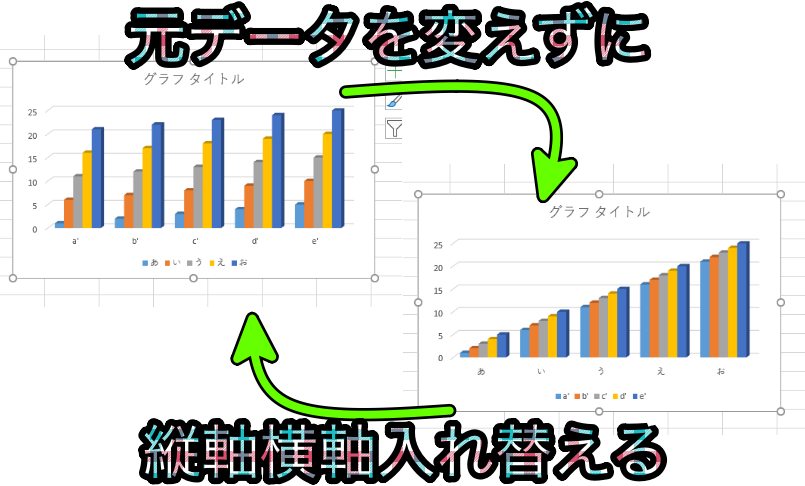
この記事では、エクセル グラフの縦軸と横軸を入れ替える方法と注意点について説明します。グラフの作成は、データの分析や報告に不可欠なツールです。しかし、グラフの縦軸と横軸を正しく設定することは、データの正確な表現と理解に非常に重要です。ここでは、エクセル グラフの縦軸と横軸を入れ替える方法と注意点について詳しく説明します。
エクセル グラフの縦軸と横軸を入れ替える方法は、非常にシンプルです。# チャート ツール タブで、DesignグループのSwitch Row/Columnボタンをクリックするだけで、Excelが自動的に縦軸と横軸を入れ替えます。この操作は、グラフの視覚的な効果を大幅に向上させ、データの傾向をより明確に見ることができます。
ただし、データの構成が適切かどうかを確認する必要があります。特に、時系列データの場合は、時間軸と値軸が正しく設定されていることを確認しておく必要があります。誤った設定は、データの誤解や誤った分析につながる可能性があります。
エクセル グラフの縦軸と横軸を入れ替える方法
エクセル グラフの縦軸と横軸を入れ替える方法は、Chart Toolsタブで行えます。チャート ツール タブで、DesignグループのSwitch Row/Columnボタンをクリックすると、Excelが自動的に縦軸と横軸を入れ替えます。この操作は、グラフの視覚的な効果を大幅に向上させ、データの傾向をより明確に見ることができます。
グラフの縦軸と横軸を入れ替える際には、データの構成が適切かどうかを確認する必要があります。特に、# 時系列データの場合は、時間軸と値軸が正しく設定されていることを確認しておく必要があります。時間軸が縦軸に設定されている場合、グラフの意味が逆転してしまう可能性があります。
縦軸と横軸を入れ替える操作は、グラフの種類によっても異なります。例えば、棒グラフの場合、縦軸は値軸、横軸はカテゴリ軸です。一方、折れ線グラフの場合、縦軸は値軸、横軸は時間軸またはカテゴリ軸です。グラフの種類に応じて、縦軸と横軸を正しく設定する必要があります。
Chart Toolsタブの使用方法
Chart Toolsタブは、エクセル グラフの縦軸と横軸を入れ替えるための重要なツールです。グラフを選択すると、Chart Toolsタブが表示されます。このタブでは、# デザイン グループのSwitch Row/Columnボタンをクリックすることで、縦軸と横軸を簡単に入れ替えることができます。
Switch Row/Columnボタンをクリックすると、Excelが自動的に縦軸と横軸を入れ替えます。この操作は、グラフの視覚的な効果を大幅に向上させ、データの傾向をより明確に見ることができます。ただし、データの構成が適切かどうかを確認する必要があります。特に、時系列データの場合は、時間軸と値軸が正しく設定されていることを確認しておく必要があります。
Chart Toolsタブでは、グラフのデザインやレイアウトをカスタマイズすることもできます。たとえば、グラフのタイトルやラベルを変更したり、グラフの色やフォントを選択したりすることができます。これにより、グラフをより見やすく、理解しやすいものにできます。
Switch Row/Columnボタンの使い方
# エクセル グラフの縦軸と横軸を入れ替える方法は、Chart Toolsタブで行えます。チャート ツール タブで、DesignグループのSwitch Row/Columnボタンをクリックすると、Excelが自動的に縦軸と横軸を入れ替えます。この操作は、グラフの視覚的な効果を大幅に向上させ、データの傾向をより明確に見ることができます。
Switch Row/Columnボタンをクリックすると、Excelはグラフのデータを再解析し、縦軸と横軸を入れ替えます。この操作は、データの構成が適切な場合にのみ有効です。特に、time seriesデータの場合は、time軸とvalue軸が正しく設定されていることを確認しておく必要があります。
Switch Row/Columnボタンは、グラフのデザインを変更するだけでなく、データの解釈も変えることができます。したがって、グラフの縦軸と横軸を入れ替える前に、データの構成と意味を十分に理解する必要があります。
データの構成と注意点
エクセル グラフの縦軸と横軸を入れ替える際には、データの構成が適切かどうかを確認する必要があります。特に、# 時系列データの場合は、時間軸と値軸が正しく設定されていることを確認しておく必要があります。時間軸が縦軸に設定され、値軸が横軸に設定されている場合、グラフの視覚的な効果が損なわれ、データの傾向が不明確になる可能性があります。
データの構成を確認するには、元のデータを確認し、どの列が時間軸に相当し、どの列が値軸に相当するかを確認する必要があります。エクセルでは、通常、時間軸は左から右に、値軸は下から上に設定されます。ただし、データの構成によっては、この設定を変更する必要がある場合があります。
エクセル グラフの縦軸と横軸を入れ替える際には、グラフのタイトルやラベルも更新する必要があります。特に、時間軸と値軸が入れ替わる場合、グラフのタイトルやラベルを更新しないと、グラフの意味が不明確になる可能性があります。
時系列データの場合の注意点
時系列データを扱う場合、縦軸と横軸を入れ替える際には特に注意が必要です。時系列データでは、横軸に時間を表すデータが配置され、縦軸にその時間に対応する値が配置されます。このようなデータを扱う場合、縦軸と横軸を入れ替えると、データの意味が変わってしまう可能性があります。
# エクセル グラフの縦軸と横軸を入れ替える場合、データの構成が適切かどうかを確認する必要があります。特に、時系列データの場合は、時間軸と値軸が正しく設定されていることを確認しておく必要があります。時間軸が縦軸に配置され、値軸が横軸に配置されるように設定する必要があります。
時系列データを扱う場合、グラフの種類も重要な要素です。例えば、折れ線グラフや棒グラフは時系列データを表すのに適していますが、円グラフや散布図は時系列データを表すのに適していません。グラフの種類を選択する際には、データの特性とグラフの目的を考慮する必要があります。
まとめ
エクセル グラフの縦軸と横軸を入れ替える方法は、Chart Toolsタブで行えます。チャート ツール タブで、DesignグループのSwitch Row/Columnボタンをクリックすると、Excelが自動的に縦軸と横軸を入れ替えます。この操作は、グラフの視覚的な効果を大幅に向上させ、データの傾向をより明確に見ることができます。
ただし、データの構成が適切かどうかを確認する必要があります。特に、# 時系列データの場合は、時間軸と値軸が正しく設定されていることを確認しておく必要があります。時間軸が縦軸に設定されていた場合、Switch Row/Columnボタンをクリックすると、時間軸が横軸に移動します。
この操作を行う前に、データの構成を確認し、必要に応じてデータを修正する必要があります。そうすることで、グラフの視覚的な効果を最大限に活用し、データの傾向をより明確に把握することができます。
まとめ
エクセル グラフの縦軸と横軸を入れ替える方法は、Chart ToolsタブのSwitch Row/Columnボタンをクリックすることで実現できます。ただし、データの構成が適切かどうかを確認し、必要に応じてデータを修正する必要があります。そうすることで、グラフの視覚的な効果を最大限に活用し、データの傾向をより明確に把握することができます。
よくある質問
エクセル グラフの縦軸と横軸を入れ替える方法は何ですか?
エクセル グラフの縦軸と横軸を入れ替える方法は、グラフの種類によって異なります。折れ線グラフや棒グラフの場合、データを選択し、「グラフの種類の変更」をクリックして、「軸を入れ替える」を選択します。散布図の場合、データを選択し、「グラフの種類の変更」をクリックして、「散布図のオプション」を選択し、「軸を入れ替える」を選択します。縦軸と横軸を入れ替えることで、グラフの見え方を大きく変えることができます。
エクセル グラフの縦軸と横軸を入れ替える際に注意すべき点は何ですか?
エクセル グラフの縦軸と横軸を入れ替える際に注意すべき点は、データの意味が変わらないようにすることです。例えば、時間を横軸に、数量を縦軸にしていた場合、入れ替えると時間が縦軸に、数量が横軸になるため、グラフの意味が変わってしまう可能性があります。また、ラベルやタイトルも変更する必要があります。
エクセル グラフの縦軸と横軸を入れ替える方法は、エクセルのバージョンによって異なりますか?
エクセル グラフの縦軸と横軸を入れ替える方法は、エクセルのバージョンによって異なります。Excel 2013以前のバージョンでは、グラフの種類によって異なる方法で軸を入れ替える必要がありますが、Excel 2016以降のバージョンでは、グラフの種類に関係なく、同じ方法で軸を入れ替えることができます。
エクセル グラフの縦軸と横軸を入れ替える際に、データの整理は必要ですか?
エクセル グラフの縦軸と横軸を入れ替える際に、データの整理は必要です。データの並び順が変わるため、データを整理する必要があります。また、データのフォーマットも変更する必要があります。例えば、日付データを縦軸にしていた場合、入れ替えると横軸に移動するため、データのフォーマットを変更する必要があります。
コメントを残す
コメントを投稿するにはログインしてください。
関連ブログ記事