
エクセルVBAで色をカウントする関数の作成と使い方

# エクセルVBAで色をカウントする関数の作成と使い方
エクセルVBAを使用して、特定の範囲のセルにある色の個数をカウントする関数を作成する方法と、その使い方について説明します。この関数は、色の分布を簡単に確認し、レポート作成や分析の効率化に役立ちます。
エクセルVBAは、エクセルの機能を拡張するためのプログラミング言語であり、ユーザーが独自の関数やマクロを作成できるようにします。色をカウントする関数を作成することで、エクセルの標準機能では実現できない、色の分布の分析やレポート作成が可能になります。
この記事では、エクセルVBAで色をカウントする関数の作成方法と、その使い方について詳しく説明します。関数のコードの作成から、関数の呼び出し方法まで、ステップバイステップで説明します。
エクセルVBAで色をカウントする関数の概要
エクセルVBAで色をカウントする関数は、特定の範囲のセルにある色の個数をカウントし、結果を返す強力なツールです。この関数を使用することで、簡単に色の分布を確認し、レポート作成や分析の効率化が期待できます。エクセルVBAで色をカウントする関数は、VBAエディタでコードを記述し、関数を呼び出すように設定する必要があります。
エクセルVBAで色をカウントする関数の作成には、基本的なVBAの知識が必要です。関数のコードは、VBAの言語で記述され、基本的な構文は、Functionの宣言、Forループで範囲の各セルをループし、If文で色を判定し、カウントアップするという流れです。関数の使用方法は、Excelシートで関数を呼び出すように設定し、実行することで、色の分布を簡単に確認できます。
エクセルVBAで色をカウントする関数は、色の分布を確認するだけでなく、データの分析やレポート作成にも役立ちます。例えば、特定の色のセルをカウントすることで、データの傾向や特徴を把握することができます。また、色の分布をグラフ化することで、データの視覚化が可能になります。
関数の作成方法
エクセルVBAで色をカウントする関数を作成するには、VBAエディタでコードを記述する必要があります。まず、エクセルを開き、# Alt + F11 キーを押してVBAエディタを開きます。次に、挿入メニューからモジュールを選択し、新しいモジュールを追加します。
モジュールにコードを記述します。コードは、VBAの言語で記述され、基本的な構文は、Functionの宣言、Forループで範囲の各セルをループし、If文で色を判定し、カウントアップするという流れです。たとえば、特定の範囲のセルにある赤色の個数をカウントする関数を作成する場合、次のようなコードを記述します。
Function カウント赤色(範囲 As Range) As Long
Dim セル As Range
Dim カウント As Long
カウント = 0
For Each セル In 範囲
If セル.Interior.Color = vbRed Then
カウント = カウント + 1
End If
Next セル
カウント赤色 = カウント
End Function
このコードでは、Functionの宣言で関数名と引数を指定し、Forループで範囲の各セルをループし、If文で色を判定し、カウントアップしています。最後に、カウントした結果を返しています。
VBAコードの記述
VBAコードの記述は、VBAエディタで行います。VBAエディタを開くには、エクセルの「開発」タブにある「Visual Basic」ボタンをクリックします。VBAエディタが開いたら、「挿入」メニューから「モジュール」を選択し、新しいモジュールを追加します。
ここで、# を使用して関数を宣言します。関数名は任意ですが、わかりやすい名前を付けることが推奨されます。たとえば、「ColorCount」という名前を付けます。関数の宣言は、Function ColorCount(範囲 As Range) As Long のように行います。
次に、Forループで範囲の各セルをループし、If文で色を判定し、カウントアップします。色を判定するには、セルの Interior.Color プロパティを使用します。たとえば、赤色を判定するには、If セル.Interior.Color = vbRed Then のように行います。カウントアップは、ColorCount = ColorCount + 1 のように行います。
関数の呼び出しと実行
エクセルVBAで色をカウントする関数を呼び出すには、まずエクセルシートで関数を呼び出すように設定する必要があります。関数の呼び出しには、# を使用して関数名を指定し、関数の引数を指定します。関数の引数には、色をカウントする範囲のセルを指定します。
関数の呼び出し設定が完了したら、エクセルシートで関数を実行することができます。関数を実行するには、関数を呼び出すセルを選択し、Enterキーを押します。関数が実行され、色の個数が返されます。
関数の実行結果は、エクセルシートで確認することができます。関数の実行結果には、色の個数が表示されます。関数の実行結果を使用して、色の分布を確認し、レポート作成や分析の効率化が期待できます。
使い方と実践例
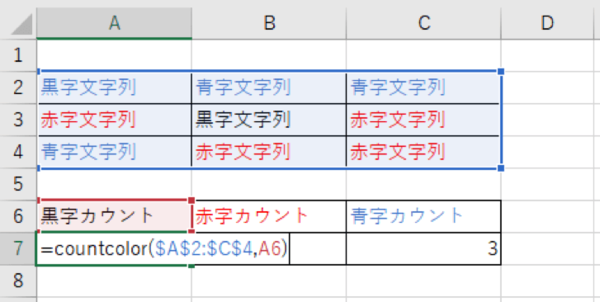
エクセルVBAで色をカウントする関数の使い方は、非常に簡単です。まず、関数を呼び出すように設定する必要があります。つまり、エクセルのシートで任意のセルに =カウント色(A1:B10) というように入力し、Enterキーを押すと、関数が実行されます。ここで、A1:B10 は、色をカウントしたい範囲を指定します。
関数の実行後、指定した範囲の色の個数が返されます。たとえば、指定した範囲に赤いセルが 5 つ、青いセルが 3 つある場合、関数は 5 と 3 を返します。この結果を使用して、色の分布を簡単に確認し、レポート作成や分析の効率化が期待できます。
実践例として、エクセルのシートにサンプルデータを作成し、関数を呼び出すように設定してみましょう。サンプルデータには、色付きのセルが含まれている必要があります。関数を実行後、結果を確認し、色の分布を分析してみましょう。# を使用して、関数の結果を他のデータと区別することもできます。
まとめ
エクセルVBAで色をカウントする関数の作成と使い方は、Excelの機能を拡張し、色の分布を簡単に確認できる強力なツールです。この関数を使用することで、レポート作成や分析の効率化が期待できます。
エクセルVBAで色をカウントする関数を作成するには、VBAエディタでコードを記述し、関数を呼び出すように設定する必要があります。関数のコードは、VBAの言語で記述され、基本的な構文は、Functionの宣言、Forループで範囲の各セルをループし、If文で色を判定し、カウントアップするという流れです。
この関数を使用することで、特定の範囲のセルにある色の個数をカウントし、結果を返すことができます。たとえば、セルの背景色や文字色をカウントすることができます。この関数は、レポート作成や分析の効率化に役立ちます。
まとめ
エクセルVBAで色をカウントする関数の作成と使い方は、Excelの機能を拡張し、色の分布を簡単に確認できる強力なツールです。この関数を使用することで、レポート作成や分析の効率化が期待できます。
よくある質問
エクセルVBAで色をカウントする関数を作成するにはどうすればよいですか?
エクセルVBAで色をカウントする関数を作成するには、VBAエディターを開き、モジュールを挿入する必要があります。モジュールにコードを記述し、関数を作成します。色をカウントする関数の場合、セルの色を取得し、条件に基づいてカウントする必要があります。たとえば、セルの色が赤の場合、カウントを増やすことができます。関数を作成したら、エクセルシートで使用できます。
エクセルVBAで色をカウントする関数の使い方はどうすればよいですか?
エクセルVBAで色をカウントする関数の使い方は、関数を呼び出す必要があります。関数を呼び出すには、セルに=関数名(引数)と入力します。引数には、カウントする範囲や色を指定します。たとえば、=カウント色(A1:A10, "赤")と入力すると、A1:A10の範囲で赤のセルをカウントします。関数の結果は、セルに表示されます。
エクセルVBAで色をカウントする関数で複数の色をカウントするにはどうすればよいですか?
エクセルVBAで色をカウントする関数で複数の色をカウントするには、配列を使用する必要があります。配列に色を格納し、ループで色をカウントします。たとえば、配列 = Array("赤", "青", "黄色")とし、ループで各色をカウントします。関数の結果は、配列に格納されます。
エクセルVBAで色をカウントする関数でエラーが発生した場合、どうすればよいですか?
エクセルVBAで色をカウントする関数でエラーが発生した場合、デバッグする必要があります。デバッグには、VBAエディターのデバッグツールを使用します。デバッグツールで、ブレークポイントを設定し、ステップ実行でコードを実行します。エラーの原因を特定し、コードを修正します。コードを修正したら、関数を再実行します。
コメントを残す
コメントを投稿するにはログインしてください。
関連ブログ記事