
Excelで読み取れない内容の対処法:データ修復と設定の確認方法

# Excelで読み取れない内容の対処法:データ修復と設定の確認方法
Excelで読み取れない内容が含まれている場合、ファイルの形式を確認し、ファイルを復元する方法、Excelの設定を確認する方法、Add-inの確認方法、ファイルの内容を確認する方法など、さまざまな対処法があります。この記事では、Excelで読み取れない内容が含まれるファイルを処理するための有効なテクニックを紹介します。
Excelで読み取れない内容が含まれている場合、多くの場合、ファイルの形式が原因です。ファイルの形式を確認し、正しい形式に変換することで、問題を解決することができます。また、ファイルを復元する方法も有効です。Excelの設定を確認し、正しい設定に変更することで、問題を解決することができます。
この記事では、Excelで読み取れない内容が含まれるファイルを処理するための有効なテクニックを紹介します。また、エクセルのデータ修復方法、エクセルのデータ修復ソフトウェア、エクセルのデータ修復の注意点なども紹介します。データ損失の可能性を回避する方法、データ損失の可能性の対処方法、Excelで読み取り専用を推奨する方法なども提供します。
Excelで読み取れない内容の原因と対処法
Excelで読み取れない内容が含まれている場合、ファイルの形式や設定が原因であることが多いです。ファイルの形式が古いバージョンのExcelで作成されたものである場合、最新のExcelで読み取ることができない可能性があります。また、ファイルが破損している場合も読み取ることができない可能性があります。
# Excelで読み取れない内容の対処法として、まずファイルの形式を確認する必要があります。ファイルの形式が古いバージョンのExcelで作成されたものである場合、最新のExcelで読み取ることができる形式に変換する必要があります。ファイルの形式を変換するには、Excelの「ファイル」メニューから「形式を変換する」を選択し、目的の形式を選択します。
ファイルの形式を変換しても読み取ることができない場合、ファイルが破損している可能性があります。この場合、ファイルを復元する必要があります。ファイルを復元するには、Excelの「ファイル」メニューから「復元」を選択し、ファイルを選択します。ファイルを復元することで、読み取ることができない内容を修復することができます。
また、Excelの設定も読み取ることができない内容の原因となることがあります。Excelの設定を確認し、正しい設定に変更する必要があります。Excelの設定を確認するには、Excelの「ファイル」メニューから「オプション」を選択し、設定を確認します。設定を変更することで、読み取ることができない内容を修復することができます。
ファイルの形式を確認し、正しい形式に変換する方法
Excelで読み取れない内容が含まれている場合、まずファイルの形式を確認する必要があります。ファイルの形式が正しくないと、Excelで読み取ることができません。たとえば、Excel 2013以前のバージョンでは、.xlsx形式のファイルを読み取ることができません。したがって、ファイルの形式を確認し、正しい形式に変換する必要があります。
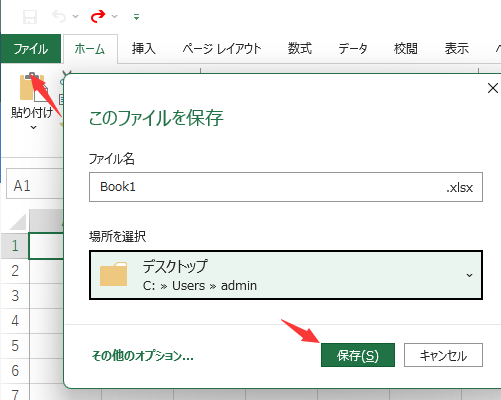
ファイルの形式を確認するには、ファイルの拡張子を確認します。Excelのファイルの拡張子は、.xlsx、.xls、.xlsmなどです。ファイルの拡張子が正しくない場合、ファイルの形式を変換する必要があります。ファイルの形式を変換するには、Excelの「ファイル」メニューから「名前を付けて保存」を選択し、ファイルの形式を選択します。
# ファイルの形式を変換する際には、データの損失を回避するために、元のファイルをバックアップすることをお勧めします。ファイルの形式を変換すると、データの形式が変更される可能性があります。したがって、元のファイルをバックアップすることで、データの損失を回避することができます。
ファイルを復元する方法
Excelで読み取れない内容が含まれている場合、ファイルを復元する方法を試すことができます。ファイルを復元するには、Excelの自動復元機能を利用するか、バックアップファイルから復元する方法があります。自動復元機能を利用するには、Excelの設定から「自動復元」を有効にする必要があります。
# 自動復元機能を有効にした後、Excelは一定の間隔でファイルを自動的に保存します。ファイルが破損した場合、自動復元機能を利用してファイルを復元することができます。自動復元機能を利用するには、Excelの「ファイル」メニューから「情報」を選択し、「ファイルの履歴」をクリックします。ファイルの履歴から、復元したいファイルのバージョンを選択し、「復元」をクリックします。
バックアップファイルから復元する方法もあります。バックアップファイルは、Excelが自動的に作成するファイルです。バックアップファイルは、元のファイルと同じ名前ですが、拡張子が「.xlk」または「.xlsb」です。バックアップファイルから復元するには、バックアップファイルを探し出し、Excelで開きます。バックアップファイルを開いた後、元のファイルに上書きするか、新しいファイルとして保存することができます。
Excelの設定を確認し、正しい設定に変更する方法
Excelで読み取れない内容が含まれている場合、Excelの設定を確認し、正しい設定に変更することが重要です。Excelの設定は、ファイルの読み取りやデータの処理に影響を与える可能性があります。特に、ファイルの形式や文字コードの設定が正しくない場合、読み取れない内容が含まれる可能性があります。
# Excelの設定を確認するには、まず「ファイル」メニューから「オプション」を選択し、「詳細設定」をクリックします。ここで、ファイルの形式や文字コードの設定を確認し、必要に応じて変更します。たとえば、ファイルの形式が「.xls」から「.xlsx」に変更された場合、Excelの設定も更新する必要があります。
また、Excelの設定には、データの処理に関する設定も含まれています。たとえば、データの区切り文字や日付の形式の設定が正しくない場合、読み取れない内容が含まれる可能性があります。これらの設定を確認し、必要に応じて変更することで、Excelで読み取れない内容を解決することができます。
Add-inを確認し、不要なAdd-inを無効化する方法
# Excelで読み取れない内容が含まれている場合、Add-inが原因である可能性があります。Add-inは、Excelの機能を拡張するために使用されるプログラムですが、不要なAdd-inがインストールされていると、Excelの動作に影響を与える可能性があります。
Add-inを確認するには、Excelの「ファイル」メニューから「オプション」を選択し、「Add-in」をクリックします。ここで、インストールされているAdd-inの一覧が表示されます。不要なAdd-inがあれば、チェックボックスを外して無効化することができます。
また、Add-inを無効化しても問題が解決しない場合は、Add-inをアンインストールする必要がある場合があります。Add-inをアンインストールするには、Windowsの「コントロールパネル」から「プログラムと機能」を選択し、インストールされているAdd-inを選択してアンインストールすることができます。
ファイルの内容を確認し、問題を解決する方法
# Excelで読み取れない内容が含まれている場合、ファイルの内容を確認することが重要です。ファイルの内容を確認することで、問題の原因を特定し、適切な対処法を選択することができます。ファイルの内容を確認するには、Excelの「ファイル」メニューから「ファイルのプロパティ」を選択し、ファイルの詳細情報を確認します。
ファイルの内容を確認する際には、ファイルの形式、ファイルのサイズ、ファイルの作成日時などを確認します。ファイルの形式が正しくない場合、ファイルを別の形式に変換する必要があります。ファイルのサイズが大きすぎる場合、ファイルを圧縮する必要があります。ファイルの作成日時が古い場合、ファイルが古いバージョンのExcelで作成された可能性があります。
ファイルの内容を確認した後、問題の原因を特定し、適切な対処法を選択する必要があります。たとえば、ファイルの形式が正しくない場合、ファイルを別の形式に変換する必要があります。ファイルのサイズが大きすぎる場合、ファイルを圧縮する必要があります。ファイルの作成日時が古い場合、ファイルを新しいバージョンのExcelで開く必要があります。
エクセルのデータ修復方法と注意点
エクセルのデータ修復方法は、ファイルの形式を確認し、正しい形式に変換することから始まります。ファイルの形式が正しくない場合、Excelで読み取れない内容が含まれる可能性があります。たとえば、古いバージョンのExcelで作成されたファイルを新しいバージョンのExcelで開く場合、ファイルの形式が互換性がない可能性があります。この場合、ファイルを新しいバージョンのExcelで開く前に、ファイルの形式を変換する必要があります。
また、ファイルの内容を確認し、問題を解決することも重要です。ファイルの内容にエラーがある場合、Excelで読み取れない内容が含まれる可能性があります。たとえば、数式にエラーがある場合、Excelで読み取れない内容が含まれる可能性があります。この場合、数式を修正する必要があります。
# エクセルのデータ修復ソフトウェアを使用することも有効な方法です。エクセルのデータ修復ソフトウェアは、ファイルの内容を自動的に修復し、Excelで読み取れる形式に変換します。ただし、エクセルのデータ修復ソフトウェアを使用する場合、ファイルの内容が変更される可能性があるため、注意が必要です。
エクセルのデータ修復の注意点として、データ損失の可能性があることです。ファイルの内容を修復する場合、データが失われる可能性があります。したがって、ファイルの内容を修復する前に、ファイルのバックアップを取ることが重要です。
データ損失の可能性を回避する方法
データ損失の可能性を回避するためには、Excelファイルのバックアップを定期的に取ることが重要です。バックアップを取ることで、ファイルが破損したり、読み取れなくなったりした場合でも、データを復元することができます。また、バックアップを取ることで、データの変更履歴を追跡することもできます。
Excelファイルのバックアップを取る方法としては、ファイルを別の場所にコピーする方法や、クラウドストレージサービスを利用する方法があります。クラウドストレージサービスを利用することで、ファイルを自動的にバックアップすることができ、データの安全性を確保することができます。
また、Excelファイルのバックアップを取る際には、ファイルの形式も考慮する必要があります。Excelファイルの形式には、.xlsx、.xls、.csvなどがあります。ファイルの形式を変換することで、データの互換性を確保することができます。
まとめ
Excelで読み取れない内容が含まれている場合、ファイルの形式を確認することが重要です。ファイルの形式が正しくないと、Excelで読み取ることができません。たとえば、ファイルがテキスト形式で保存されている場合、Excelで読み取ることができない可能性があります。この場合、ファイルをExcel形式に変換する必要があります。
ファイルの形式を確認した後、ファイルを復元することが必要な場合があります。ファイルが破損している場合、Excelで読み取ることができません。ファイルを復元するには、Excelの自動復元機能を使用することができます。また、ファイルをバックアップから復元することもできます。
Excelの設定を確認することも重要です。Excelの設定が正しくないと、ファイルを読み取ることができません。たとえば、ファイルの文字コードが正しくない場合、Excelで読み取ることができない可能性があります。この場合、Excelの設定を変更する必要があります。
ファイルの内容を確認することも重要です。ファイルの内容に問題がある場合、Excelで読み取ることができません。たとえば、ファイルに不正なデータが含まれている場合、Excelで読み取ることができない可能性があります。この場合、ファイルの内容を修正する必要があります。
# データ修復と設定の確認方法を理解することで、Excelで読み取れない内容が含まれるファイルを処理することができます。データ修復と設定の確認方法を理解することで、データ損失の可能性を回避することができます。
まとめ
Excelで読み取れない内容が含まれるファイルを処理するには、ファイルの形式を確認し、ファイルを復元することが必要です。また、Excelの設定を確認し、ファイルの内容を確認することも重要です。データ修復と設定の確認方法を理解することで、データ損失の可能性を回避することができます。
よくある質問
Excelで読み取れない内容の原因は何ですか?
Excelで読み取れない内容の原因は、ファイルの破損やデータの形式が正しくないことなどが挙げられます。ファイルの破損は、コンピュータのクラッシュや電源の断などによって発生することがあります。また、データの形式が正しくない場合、Excelで読み取ることができないことがあります。たとえば、テキストファイルをExcelで読み取ろうとした場合、データの形式が正しくないため読み取ることができないことがあります。
Excelで読み取れない内容を修復する方法はありますか?
Excelで読み取れない内容を修復する方法として、データ修復ツールを使用することが挙げられます。データ修復ツールは、破損したファイルを修復することができるため、Excelで読み取れない内容を修復することができます。また、バックアップファイルを使用することもできます。バックアップファイルは、データの損失を防ぐために作成されるファイルです。バックアップファイルを使用することで、Excelで読み取れない内容を修復することができます。
Excelで読み取れない内容を防ぐ方法はありますか?
Excelで読み取れない内容を防ぐ方法として、定期的なバックアップを実行することが挙げられます。定期的なバックアップを実行することで、データの損失を防ぐことができます。また、ファイルの形式を正しく設定することも重要です。ファイルの形式を正しく設定することで、Excelで読み取ることができるようになります。
Excelの設定を確認する方法はありますか?
Excelの設定を確認する方法として、オプションメニューを使用することが挙げられます。オプションメニューは、Excelの設定を確認することができるメニューです。オプションメニューを使用することで、ファイルの形式やデータの読み取り設定などを確認することができます。また、ヘルプメニューを使用することもできます。ヘルプメニューは、Excelの使い方を確認することができるメニューです。ヘルプメニューを使用することで、Excelの設定を確認することができます。
コメントを残す
コメントを投稿するにはログインしてください。
関連ブログ記事