
エクセルでウインドウ枠固定できない?原因と解決方法まとめ

この記事では、エクセルでウインドウ枠の固定ができない場合の対処法について説明します。ウインドウ枠の固定ができない問題は、作業効率の低下やストレスの増加につながる可能性があります。ここでは、ウインドウ枠の固定ができない原因と解決方法について詳しく説明します。
エクセルでウインドウ枠を固定することは、作業効率を高めるために非常に重要です。ウインドウ枠を固定することで、特定の行や列を固定し、他の行や列をスール可能にできます。しかし、ウインドウ枠の固定ができない場合、作業効率が低下し、ストレスが増加する可能性があります。
ウインドウ枠の固定ができない原因としては、画面の解像度が低い、画面のサイズが小さい、エクセルの設定が正しくないなどが考えられます。ウインドウ枠の固定ができない問題を解決するには、ウインドウ枠の設定を確認し、固定ができない原因を特定することがまず必要です。その後、設定の変更や、Excelの再インストール、またはVBAの使用でこの問題を解決することができます。
ウインドウ枠固定ができない原因
エクセルでウインドウ枠の固定ができない場合、作業効率の低下やストレスの増加につながる可能性があります。ウインドウ枠固定ができない原因としては、画面の解像度が低い、画面のサイズが小さい、エクセルの設定が正しくないなどが考えられます。特に、画面の解像度が低い場合、ウインドウ枠の固定ができないことが多くあります。
また、エクセルの設定が正しくない場合も、ウインドウ枠固定ができないことがあります。エクセルの設定を確認し、ウインドウ枠の固定ができるように設定を変更する必要があります。エクセルの設定を変更することで、ウインドウ枠の固定ができるようになり、作業効率の向上につながる可能性があります。
ウインドウ枠固定ができない原因を特定するには、エクセルの設定を確認し、画面の解像度やサイズを確認する必要があります。# ウインドウ枠固定ができない原因を特定することで、解決方法を選択し、作業効率の向上につながる可能性があります。
ウインドウ枠固定ができない場合の対処法
ウインドウ枠固定ができない場合、まずはウインドウ枠の設定を確認する必要があります。ウインドウ枠の設定が正しくない場合、固定ができない可能性があります。エクセルのバージョンや設定によっては、ウインドウ枠の固定方法が異なる場合があります。
ウインドウ枠固定ができない原因としては、画面の解像度が低い、画面のサイズが小さい、エクセルの設定が正しくないなどが考えられます。画面の解像度が低い場合、ウインドウ枠を固定することができない可能性があります。また、画面のサイズが小さい場合、ウインドウ枠を固定することができない可能性があります。
ウインドウ枠を固定するには、# Freeze Panes機能を使用することができます。この機能を使用することで、特定の行や列を固定し、他の行や列をスール可能にできます。ウインドウ枠を固定することで、作業効率の向上やストレスの軽減につながる可能性があります。
Freeze Panes機能を使用したウインドウ枠固定
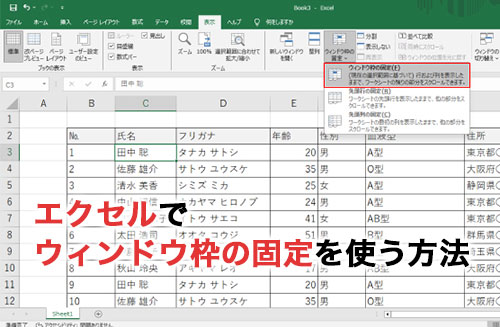
# エクセルでウインドウ枠を固定する方法として、Freeze Panes機能を使用することができます。この機能を使用することで、特定の行や列を固定し、他の行や列をスクロール可能にできます。Freeze Panes機能は、エクセルのウィンドウ枠を固定するための便利な機能です。
ウインドウ枠を固定するには、まず固定したい行や列を選択します。その後、エクセルの「ビュー」タブを開き、「ウィンドウ枠の固定」をクリックします。次に、「ウィンドウ枠の固定」ダイアログボックスが表示されます。このダイアログボックスで、固定したい行や列を選択し、「OK」をクリックします。
これで、選択した行や列が固定され、他の行や列をスクロール可能にできます。Freeze Panes機能を使用することで、エクセルでの作業効率を向上させることができます。また、ウインドウ枠を固定することで、データの比較や分析が容易になります。
ウインドウ枠固定のショートカット
ウインドウ枠固定のショートカットを使用することで、エクセルでの作業効率を向上させることができます。ショートカットとしては、Alt + W + Fを使用することで、ウインドウ枠を固定することができます。このショートカットを使用することで、スールバーの表示/非表示を切り替えることができます。
また、ウインドウ枠固定のショートカットを使用することで、特定の行や列を固定し、他の行や列をスール可能にできます。これにより、エクセルでのデータの管理や分析が容易になります。
ウインドウ枠固定のショートカットは、エクセルの初心者から上級者まで、誰でも使用することができます。ショートカットを使用することで、エクセルでの作業時間を短縮し、生産性を向上させることができます。
まとめ
エクセルでウインドウ枠の固定ができない場合、作業効率の低下やストレスの増加につながる可能性があります。ウインドウ枠の固定ができない原因としては、画面の解像度が低い、画面のサイズが小さい、エクセルの設定が正しくないなどが考えられます。
ウインドウ枠の固定ができない場合の対処法としては、ウインドウ枠の設定を確認し、固定ができない原因を特定することがまず必要です。その後、設定の変更や、Excelの再インストール、またはVBAの使用でこの問題を解決することができます。エクセルでウインドウ枠を固定する方法としては、Freeze Panes機能を使用することができます。この機能を使用することで、特定の行や列を固定し、他の行や列をスール可能にできます。
ショートカットとしては、Alt + W + Fを使用することで、ウインドウ枠を固定することができます。このショートカットを使用することで、スールバーの表示/非表示を切り替えることができます。ウインドウ枠の固定は、エクセルでの作業効率を向上させるために非常に重要です。固定ができない場合には、できるだけ早く対処することが必要です。
# を使用してショートカットキーを入力することで、ウインドウ枠の固定を簡単に実行することができます。ただし、ウインドウ枠の固定ができない場合には、ショートカットキーだけでは解決できない可能性があります。そのため、ウインドウ枠の設定を確認し、固定ができない原因を特定することが必要です。
エクセルでウインドウ枠を固定する方法は、Freeze Panes機能を使用することです。この機能を使用することで、特定の行や列を固定し、他の行や列をスール可能にできます。ウインドウ枠の固定は、エクセルでの作業効率を向上させるために非常に重要です。固定ができない場合には、できるだけ早く対処することが必要です。
まとめ
エクセルでウインドウ枠の固定ができない場合、作業効率の低下やストレスの増加につながる可能性があります。ウインドウ枠の固定ができない原因としては、画面の解像度が低い、画面のサイズが小さい、エクセルの設定が正しくないなどが考えられます。ウインドウ枠の固定ができない場合の対処法としては、ウインドウ枠の設定を確認し、固定ができない原因を特定することがまず必要です。その後、設定の変更や、Excelの再インストール、またはVBAの使用でこの問題を解決することができます。
よくある質問
エクセルでウインドウ枠固定できない原因は何ですか?
エクセルでウインドウ枠固定できない場合、ウインドウ枠固定ボタンが有効になっていない可能性があります。ウインドウ枠固定ボタンは、エクセルの「表示」タブの「ウインドウ枠固定」ボタンで有効にすることができます。また、ウインドウ枠固定できない場合、ウインドウ枠固定のショートカットキーである「Alt + W + F」を使用することもできます。ただし、ウインドウ枠固定できない場合、エクセルのバージョンや設定に問題がある可能性もあります。
ウインドウ枠固定のショートカットキーは何ですか?
ウインドウ枠固定のショートカットキーは「Alt + W + F」です。このショートカットキーを使用することで、ウインドウ枠固定ボタンをクリックすることなくウインドウ枠を固定することができます。また、ウインドウ枠固定のショートカットキーは、エクセルの「表示」タブの「ウインドウ枠固定」ボタンの隣に表示されています。
ウインドウ枠固定できない場合の解決方法は何ですか?
ウインドウ枠固定できない場合の解決方法としては、エクセルのバージョンを更新することや、エクセルの設定をリセットすることが挙げられます。また、ウインドウ枠固定できない場合、エクセルのアドインやマクロに問題がある可能性もあります。そのため、エクセルのアドインやマクロを無効にすることで、ウインドウ枠固定できない問題を解決することができます。
ウインドウ枠固定の設定はどこにありますか?
ウインドウ枠固定の設定は、エクセルの「表示」タブの「ウインドウ枠固定」ボタンで行うことができます。また、ウインドウ枠固定の設定は、エクセルの「オプション」の「詳細設定」の「ウインドウ枠固定」で行うこともできます。ウインドウ枠固定の設定では、ウインドウ枠固定の有効/無効やウインドウ枠固定の方法を設定することができます。
コメントを残す
コメントを投稿するにはログインしてください。
関連ブログ記事