
エクセルで塗りつぶしセルをカウントする方法まとめ | SUMIF関数・VBA・Power Query

# エクセルで塗りつぶしセルをカウントする方法は、多くのユーザーが必要としている機能です。この記事では、エクセルで塗りつぶしセルをカウントする方法をまとめます。条件付き数式、SUMIF関数、VBAマクロ、Power Queryなど、さまざまな方法を紹介します。
エクセルでは、セルの背景色を変更することで、データを視覚的に表現することができます。しかし、塗りつぶしセルの数をカウントする必要がある場合、手動でカウントするのは時間がかかります。そこで、この記事では、エクセルで塗りつぶしセルをカウントする方法を紹介します。
この記事では、エクセルの初心者から上級者まで、誰でも理解できるように解説します。エクセルの基本的な機能から、より高度な機能まで、幅広くカバーします。
エクセルで塗りつぶしセルをカウントする方法の概要
エクセルで塗りつぶしセルをカウントする方法は、いくつかあります。条件付き数式、SUMIF関数、VBAマクロ、Power Queryなどを使用して、塗りつぶしのセルをカウントすることができます。条件付き数式では、特定の範囲の塗りつぶしセルをカウントすることができます。SUMIF関数では、特定の範囲の塗りつぶしセルの数をカウントすることができます。
エクセルで塗りつぶしセルをカウントする方法は、データの分析やレポート作成に役立ちます。たとえば、特定の条件を満たすセルの数をカウントすることで、データの傾向や特徴を把握することができます。また、塗りつぶしセルをカウントすることで、データのエラーを検出することもできます。
エクセルで塗りつぶしセルをカウントする方法は、# エクセル初心者から上級者まで、誰でも使用することができます。条件付き数式やSUMIF関数は、エクセルの基本的な機能であり、VBAマクロやPower Queryは、エクセルの高度な機能です。どの方法を使用するかは、データの分析目標やレポート作成の要件に応じて選択することができます。
条件付き数式を使用して塗りつぶしセルをカウントする方法
条件付き数式を使用して塗りつぶしセルをカウントする方法は、エクセルでよく使用される方法です。条件付き数式では、特定の範囲の塗りつぶしセルをカウントすることができます。たとえば、セルA1からA10までの範囲で塗りつぶしセルをカウントしたい場合、次の数式を使用します。
=COUNTIF(A1:A10,">0")-COUNT(A1:A10)
この数式では、セルA1からA10までの範囲で値が入っているセルの数をカウントし、値が入っていないセルの数を引いて塗りつぶしセルの数を取得します。
ただし、この方法では、セルに値が入っているかどうかで判断するため、値が入っていない塗りつぶしセルはカウントされません。値が入っていない塗りつぶしセルもカウントしたい場合は、別の方法を使用する必要があります。
SUMIF関数を使用して塗りつぶしセルをカウントする方法
# エクセルで塗りつぶしセルをカウントする方法として、SUMIF関数を使用する方法があります。SUMIF関数は、指定された範囲内のセルを条件に基づいて合計する関数ですが、条件を塗りつぶしセルに設定することで、塗りつぶしセルの数をカウントすることができます。
SUMIF関数を使用して塗りつぶしセルをカウントするには、次のようにします。まず、カウントしたい塗りつぶしセルの範囲を選択し、次にSUMIF関数を入力します。SUMIF関数の第一引数には、カウントしたい塗りつぶしセルの範囲を指定し、第二引数には、塗りつぶしセルの条件を指定します。条件には、セルの背景色を指定することができます。
たとえば、A1からA10までの範囲内の塗りつぶしセルの数をカウントしたい場合、次のようにSUMIF関数を入力します。=SUMIF(A1:A10, ">0") ただし、この方法では、塗りつぶしセルの背景色が白色の場合、カウントされないため注意が必要です。
VBAを使用して塗りつぶしセルをカウントする方法
VBAを使用して塗りつぶしセルをカウントするには、RangeオブジェクトのSpecialCellsメソッドを使用します。このメソッドでは、指定された範囲内の塗りつぶしセルを選択し、Countプロパティでその数を取得できます。
# VBAのコードを記述するには、Visual Basic Editorを開きます。Visual Basic Editorを開くには、エクセルの「開発」タブの「Visual Basic」ボタンをクリックします。Visual Basic Editorが開いたら、新しいモジュールを挿入し、次のコードを記述します。
RangeオブジェクトのSpecialCellsメソッドを使用して塗りつぶしセルを選択し、Countプロパティでその数を取得するコードは、次のようになります。Range("A1:B10").SpecialCells(xlCellTypeConstants, xlNumbers).Count このコードでは、A1からB10までの範囲内の塗りつぶしセルの数を取得しています。
このコードを実行すると、塗りつぶしセルの数が返されます。この数を使用して、必要な処理を行うことができます。たとえば、塗りつぶしセルの数をメッセージボックスに表示するには、次のコードを使用します。MsgBox Range("A1:B10").SpecialCells(xlCellTypeConstants, xlNumbers).Count
Power Queryを使用して塗りつぶしセルをカウントする方法
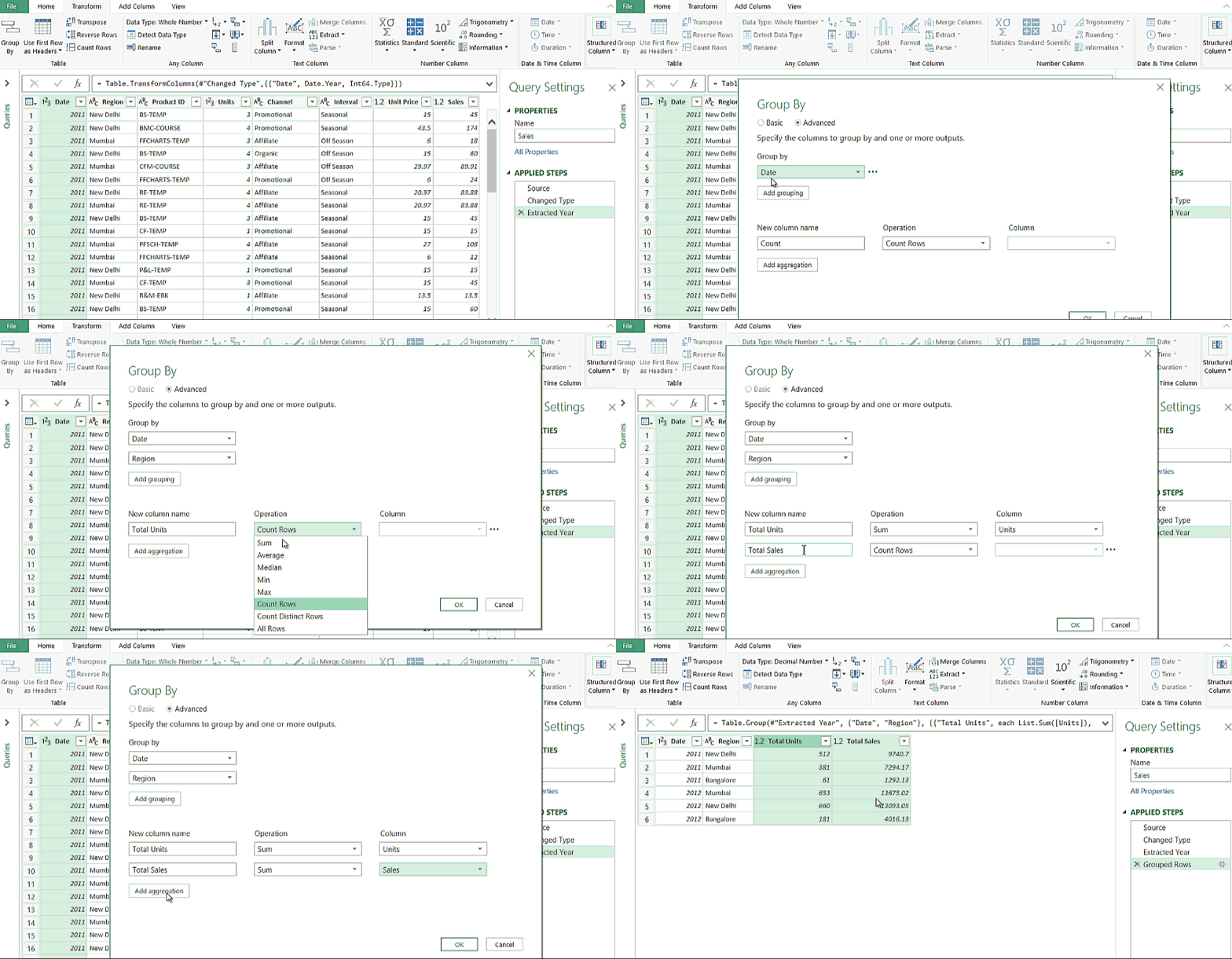
Power Queryを使用して塗りつぶしセルをカウントする方法は、エクセルのデータを操作するための強力なツールです。Power Queryでは、データを読み込んで加工し、テーブルとして出力することができます。塗りつぶしセルをカウントするには、まずデータをPower Queryに読み込む必要があります。
データを読み込んだ後、テーブルの列を選択し、Table.SelectColumnsメソッドを使用して、塗りつぶしのセルを選択します。次に、Countプロパティを使用して、塗りつぶしのセルの数を取得します。Power Queryの式は、= Table.SelectColumns(テーブル, {"列名"})のようになります。
この方法は、エクセルのデータを操作するための柔軟性が高く、複雑なデータの加工にも対応できます。ただし、Power Queryの使用には、エクセルのバージョンが2010以降である必要があります。また、Power Queryの式は、エクセルの通常の数式とは異なるため、学習が必要です。
まとめ
エクセルで塗りつぶしセルをカウントする方法は、いくつかあります。条件付き数式、SUMIF関数、VBAマクロ、Power Queryなどを使用して、塗りつぶしのセルをカウントすることができます。
エクセルで塗りつぶしセルをカウントする方法を知ることで、データの分析や管理が容易になります。たとえば、特定の条件に基づいてセルを塗りつぶし、その数をカウントすることで、データの傾向や特徴を把握することができます。
この記事では、エクセルで塗りつぶしセルをカウントする方法をまとめます。条件付き数式、SUMIF関数、VBAマクロ、Power Queryの使用方法を解説し、実際の例を示します。エクセルの初心者から上級者まで、誰でもこの記事を参考にして、エクセルで塗りつぶしセルをカウントする方法を学ぶことができます。
# エクセルで塗りつぶしセルをカウントする方法を学ぶことで、エクセルの使用方法をより深く理解し、データの分析や管理をより効率的に行うことができます。
よくある質問
エクセルで塗りつぶしセルをカウントする方法は何がありますか?
エクセルで塗りつぶしセルをカウントする方法は複数あります。SUMIF関数を使用する方法が最も一般的です。SUMIF関数は、指定された条件に基づいてセルの値を合計する関数ですが、条件にセルの色を指定することもできます。ただし、この方法ではセルの色を直接指定することはできません。代わりに、セルの色を判定するための別の列を作成し、その列を使用してSUMIF関数を適用する必要があります。他の方法としては、VBAを使用する方法や、Power Queryを使用する方法があります。これらの方法はより複雑ですが、より柔軟性があります。
SUMIF関数を使用して塗りつぶしセルをカウントする方法を教えてください。
SUMIF関数を使用して塗りつぶしセルをカウントするには、まずセルの色を判定するための別の列を作成する必要があります。たとえば、A列にデータがあり、B列に色を判定するための式を入力します。次に、SUMIF関数を使用してB列の値を合計します。SUMIF関数の構文はSUMIF(範囲、条件、合計範囲)です。範囲にはB列を指定し、条件には色を指定し、合計範囲にはA列を指定します。たとえば、=SUMIF(B:B,"赤",A:A)と入力すると、B列に"赤"と判定されたセルのA列の値を合計します。
VBAを使用して塗りつぶしセルをカウントする方法を教えてください。
VBAを使用して塗りつぶしセルをカウントするには、マクロを作成する必要があります。マクロは、エクセルで自動的に実行される一連の命令です。マクロを作成するには、Visual Basic Editorを開きます。次に、Subステートメントを使用してマクロを定義し、Rangeオブジェクトを使用してセルを操作します。たとえば、Range("A1:A10")と入力すると、A1セルからA10セルまでの範囲を指定します。次に、Interior.Colorプロパティを使用してセルの色を判定します。たとえば、If Range("A1").Interior.Color = vbRed Thenと入力すると、A1セルの色が赤であるかどうかを判定します。最後に、Count変数を使用してカウントを実行します。
Power Queryを使用して塗りつぶしセルをカウントする方法を教えてください。
Power Queryを使用して塗りつぶしセルをカウントするには、Power Query エディターを開きます。次に、テーブルを使用してデータを読み込みます。テーブルには、データの範囲を指定します。次に、条件付き列を使用してセルの色を判定します。条件付き列には、色を判定するための式を入力します。次に、グループ化を使用してデータをグループ化します。グループ化には、色を指定します。最後に、集計を使用してカウントを実行します。集計には、色を指定します。たとえば、赤と入力すると、赤いセルの数をカウントします。
コメントを残す
コメントを投稿するにはログインしてください。
関連ブログ記事