
Excelで「1900/1/0」を表示させない日付書式設定方法

# Excelで「1900/1/0」を表示させない日付書式設定方法
Microsoft Excelを使用する際に、日付の表現方法に問題が生じることがあります。特に、1900年1月0日を1900年1月1日として認識する特殊な日付の表現方法は、エクセル内部で1900/1/0と表示されます。この表現は、一般的に問題ありませんが、特定の状況下では問題を引き起こす場合があります。この記事では、この問題を解決するための日付書式設定方法について説明します。
Excelの日付表現方法は、内部的には連続した数値として管理されています。つまり、1900年1月1日は1、1900年1月2日は2というように、日付が数値として表現されています。このため、1900年1月0日は0として認識され、内部的には存在しない日付として扱われます。ただし、この表現方法は、特定の状況下では問題を引き起こす場合があります。
Excelの日付表現の問題点
Excelの日付表現の問題点は、内部で日付をシリアル値として扱っていることです。具体的には、1900年1月1日を1としてカウントし、1日ごとに1ずつ増加します。ただし、この表現方法では、1900年1月0日という日付が存在することになります。この日付は、一般的に使用されないため、問題を引き起こす可能性があります。
この問題は、Excelの内部処理の仕組みに起因しています。Excelは、日付をシリアル値に変換する際に、1900年1月1日を基準としています。したがって、1900年1月0日は、内部で-1として表現されます。しかし、この表現方法では、日付の計算や表示に問題が生じる可能性があります。
この問題を解決するためには、日付の表示形式を適切に設定する必要があります。具体的には、日付を#yyyy/mm/dd形式に変更することで、1900年1月0日を表示させないようにすることができます。
日付の表示形式を変更する方法
Excelで「1900/1/0」を表示させない日付書式設定方法を実現するには、日付の表示形式を変更する必要があります。# Excelのデフォルト設定では、日付は「yyyy/mm/dd」形式で表示されますが、内部的には1900年1月1日を基準として日付が計算されます。このため、1900年1月0日は1900年1月1日として認識され、内部で「1900/1/0」と表示されます。
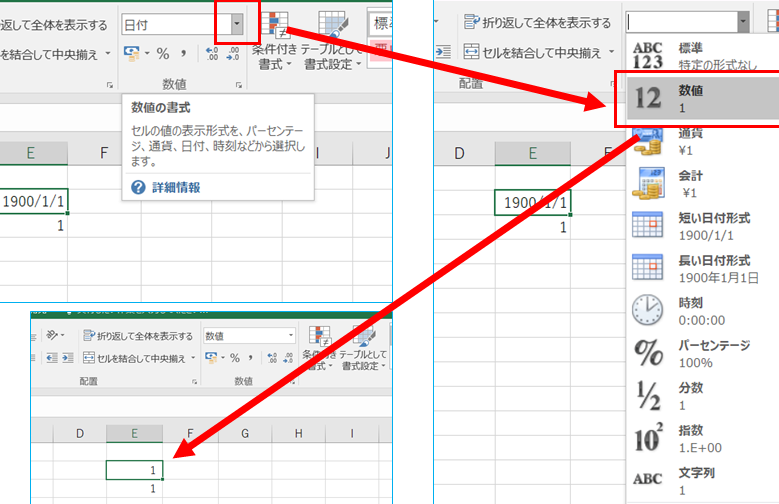
この問題を解決するためには、日付の表示形式を「yyyy/mm/dd」形式に変更する必要があります。日付の書式設定は、セルを選択し、「ホーム」タブの「数字」グループで、「日付」ボタンをクリックし、日付の書式を「yyyy/mm/dd」に変更します。さらに、Excelの「ファイル」タブで、「オプション」を選択し、「詳細設定」タブで、「1900年1月1日を基準とする」チェックボックスをオフにすることで、内部的な日付の計算方法を変更することができます。
これらの設定を完了したら、問題のあるセルを確認し、日付が適切に表示されることを確認できます。日付の表示形式を変更することで、Excelで「1900/1/0」を表示させない日付書式設定方法を実現することができます。
Excelの設定を確認する方法
Excelで「1900/1/0」を表示させない日付書式設定方法を実行するには、まずExcelの設定を確認する必要があります。# Excelの設定を確認するには、「ファイル」タブをクリックし、「オプション」を選択します。次に、「詳細設定」タブをクリックし、「1900年1月1日を基準とする」チェックボックスをオフにします。この設定により、Excelは1900年1月0日を1900年1月1日として認識しなくなります。
この設定を完了したら、日付の書式設定を確認する必要があります。日付の書式設定は、セルを選択し、「ホーム」タブの「数字」グループで、「日付」ボタンをクリックします。次に、日付の書式を「yyyy/mm/dd」に変更します。この書式設定により、日付は年、月、日で表示されます。
日付の書式設定を完了したら、問題のあるセルを確認し、日付が適切に表示されることを確認できます。日付が適切に表示されない場合は、設定を再確認し、必要に応じて設定を変更します。
日付の書式設定を変更する方法
Excelで「1900/1/0」を表示させない日付書式設定方法を実現するには、日付の書式設定を変更する必要があります。# 日付の書式設定を変更することで、1900年1月0日を1900年1月1日として認識する特殊な日付の表現方法を回避できます。
具体的には、日付を「yyyy/mm/dd」形式に変更します。この形式では、日付が正しく表示され、1900年1月0日が表示されなくなります。日付の書式設定を変更するには、セルを選択し、「ホーム」タブの「数字」グループで、「日付」ボタンをクリックし、日付の書式を「yyyy/mm/dd」に変更します。
日付の書式設定を変更することで、Excelで「1900/1/0」を表示させない日付書式設定方法を実現できます。この方法は、日付の表現方法を正しくするために役立ちます。
まとめ
Excelで「1900/1/0」を表示させない日付書式設定方法は、Excelの内部的な日付の表現方法に起因する問題です。Excelでは、日付を内部的にシリアル値として表現しており、このシリアル値は1900年1月1日を基準としています。したがって、1900年1月0日は1900年1月1日として認識されます。
この問題を解決するためには、日付の表示形式を適切に設定する必要があります。具体的には、日付を「yyyy/mm/dd」形式に変更することで、この問題を回避できます。日付の書式設定は、セルを選択し、「ホーム」タブの「数字」グループで、「日付」ボタンをクリックし、日付の書式を「yyyy/mm/dd」に変更することで実行できます。
さらに、Excelの「ファイル」タブで、「オプション」を選択し、「詳細設定」タブで、「1900年1月1日を基準とする」チェックボックスをオフにすることで、この問題を根本的に解決できます。この設定を完了したら、問題のあるセルを確認し、日付が適切に表示されることを確認できます。
# を使用して日付を入力する場合も、同様の問題が発生する可能性があります。したがって、日付の入力時には、注意を払い、正しい日付を入力する必要があります。
まとめ
Excelで「1900/1/0」を表示させない日付書式設定方法は、日付の表示形式を適切に設定することで解決できます。日付を「yyyy/mm/dd」形式に変更し、「1900年1月1日を基準とする」チェックボックスをオフにすることで、この問題を根本的に解決できます。
よくある質問
Excelで「1900/1/0」を表示させない日付書式設定方法はあるのですか?
Excelで日付を入力すると、「1900/1/0」という表示が出ることがあります。これは、日付のシリアル値がゼロの場合に表示されるものです。日付のシリアル値は、1900年1月1日を基準として、日数を表す値です。したがって、シリアル値がゼロの場合、1900年1月0日と表示されます。この表示を避けるには、日付書式設定で「1900/1/0」を表示させないように設定する必要があります。日付書式設定は、セルの書式設定で行うことができます。
日付書式設定で「1900/1/0」を表示させないようにするにはどうすればいいのですか?
日付書式設定で「1900/1/0」を表示させないようにするには、セルの書式設定で日付書式を選択し、「1900/1/0」を表示しないにチェックを入れる必要があります。具体的には、セルの書式設定で「日付」を選択し、「書式」タブで「日付の書式」を選択します。その後、「オプション」タブで「1900/1/0」を表示しないにチェックを入れると、「1900/1/0」の表示がされなくなります。
Excelで日付のシリアル値を直接入力することはできますか?
Excelで日付のシリアル値を直接入力することはできますが、日付のシリアル値は、日付を表す値であり、直接入力することはお勧めしません。日付のシリアル値を直接入力すると、日付の書式設定が正しく反映されない場合があります。したがって、日付を入力する場合は、日付の書式設定を使用することをお勧めします。
Excelで日付の書式設定を変更すると、既存のデータに影響はありますか?
Excelで日付の書式設定を変更すると、既存のデータに影響はありません。日付の書式設定は、表示のみに影響し、データ自体には影響しません。したがって、日付の書式設定を変更しても、既存のデータが変更されることはありません。ただし、日付の書式設定を変更すると、表示される日付の形式が変更されるため、注意が必要です。
コメントを残す
コメントを投稿するにはログインしてください。
関連ブログ記事