
エクセル文字非表示の解決策:設定、互換性、フォントサイズの確認方法

# エクセル文字非表示の解決策:設定、互換性、フォントサイズの確認方法
エクセルで文字が表示されない場合、ユーザーは困惑することがあります。この問題は、設定や互換性の問題が原因であることが多く、フォントサイズや文字の種類も関係することがあります。この記事では、エクセル文字非表示の解決策について説明し、設定、互換性、フォントサイズの確認方法を紹介します。
エクセルで文字が表示されない場合、まずは設定を確認する必要があります。エクセルの設定は、文字の表示に大きな影響を与えることがあります。たとえば、文字の色やフォントサイズが不適切である場合、文字が表示されないことがあります。また、互換性の問題も文字の表示に影響を与えることがあります。エクセルのバージョンが古い場合や、ソフトウェアの更新が必要な場合、文字が表示されないことがあります。
この記事では、エクセル文字非表示の解決策について詳しく説明し、設定、互換性、フォントサイズの確認方法を紹介します。また、文字が表示されない問題を予防するための方法も紹介します。エクセルで文字が表示されない場合に困惑するユーザーにとって、この記事は役に立つ情報を提供することを目指しています。
エクセル文字非表示の原因と解決策
エクセルで文字が表示されない場合、原因としては設定や互換性の問題が考えられます。エクセル文字非表示の問題は、# エクセルの設定が不適切であることや、使用しているフォントがエクセルでサポートされていないことなどが原因として考えられます。エクセルの設定を確認し、文字の種類やフォントサイズを確認することで、問題を解決することができます。
エクセルの設定を確認するには、エクセルのオプションを確認する必要があります。エクセルのオプションでは、文字の表示設定やフォントの設定などを確認することができます。文字の表示設定では、文字の色や透明度を変更することができます。また、フォントの設定では、フォントの種類やサイズを変更することができます。
エクセルのバージョンを確認し、最新のバージョンに更新することも重要です。エクセルのバージョンが古い場合、互換性の問題が発生する可能性があります。エクセルのバージョンを最新に維持することで、互換性の問題を回避することができます。また、ソフトウェアを再インストールすることも、エクセル文字非表示の問題を解決する方法として考えられます。
設定の確認方法
エクセルで文字が表示されない場合、まず設定の確認から始めます。エクセルの設定は、文字の表示に大きな影響を与えることがあります。特に、フォントの設定や文字の色の設定が原因で文字が表示されない場合があります。したがって、エクセルの設定を確認し、文字の種類やフォントサイズを適切に設定することが重要です。
# 設定の確認方法としては、エクセルのオプションからフォントの設定を確認することです。エクセルのオプションは、ファイルメニューからオプションを選択することで開くことができます。オプションのフォントの設定では、文字の種類やフォントサイズを確認することができます。また、文字の色の設定も確認することができます。
エクセルの設定を確認することで、文字が表示されない原因を特定することができます。設定の確認は、エクセルの初期設定に戻すことでも実行できます。エクセルの初期設定に戻すことで、文字の表示に影響を与える設定がリセットされます。
互換性の問題と解決策
エクセルで文字が表示されない場合、互換性の問題が原因である可能性があります。エクセルのバージョンや使用しているOS、ソフトウェアの互換性が原因で文字が表示されないことがあります。たとえば、古いバージョンのエクセルで作成したファイルを新しいバージョンのエクセルで開いた場合、文字が表示されないことがあります。
このような場合、エクセルのバージョンを確認し、最新のバージョンに更新することが解決策の一つです。また、ファイルの互換性を確認し、必要に応じてファイルの形式を変換することも有効です。さらに、ソフトウェアの更新も定期的に行う必要があります。
エクセルの互換性の問題を解決するには、# エクセルバージョンの確認が重要です。エクセルのバージョンを確認するには、エクセルのメニューから「ヘルプ」を選択し、「バージョン情報」をクリックします。ここで、エクセルのバージョンが表示されます。エクセルのバージョンを確認し、最新のバージョンに更新することで、互換性の問題を解決することができます。
フォントサイズの確認方法
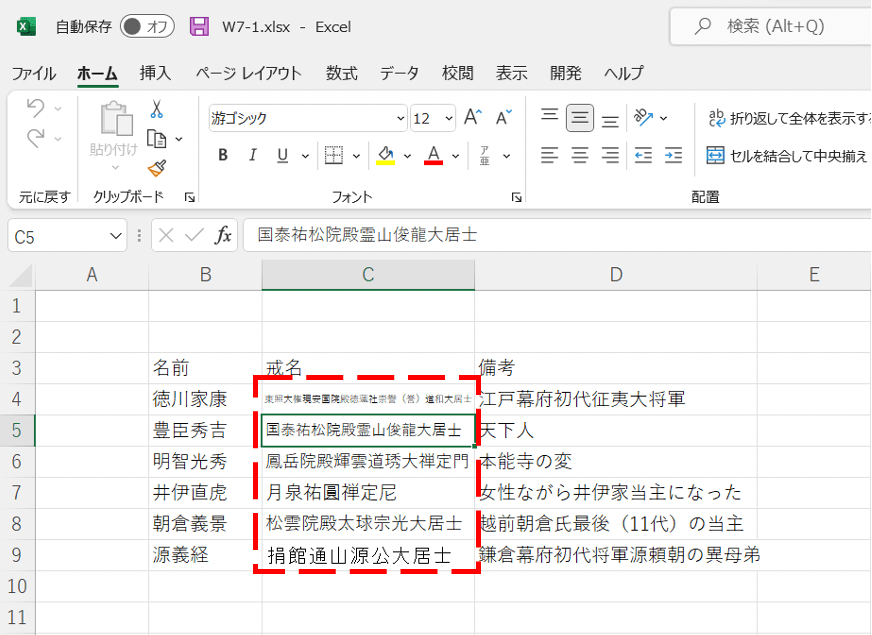
フォントサイズの確認方法は、エクセルで文字が表示されない場合の解決策として重要です。文字が小さすぎると、表示されない可能性があります。フォントサイズを確認するには、セルを選択し、ホームタブのフォントグループで、フォントサイズを変更することができます。また、セルのフォントサイズを標準に設定することもできます。
フォントサイズを変更するには、セルを選択し、ホームタブのフォントグループで、フォントサイズのドロップダウンメニューをクリックし、適切なフォントサイズを選択します。標準のフォントサイズは通常、# 11 または # 12 ポイントです。フォントサイズを標準に設定するには、セルを選択し、ホームタブのフォントグループで、字下げボタンをクリックし、標準を選択します。
フォントサイズを確認することで、エクセルで文字が表示されない問題を解決できる可能性があります。ただし、フォントサイズを変更しても問題が解決しない場合は、他の解決策を試す必要があります。
文字が見えないセルを表示する方法
エクセルで文字が見えないセルを表示するには、文字の色を変更すること、文字の透明度を変更すること、文字を前面に移動することなどがあります。文字の色を変更するには、セルを選択し、ホームタブのフォントグループで、# フォントの色を選択し、適切な色を選択します。文字の透明度を変更するには、セルを選択し、ホームタブのフォントグループで、フォントの効果を選択し、透明度を調整します。
文字を前面に移動するには、セルを選択し、ホームタブの配置グループで、前面に移動を選択します。これにより、文字が他のオブジェクトの前面に表示されます。また、文字が見えないセルを表示するには、セルを選択し、ホームタブのフォントグループで、字下げボタンをクリックし、標準を選択することなどがあります。これにより、文字がセルの下部に表示されます。
エクセルで文字が見えないセルを表示するには、セルのフォントサイズを確認することも重要です。フォントサイズが小さすぎると、文字が見えなくなります。フォントサイズを変更するには、セルを選択し、ホームタブのフォントグループで、フォントサイズを選択し、適切なサイズを選択します。
隠れている文字を表示する方法
エクセルで文字が隠れている場合、文字を表示する方法はいくつかあります。まず、文字の色を変更することで、文字が見えるようになることがあります。文字の色を変更するには、セルを選択し、ホームタブのフォントグループで、文字の色を選択することができます。また、文字の透明度を変更することで、文字が見えるようになることもあります。文字の透明度を変更するには、セルを選択し、ホームタブのフォントグループで、文字の透明度を選択することができます。
さらに、文字を前面に移動することで、文字が見えるようになることもあります。文字を前面に移動するには、セルを選択し、ホームタブの配置グループで、文字を前面に移動するボタンをクリックすることができます。また、セルを選択し、ホームタブのフォントグループで、字下げボタンをクリックし、標準を選択することでも、文字が見えるようになることがあります。
エクセルで文字が隠れている場合、セルのフォントサイズや行の高さを確認することも重要です。セルのフォントサイズが小さすぎると、文字が見えないことがあります。セルのフォントサイズを変更するには、セルを選択し、ホームタブのフォントグループで、フォントサイズを選択することができます。また、行の高さが小さすぎると、文字が見えないことがあります。行の高さを変更するには、行を選択し、ホームタブの配置グループで、行の高さを選択することができます。
エクセルの文章が消えた場合の対処方法
エクセルで文章が消えた場合、まずは Undo ボタンを押してみましょう。ほとんどの場合、エクセルは操作の履歴を保存しているため、Undo ボタンを押すことで消えた文章を元に戻すことができます。また、キーボードショートカットの Ctrl+Z キーを押しても同じ効果が得られます。
ただし、Undo ボタンを押しても文章が戻らない場合、自動保存の確認を行う必要があります。エクセルは定期的にファイルを自動保存しているため、自動保存されたファイルから消えた文章を復元することができます。自動保存されたファイルは、エクセルのオプション設定で確認できます。
# エクセルの設定を確認することで、消えた文章を復元することができます。エクセルの設定を確認するには、エクセルのオプション設定を開き、保存設定を確認します。自動保存されたファイルは、エクセルのオプション設定で確認できます。
まとめ
エクセルで文字が表示されない場合、多くのユーザーが困っていることです。この問題は、設定や互換性の問題が原因であることが多いです。エクセル文字非表示の解決策としては、Excelの設定を確認し、文字の種類やフォントサイズを確認すること、Excelのバージョンを確認し、最新のバージョンに更新すること、ソフトウェアを再インストールすることなどがあります。
エクセル文字非表示の問題を予防するためには、Excelの設定を確認し、文字の種類やフォントサイズを適切に設定すること、Excelのバージョンを最新に維持し、ソフトウェアの更新も定期的に行う必要があります。さらに、文字が見えないセルを表示する方法としては、文字の色を変更すること、文字の透明度を変更すること、文字を前面に移動することなどがあります。
エクセルで隠れている文字を表示するには、セルを選択し、ホームタブのフォントグループで、字下げボタンをクリックし、標準を選択することなどがあります。エクセルの文章が消えた場合、Undoボタンを押すこと、Ctrl+Zキーを押すこと、自動保存の確認などを行うことができます。
# エクセル文字非表示の解決策を知ることで、エクセルでの作業がスムーズに進むことが期待できます。エクセルの設定や互換性の問題を解決することで、文字が表示されない問題を解決することができます。
まとめ
エクセル文字非表示の解決策としては、Excelの設定を確認し、文字の種類やフォントサイズを確認すること、Excelのバージョンを確認し、最新のバージョンに更新すること、ソフトウェアを再インストールすることなどがあります。エクセルの設定や互換性の問題を解決することで、文字が表示されない問題を解決することができます。
よくある質問
エクセルで文字が非表示になっているのはなぜですか?
エクセルで文字が非表示になっている場合、フォントサイズやセル幅が原因であることが多いです。セル内の文字がセル幅よりも大きい場合、文字が非表示になることがあります。また、行の高さが小さすぎる場合も文字が非表示になることがあります。文字が非表示になっているセルを選択し、セル幅や行の高さを調整することで、文字を表示させることができます。また、フォントサイズを小さくすることで、文字を表示させることもできます。
エクセルで文字が非表示になっている場合、どのように設定を確認するのですか?
エクセルで文字が非表示になっている場合、セル設定を確認する必要があります。セルを選択し、セル設定ダイアログボックスを開きます。セル設定ダイアログボックスでは、フォントサイズ、セル幅、行の高さなどの設定を確認することができます。また、セル書式を確認することもできます。セル書式がテキストに設定されている場合、文字が非表示になることがあります。セル書式を一般に設定することで、文字を表示させることができます。
エクセルで文字が非表示になっている場合、互換性の問題はありますか?
エクセルで文字が非表示になっている場合、互換性の問題が原因であることがあります。エクセルファイルを別のバージョンのエクセルで開いた場合、文字が非表示になることがあります。また、エクセルファイルを別のソフトウェアで開いた場合も文字が非表示になることがあります。互換性の問題を解決するには、エクセルファイルを最新バージョンのエクセルで開くか、エクセルファイルを別のソフトウェアで開く際に互換モードを使用する必要があります。
エクセルで文字が非表示になっている場合、フォントサイズをどのように確認するのですか?
エクセルで文字が非表示になっている場合、フォントサイズを確認する必要があります。セルを選択し、フォントサイズを確認することができます。また、セル設定ダイアログボックスを開き、フォントサイズを確認することもできます。フォントサイズが小さすぎる場合、文字が非表示になることがあります。フォントサイズを大きくすることで、文字を表示させることができます。また、フォントを変更することで、文字を表示させることもできます。
コメントを残す
コメントを投稿するにはログインしてください。
関連ブログ記事