
エクセルでグラフに縦線を追加・削除する方法とカスタマイズの方法

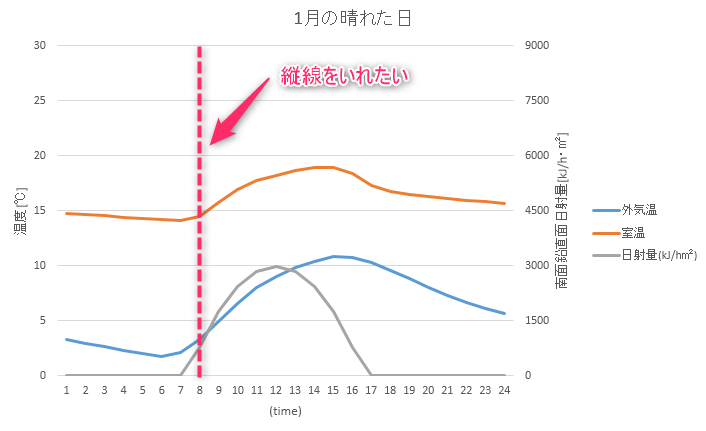
この記事では、エクセルでグラフに縦線を追加・削除する方法と、カスタマイズの方法について解説します。エクセルでグラフを作成する際、データの傾向をよりわかりやすく表現するために、縦線を追加することがあります。縦線を追加することで、グラフの解釈をより明確にし、データの分析をより容易にできます。
エクセルでは、グラフに縦線を追加する方法は非常に簡単です。まず、グラフを作成し、次にグラフを選択してグラフのレイアウトタブを開きます。ここから、軸の設定を行い、Y軸のグリッド線を有効にすることで、縦線を追加できます。さらに、縦線の太さ、色、スタイルなどを自由に設定することができます。
エクセルでグラフを作成する方法
エクセルでグラフを作成するには、まずデータを選択する必要があります。データを選択したら、「挿入」タブの「グラフ」グループでグラフの種類を選択します。グラフの種類には、棒グラフ、折れ線グラフ、円グラフなどがあります。グラフの種類を選択したら、グラフのレイアウトを選択します。グラフのレイアウトには、タイトル、軸ラベル、凡例などがあります。
グラフを作成したら、縦線を追加することができます。縦線を追加することで、グラフの解釈をより明確にし、データの傾向をよりわかりやすく表現できます。縦線を追加する方法は、グラフを選択し、「グラフのレイアウト」タブの「軸」-「Y軸」-「グリッド線」で縦線を有効にすることです。
グラフを作成する際には、データの種類とグラフの種類を考慮する必要があります。データの種類によっては、特定のグラフの種類が適している場合があります。例えば、時系列データの場合、折れ線グラフが適しています。一方、カテゴリデータの場合、棒グラフが適しています。
グラフに縦線を追加する方法
エクセルでグラフに縦線を追加するには、まずグラフを作成する必要があります。グラフを作成したら、グラフを選択し、「グラフのレイアウト」タブに移動します。このタブでは、グラフの様々な設定を変更できます。
次に、「軸」のセクションに移動し、「Y軸」を選択します。ここで、「グリッド線」のチェックボックスにチェックを入れると、縦線が表示されます。縦線を追加することで、グラフの解釈をより明確にし、データの傾向をよりわかりやすく表現できます。
縦線を追加したら、カスタマイズも可能です。縦線の太さ、色、スタイルなどを自由に設定できます。たとえば、縦線の色を変更するには、「グリッド線」の右側にある「線の色」を選択し、好みの色を選択します。
縦線のカスタマイズ方法
エクセルでグラフに縦線を追加した後、縦線のカスタマイズを行うことができます。縦線のカスタマイズでは、線の太さ、線の色、線のスタイルなどを自由に設定できます。まず、グラフを選択し、「グラフのレイアウト」タブの「軸」-「Y軸」-「グリッド線」をクリックします。次に、「グリッド線のオプション」をクリックすると、縦線のカスタマイズ画面が表示されます。
この画面では、線の太さを設定することができます。線の太さを太くすると、縦線がより目立つようになります。また、線の色も設定することができます。線の色を変更すると、縦線がより見やすくなります。さらに、線のスタイルも設定することができます。線のスタイルには、実線、破線、点線などがあります。
縦線のカスタマイズを行うことで、グラフの見やすさを向上させることができます。また、縦線のカスタマイズは、グラフの種類によっても異なります。したがって、グラフの種類に応じて縦線のカスタマイズを行う必要があります。
縦線を削除する方法
エクセルでグラフに縦線を削除する方法は非常に簡単です。まず、グラフを選択し、「グラフのレイアウト」タブに移動します。次に、「軸」-「Y軸」-「グリッド線」をクリックし、グリッド線のチェックボックスを外します。これで、縦線が削除されます。
ただし、グラフの種類によっては縦線が表示されない場合があります。たとえば、円グラフやレーダーチャートでは縦線は表示されません。また、散布図では縦線は表示されますが、グリッド線の設定が異なります。
縦線を削除することで、グラフの見た目がシンプルになり、データの傾向がよりわかりやすく表現できます。また、縦線を削除することで、グラフの解釈がより明確になります。ただし、縦線を削除する場合は、データの傾向がわかりにくくなる可能性があるため、注意が必要です。
グラフの種類による縦線の表示の違い
グラフの種類によっては、縦線の表示が異なります。折れ線グラフや散布図などのグラフでは、縦線が自動的に表示されます。一方、棒グラフや円グラフなどのグラフでは、縦線は表示されませんが、手動で追加することができます。
これは、グラフの種類によってデータの表現方法が異なるためです。例えば、折れ線グラフでは、データの変化を表現するために縦線が必要ですが、棒グラフでは、データの比較を表現するために縦線は必要ありません。
ただし、縦線を追加することで、グラフの解釈をより明確にし、データの傾向をよりわかりやすく表現できます。したがって、グラフの種類に応じて、縦線の表示を調整することが重要です。
まとめ
エクセルでグラフに縦線を追加・削除する方法とカスタマイズの方法を紹介しました。縦線を追加することで、グラフの解釈をより明確にし、データの傾向をよりわかりやすく表現できます。グラフのレイアウトタブの軸-Y軸-グリッド線で縦線を有効にすることで、簡単に縦線を追加できます。
さらに、縦線を追加したら、カスタマイズも可能です。縦線の太さ、色、スタイルなどを自由に設定できます。縦線を削除することもできます。グラフを選択し、グラフのレイアウトタブの軸-Y軸-グリッド線で縦線を無効にすることで、簡単に縦線を削除できます。
ただし、グラフの種類によっては縦線が表示されない場合があります。グラフの種類に応じて、縦線の表示を調整する必要があります。エクセルでグラフに縦線を追加・削除する方法とカスタマイズの方法を理解することで、より効果的なグラフを作成できます。
よくある質問
エクセルでグラフに縦線を追加する方法は?
エクセルでグラフに縦線を追加するには、まずグラフを選択し、「グラフツール」 タブの 「レイアウト」 グループの 「グリッドライン」 ボタンをクリックします。次に、「グリッドラインを追加」 を選択し、縦線を追加したい位置を選択します。縦線のスタイルや色を変更するには、「グリッドライン」 ボタンをクリックし、「グリッドラインのスタイル」 を選択します。
エクセルでグラフの縦線を削除する方法は?
エクセルでグラフの縦線を削除するには、まずグラフを選択し、「グラフツール」 タブの 「レイアウト」 グループの 「グリッドライン」 ボタンをクリックします。次に、「グリッドラインを削除」 を選択し、削除したい縦線を選択します。複数の縦線を削除するには、「グリッドラインをすべて削除」 を選択します。
エクセルでグラフの縦線の色を変更する方法は?
エクセルでグラフの縦線の色を変更するには、まずグラフを選択し、「グラフツール」 タブの 「レイアウト」 グループの 「グリッドライン」 ボタンをクリックします。次に、「グリッドラインのスタイル」 を選択し、縦線の色を選択します。色を選択するには、「色」 ドロップダウン メニューから選択するか、「その他の色」 を選択してカスタム カラーを選択します。
エクセルでグラフの縦線のスタイルを変更する方法は?
エクセルでグラフの縦線のスタイルを変更するには、まずグラフを選択し、「グラフツール」 タブの 「レイアウト」 グループの 「グリッドライン」 ボタンをクリックします。次に、「グリッドラインのスタイル」 を選択し、縦線のスタイルを選択します。スタイルを選択するには、「線のスタイル」 ドロップダウン メニューから選択するか、「その他の線のスタイル」 を選択してカスタム スタイルを選択します。
コメントを残す
コメントを投稿するにはログインしてください。
関連ブログ記事