
Microsoft Accessで重複データを削除する方法と5つのステップ

# Microsoft Accessで重複データを削除する方法と5つのステップ
Microsoft Accessを使用してデータベースを管理する場合、重複データが発生することがあります。重複データはデータの整合性を損なう可能性があるため、削除する必要があります。この記事では、Microsoft Accessで重複データを削除する方法と5つのステップについて説明します。
Microsoft Accessで重複データを削除するには、クエリーを使用する必要があります。クエリーは、データベース内のデータを操作するためのSQL文を使用して作成されます。重複データを削除するためのクエリーを作成するには、DELETE文を使用し、重複データを削除する条件を指定する必要があります。
この記事では、Microsoft Accessで重複データを削除するためのステップバイステップのガイドを提供します。重複データを削除する方法と、クエリーを使用してデータを操作する方法について説明します。また、重複データを削除する際に注意すべき点についても説明します。
Microsoft Accessで重複データを削除する必要性
Microsoft Accessで重複データを削除する必要性は、データの整理と管理のために非常に重要です。重複データが存在すると、データの分析やレポートの作成が困難になり、データの信頼性も低下します。したがって、重複データを削除することは、データの品質を維持し、データの管理を効率化するために不可欠です。
データベースに重複データが存在する場合、データの更新や変更が困難になります。重複データを削除することで、データの更新や変更が容易になり、データの管理が簡素化されます。また、重複データを削除することで、データのバックアップや復元も容易になります。
# を使用してクエリーを作成し、重複データを削除することができます。クエリーは、データベースに保存されたデータを操作するための命令文です。DELETE文を使用して、重複データを削除することができます。ただし、クエリーを作成する前に、重複データが存在する列を確認し、削除するデータが正しいか確認することが重要です。
ステップ1:データの確認
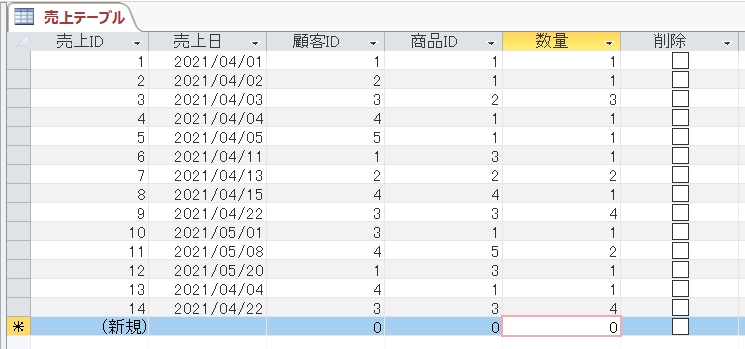
データの確認は、重複データを削除するプロセスの最初のステップです。重複データが含まれるテーブルを開き、重複が存在する列を確認します。このステップでは、データの内容を確認し、重複データが存在するかどうかを判断します。重複データが存在する場合、どの列に重複が存在するかを特定し、次のステップに進みます。
テーブルを開いた後、データを注意深く確認し、重複データが存在する列を特定します。重複データが存在する列が複数ある場合、どの列を優先して処理するかを決定します。このステップでは、データの内容を理解し、重複データを削除するための戦略を立てることが重要です。
データの確認が完了したら、次のステップに進みます。次のステップでは、重複データを削除するためのクエリーを作成します。
ステップ2:クエリーの作成
ステップ2:クエリーの作成では、重複データを削除するためのクエリーを作成します。クエリーは、データベース内のデータを操作するためのSQL文を使用して作成されます。Microsoft Accessでは、クエリーを作成するために、クエリー デザイナーを使用することができます。
クエリー デザイナーでは、テーブルやフィールドを選択し、条件を指定して、重複データを削除するためのクエリーを作成できます。DELETE文を使用して、重複データを削除するためのクエリーを作成することができます。たとえば、DELETE FROM テーブル名 WHERE フィールド名 = 値というSQL文を使用して、指定されたフィールドの値が一致する行を削除することができます。
クエリーを作成する際には、削除するデータが正しいか確認することが重要です。誤って重要なデータを削除してしまうと、元に戻すことができない場合があります。したがって、クエリーを作成する前に、データを確認し、削除するデータが正しいことを確認する必要があります。
ステップ3:クエリーの実行
クエリーの実行は、重複データを削除するための重要なステップです。作成されたクエリーを実行することで、重複データを削除できます。クエリーの実行には、#クエリーの実行ボタンをクリックするか、キーボードのF5キーを押すことで実行できます。
クエリーの実行前に、必ずクエリーの内容を確認し、削除するデータが正しいかどうかを確認する必要があります。クエリーの実行後、データベースが更新され、重複データが削除されます。
クエリーの実行が完了したら、データベースを確認し、重複データが削除されたことを確認します。データベースの更新が完了したら、次のステップに進むことができます。
ステップ4:データの確認
データの確認は、重複データを削除するプロセスの重要なステップです。重複データを削除した後、テーブルを確認し、重複がなくなっていることを確認する必要があります。これにより、削除されたデータが正しいものであることを確認し、他のデータに影響を与えていないことを確認できます。
データの確認には、テーブルのデータを表示し、重複がなくなっていることを確認することが含まれます。また、削除されたデータが他のデータに影響を与えていないことを確認する必要があります。たとえば、削除されたデータが他のテーブルにリンクされていた場合、そのテーブルのデータも確認する必要があります。
データの確認が完了したら、次のステップに進むことができます。次のステップでは、作成されたクエリーを保存し、将来の使用のために保持します。
ステップ5:クエリーの保存
クエリーの保存は、重複データを削除する作業の最後のステップです。クエリーを保存することで、将来の使用のために保持することができます。クエリーを保存するには、#クエリーの保存 ボタンをクリックし、クエリーの名前を入力して保存します。
クエリーを保存することで、同じ条件で重複データを削除することができます。また、クエリーを保存することで、他のユーザーが同じ条件で重複データを削除することができます。クエリーの保存は、データベースの管理に役立ちます。
クエリーを保存する際には、クエリーの名前をわかりやすくすることが重要です。クエリーの名前をわかりやすくすることで、他のユーザーがクエリーの目的を理解することができます。また、クエリーの名前をわかりやすくすることで、クエリーを管理することが容易になります。
重複データを削除する際の注意点
# Microsoft Accessで重複データを削除する際には、注意点がいくつかあります。まず、削除するデータが正しいか確認することが重要です。重複データを削除するクエリーを作成する際には、条件を正しく指定し、誤って必要なデータを削除しないようにする必要があります。
また、削除の影響が他のデータに与える影響を確認することも重要です。重複データを削除すると、関連するデータが削除される場合や、データの整合性が失われる場合があります。したがって、削除の影響を慎重に検討し、必要な場合はバックアップを取るなど、対策を講じる必要があります。
さらに、削除の操作を元に戻すことができるようにすることも重要です。Microsoft Accessでは、削除されたデータを元に戻すことができる機能がありますが、クエリーを実行する前にバックアップを取るなど、対策を講じる必要があります。
まとめ
Microsoft Accessで重複データを削除する方法は、データベースの管理において非常に重要な作業です。重複データを削除することで、データの整合性を維持し、データの分析やレポート作成を容易にすることができます。
Microsoft Accessで重複データを削除するには、まず重複データが含まれるテーブルを開き、重複が存在する列を確認する必要があります。次に、重複データを削除するためのクエリーを作成します。DELETE文で作成し、重複データを削除する条件を指定します。クエリーの実行後、重複データが削除されたことを確認する必要があります。
重複データを削除する際には、削除するデータが正しいか確認すること、削除の影響が他のデータに与える影響を確認すること、削除の操作を元に戻すことができるようにすることが重要です。したがって、クエリーの作成と実行には十分な注意が必要です。
まとめ
Microsoft Accessで重複データを削除する方法は、データベースの管理において非常に重要な作業です。重複データを削除することで、データの整合性を維持し、データの分析やレポート作成を容易にすることができます。上記の手順に従うことで、重複データを削除し、データベースの管理を効率的に行うことができます。
よくある質問
Microsoft Accessで重複データを削除する方法は何ですか?
Microsoft Accessで重複データを削除する方法は、クエリを使用することです。クエリは、データベース内のデータを抽出、並べ替え、集計するために使用されるSQL文です。重複データを削除するには、SELECT DISTINCT文を使用して、重複するデータを除外することができます。また、GROUP BY文を使用して、データをグループ化し、グループ内で重複するデータを削除することもできます。
Microsoft Accessで重複データを削除するための5つのステップは何ですか?
Microsoft Accessで重複データを削除するための5つのステップは、次のとおりです。ステップ1:データベースを開く、データベースを開いて、重複データを含むテーブルを選択します。ステップ2:クエリを作成する、クエリを作成して、重複データを抽出します。ステップ3:SELECT DISTINCT文を使用する、SELECT DISTINCT文を使用して、重複するデータを除外します。ステップ4:GROUP BY文を使用する、GROUP BY文を使用して、データをグループ化し、グループ内で重複するデータを削除します。ステップ5:クエリを実行する、クエリを実行して、重複データを削除します。
Microsoft Accessで重複データを削除する際に注意すべき点は何ですか?
Microsoft Accessで重複データを削除する際に注意すべき点は、データのバックアップを取ることです。重複データを削除する前に、データベースのバックアップを取っておくことで、データの損失を防ぐことができます。また、クエリの確認も重要です。クエリを実行する前に、クエリの内容を確認して、誤ったデータを削除しないようにする必要があります。
Microsoft Accessで重複データを削除する方法は、他のデータベース管理システムでも使用できますか?
Microsoft Accessで重複データを削除する方法は、SQL ServerやMySQLなどの他のデータベース管理システムでも使用できます。SQL文は、データベース管理システムに依存しないため、Microsoft Accessで使用するSQL文を他のデータベース管理システムでも使用できます。しかし、データベース管理システムによって、SQL文の構文や機能が異なる場合があるため、使用するデータベース管理システムのマニュアルを参照する必要があります。
コメントを残す
コメントを投稿するにはログインしてください。
関連ブログ記事