
Excelで60進法を10進法に変換する方法:HEX2DEC関数の使い方

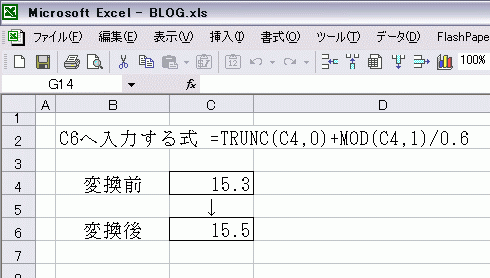
# Excelで60進法を10進法に変換する方法について説明します。この記事では、60進法から10進法に変換するためのHEX2DEC関数の使い方を中心に説明します。60進法は、時間や角度の測定に広く用いられており、10進法に変換することで計算が簡単化されます。
ExcelのVBAで定義された関数を使用することで、60進法の値を10進法に変換することができます。この関数は、HEX文字列をDECIMAL値に変換します。関数の定義は、Public Function HEX2DEC(hex string As String) As Doubleです。この関数を使用することで、60進法の値を10進法に変換することができます。
この記事では、HEX2DEC関数の使い方を詳しく説明し、具体的な例を示します。関数の使用方法や注意点についても説明します。
60進法と10進法の基礎
# を使用して記事の見出しを定義した後、ここでは60進法と10進法の基礎について説明します。60進法は、時間や角度の測定に広く用いられており、10進法に変換することで計算が簡単化されます。60進法では、60を基数として数値を表現します。一方、10進法では、10を基数として数値を表現します。
60進法は、古代バビロニアで使用されていた数法であり、現在でも時間や角度の測定に使用されています。例えば、時間は60分単位で表現され、1時間は60分に分割されます。同様に、角度も60度単位で表現され、1度は60分に分割されます。
一方、10進法は、現代の計算機やコンピュータで広く使用されている数法です。10進法では、数値を10を基数として表現します。10進法は、計算が簡単で直感的であるため、広く使用されています。Excelで60進法を10進法に変換する方法を知ることで、計算を簡単化し、より直感的な結果を得ることができます。
HEX2DEC関数の定義と使い方
# Excelで60進法を10進法に変換する方法を説明する前に、HEX2DEC関数の定義と使い方について説明します。HEX2DEC関数は、60進法の値を10進法に変換するために使用される関数です。この関数は、HEX文字列をDECIMAL値に変換します。
HEX2DEC関数の定義は、Public Function HEX2DEC(hex string As String) As Doubleです。この関数は、引数としてHEX文字列を受け取り、DECIMAL値を返します。DECIMAL値は、10進法の値です。
HEX2DEC関数を使用するには、Excelのセルに次の式を入力します:=HEX2DEC(A1)。ここで、A1はHEX文字列が入力されたセルです。この式を入力すると、A1セルのHEX文字列が10進法の値に変換されます。
関数の使用方法と例
# Excelで60進法を10進法に変換する方法を説明する前に、HEX2DEC関数の基本的な使い方を理解する必要があります。HEX2DEC関数は、60進法の値を10進法に変換するために使用されます。この関数は、指定されたHEX文字列をDECIMAL値に変換します。
HEX2DEC関数の使用方法は非常に簡単です。関数の引数に60進法の値を指定するだけで、10進法の値が返されます。たとえば、時間の測定で60進法の値 "01:30" を10進法に変換する場合、HEX2DEC関数を使用して =HEX2DEC("01:30") と入力します。すると、10進法の値 1.5 が返されます。
この関数は、角度の測定でも使用できます。たとえば、60進法の値 "30°30′" を10進法に変換する場合、HEX2DEC関数を使用して =HEX2DEC("30°30′") と入力します。すると、10進法の値 30.5 が返されます。
実践的な使用例と応用
# Excelで60進法を10進法に変換する方法を理解することで、実践的な使用例と応用が可能になります。たとえば、時間や角度の測定値を60進法から10進法に変換することで、計算が簡単化され、データの分析が容易になります。
また、HEX2DEC関数を使用することで、プログラムで定義された関数を簡単に実装することができます。この関数は、HEX文字列をDECIMAL値に変換するため、60進法の値を10進法に変換することができます。実践的な使用例としては、時間や角度の測定値を変換することや、データの分析に使用することができます。
さらに、HEX2DEC関数を使用することで、データの変換が自動化され、エラーの発生が減少します。また、関数の使用方法が簡単であるため、初心者でも容易に使用することができます。実践的な使用例と応用を通じて、HEX2DEC関数の有用性がわかります。
まとめ
Excelで60進法を10進法に変換する方法は、HEX2DEC関数を使用することで実現できます。60進法は、時間や角度の測定に広く用いられており、10進法に変換することで計算が簡単化されます。
HEX2DEC関数は、HEX文字列をDECIMAL値に変換します。この関数を使用することで、60進法の値を10進法に変換することができます。関数の定義は、Public Function HEX2DEC(hex string As String) As Doubleです。この関数を使用することで、60進法の値を10進法に変換することができます。
この関数を使用する場合、引数として60進法の値を指定する必要があります。指定された値は、HEX2DEC関数によって10進法に変換されます。変換された値は、DECIMAL値として返されます。このDECIMAL値を使用することで、計算が簡単化されます。
# を使用して、セルにHEX2DEC関数を入力することができます。例えば、=HEX2DEC("3C") と入力すると、10進法の値 60 が返されます。このように、HEX2DEC関数を使用することで、60進法の値を10進法に変換することができます。
まとめ
この記事では、Excelで60進法から10進法に変換する関数の使い方について説明しました。HEX2DEC関数を使用することで、60進法の値を10進法に変換することができます。この関数を使用することで、計算が簡単化されます。
よくある質問
Excelで60進法を10進法に変換する方法は?
Excelで60進法を10進法に変換する方法は、HEX2DEC関数を使用することです。HEX2DEC関数は、16進数の文字列を10進数に変換する関数ですが、60進法の変換にも使用できます。ただし、60進法の場合、HEX2DEC関数に直接入力することはできません。まず、60進法の値を16進数に変換し、その後HEX2DEC関数を使用して10進数に変換する必要があります。たとえば、60進法の値「3C」を10進数に変換するには、まず「3C」を16進数に変換し、「3C」→「60」+「12」=「72」となります。その後、HEX2DEC関数を使用して「72」を10進数に変換します。
HEX2DEC関数の使い方は?
HEX2DEC関数の使い方は、関数名と引数を入力するだけです。たとえば、16進数の値「A2」を10進数に変換するには、セルに「=HEX2DEC("A2")」と入力します。引数には、16進数の値を入力します。HEX2DEC関数は、16進数の値を10進数に変換し、結果を返します。
60進法の値を16進数に変換する方法は?
60進法の値を16進数に変換する方法は、置換を使用することです。60進法の値を16進数に変換するには、60進法の値の各桁を16進数の値に置換する必要があります。たとえば、60進法の値「3C」を16進数に変換するには、「3C」→「3」×「16」+「12」=「60」+「12」=「72」となります。
HEX2DEC関数のエラーはどうすればいいですか?
HEX2DEC関数のエラーは、エラーメッセージを確認することです。HEX2DEC関数のエラーが発生した場合、エラーメッセージが表示されます。エラーメッセージを確認して、エラーの原因を特定し、修正してください。たとえば、引数が不正な場合、エラーメッセージ「#VALUE!」が表示されます。この場合、引数を確認して修正してください。
コメントを残す
コメントを投稿するにはログインしてください。
関連ブログ記事