
エクセルグラフの空白を非表示にする方法とカスタム設定

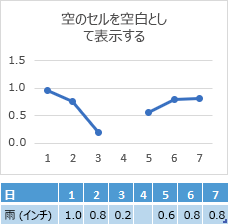
# エクセルグラフの空白を非表示にする方法とカスタム設定
この記事では、エクセルグラフで空白を表示しない設定方法について説明しています。グラフの空白を非表示にすることで、グラフの見やすさと理解度が向上します。また、グラフのカスタム設定方法についても説明し、エクセルグラフの活用方法を紹介します。
エクセルグラフの空白を非表示にする方法は、グラフのプロパティー設定、シリーズのプロパティー設定、チャートエレメントの設定など、さまざまな方法があります。また、エクセルで空白を0と認識させない方法や、エクセルで空白行を非表示にする方法についても説明します。
この記事では、エクセルのグラフに表示させたくないものと、グラフの表示をカスタムする方法についても説明します。エクセルのグラフを効果的に活用するための方法を紹介し、エクセルの使い方をさらに便利にするためのヒントを提供します。
エクセルグラフの空白を非表示にする方法
エクセルグラフで空白を表示しない設定方法について説明します。グラフの空白を非表示にするには、グラフのプロパティー設定を変更する必要があります。グラフのプロパティー設定は、グラフを選択し、右クリックメニューから「グラフのプロパティー」を選択することでアクセスできます。
グラフのプロパティー設定では、「データの系列」を選択し、「空白セルを表示しない」オプションを選択することで、空白セルを非表示にすることができます。また、「データの系列」の「系列のプロパティー」でも空白セルを非表示にする設定を行うことができます。
グラフの空白を非表示にする方法は、グラフの種類によって異なります。たとえば、折れ線グラフの場合、空白セルを非表示にするには、「データの系列」の「系列のプロパティー」で「空白セルをスキップする」オプションを選択する必要があります。一方、棒グラフの場合、空白セルを非表示にするには、「データの系列」の「系列のプロパティー」で「空白セルをゼロとして扱う」オプションを選択する必要があります。
グラフのプロパティー設定で空白を非表示にする
グラフのプロパティー設定で空白を非表示にするには、グラフを選択し、右クリックメニューから「グラフのプロパティー」を選択します。グラフのプロパティー設定ウィンドウが表示されます。このウィンドウでは、グラフの表示設定を変更できます。
グラフのプロパティー設定ウィンドウの「データ」タブで、「空白セルを表示しない」チェックボックスにチェックを入れると、グラフ上の空白セルが非表示になります。また、「空白セルをゼロとして扱う」チェックボックスにチェックを入れると、空白セルがゼロとして扱われます。
この設定により、グラフ上の空白セルが非表示になり、グラフの表示がスッキリします。ただし、データの空白セルがゼロとして扱われる場合、グラフの表示が変わる可能性があるため、注意が必要です。グラフのプロパティー設定で空白を非表示にする方法は、エクセルでグラフを作成する際に便利な機能です。
シリーズのプロパティー設定で空白を非表示にする
エクセルグラフで空白を非表示にする方法のひとつは、シリーズのプロパティー設定を利用することです。グラフを作成した後、グラフ上のデータ系列を選択し、右クリックメニューから「データ系列の書式設定」を選択します。データ系列の書式設定ウィンドウが表示されたら、「シリーズのオプション」タブを選択し、「空白セルの表示」セクションで「空白セルを非表示にする」オプションを選択します。これにより、グラフ上の空白セルが非表示になります。
この方法は、エクセルグラフの空白を非表示にする最も簡単な方法のひとつです。ただし、この方法では、空白セルが完全に非表示になるため、グラフのデータ系列に空白セルがある場合、グラフの表示が不正確になる可能性があります。したがって、グラフのデータ系列に空白セルがある場合は、他の方法を使用する必要があります。
# を使用して、グラフの空白を非表示にする方法を検索することもできます。エクセルグラフの空白を非表示にする方法は、エクセルのバージョンによって異なる場合があります。したがって、使用しているエクセルのバージョンに応じて、適切な方法を選択する必要があります。
チャートエレメントの設定で空白を非表示にする
チャートエレメントの設定は、エクセルグラフの空白を非表示にするための重要な手順です。チャートエレメントの設定を使用すると、グラフの空白を非表示にすることができます。まず、グラフを選択し、右クリックして「グラフの要素を選択」をクリックします。次に、「グラフの要素を選択」ウィンドウで、「データポイントのラベル」を選択し、「データポイントのラベルを表示しない」を選択します。
これで、グラフの空白が非表示になります。ただし、グラフの空白を完全に非表示にするには、さらに設定が必要です。次に、「グラフの要素を選択」ウィンドウで、「データポイントのマーカー」を選択し、「データポイントのマーカーを表示しない」を選択します。これで、グラフの空白が完全に非表示になります。
チャートエレメントの設定を使用すると、グラフの空白を非表示にするだけでなく、グラフの表示をカスタムすることもできます。たとえば、グラフのタイトル、軸ラベル、凡例などを変更することができます。チャートエレメントの設定を使用して、グラフの表示をカスタムする方法については、後述します。
マクロを使用して空白を非表示にする
マクロを使用してエクセルグラフの空白を非表示にする方法は、グラフのデータ範囲を動的に変更することです。マクロを使用することで、グラフのデータ範囲を自動的に更新し、空白セルを非表示にすることができます。
マクロを記述するには、エクセルの開発タブを開き、Visual Basic Editorを起動します。次に、グラフのデータ範囲を更新するためのコードを記述します。たとえば、グラフのデータ範囲がA1:B10の場合、次のようなコードを記述します。
Sub グラフ更新()
Dim rng As Range
Set rng = Range("A1:B10")
rng.SpecialCells(xlCellTypeBlanks).Delete Shift:=xlUp
End Sub
このコードを実行すると、グラフのデータ範囲から空白セルが削除され、グラフが更新されます。
# マクロを使用することで、エクセルグラフの空白を非表示にすることができますが、マクロを使用するには、エクセルのセキュリティ設定を変更する必要があります。マクロを使用する前に、エクセルのセキュリティ設定を確認し、必要な設定を変更してください。
アドインを使用して空白を非表示にする
エクセルグラフで空白を非表示にする方法のひとつとして、アドインを使用する方法があります。アドインを使用することで、グラフの空白を自動的に非表示にすることができます。アドインのインストール方法は、エクセルのバージョンによって異なりますが、基本的にはエクセルの「ファイル」メニューから「オプション」を選択し、「アドイン」をクリックして、アドインのインストールウィザードを起動します。
アドインをインストールしたら、グラフの空白を非表示にする設定を行う必要があります。アドインの設定方法は、アドインによって異なりますが、基本的にはグラフを選択し、アドインのメニューから「空白を非表示にする」を選択することで、空白を非表示にすることができます。アドインを使用することで、グラフの空白を簡単に非表示にすることができます。
ただし、アドインを使用するには、エクセルのバージョンやシステムの要件を満たしている必要があります。また、アドインを使用することで、エクセルの動作が遅くなる可能性があるため、使用する際には注意が必要です。
エクセルで空白を0と認識させない方法
エクセルで空白を0と認識させない方法は、データの入力方法に注意することです。空白セルに0を入力するのではなく、空白のままにしておくことで、エクセルはそのセルを空白として認識します。ただし、数式を使用してデータを計算する場合、空白セルは0として扱われることがあります。そのため、空白セルに特定の値を入力する必要がある場合は、代替の方法を検討する必要があります。
空白セルを0と認識させないために、エクセルでは空白セルに特定の値を入力する方法があります。たとえば、空白セルにダッシュ (-) または "N/A" などの値を入力することで、エクセルはそのセルを空白として認識します。また、空白セルに特定の値を入力する必要がある場合は、条件付き書式を使用して空白セルを強調表示することもできます。
エクセルで空白を0と認識させない方法は、データの分析とグラフの作成に影響を与える可能性があります。特に、グラフを作成する場合、空白セルはグラフ上で0として表示されることがあります。そのため、空白セルを正しく認識させることで、グラフの正確性を確保することができます。
エクセルで空白行を非表示にする方法
エクセルで空白行を非表示にする方法は、グラフのプロパティー設定を変更することで実現できます。グラフのプロパティー設定を変更するには、グラフを選択し、右クリックメニューから「グラフのプロパティー」を選択します。グラフのプロパティー設定ウィンドウが表示されます。
グラフのプロパティー設定ウィンドウでは、「データの範囲」タブを選択し、「空白セルを表示しない」チェックボックスにチェックを入れることで、空白行を非表示にすることができます。また、「データの範囲」タブでは、データの範囲を指定することもできます。
空白行を非表示にする方法は、グラフの種類によって異なります。例えば、折れ線グラフの場合、空白セルを非表示にするには、「シリーズのプロパティー」設定を変更する必要があります。「シリーズのプロパティー」設定ウィンドウでは、「データの範囲」タブを選択し、「空白セルを表示しない」チェックボックスにチェックを入れることで、空白セルを非表示にすることができます。
エクセルの折れ線グラフで空白セルを非表示にする方法
エクセルの折れ線グラフで空白セルを非表示にする方法は、グラフのプロパティー設定を変更することで実現できます。まず、グラフを選択し、右クリックメニューから「グラフのプロパティー」を選択します。次に、「シリーズのプロパティー」タブを開き、「空白セルを表示しない」チェックボックスにチェックを入れてください。これにより、折れ線グラフ上の空白セルが非表示になります。
また、グラフのプロパティー設定で、「系列のプロパティー」タブの「空白セルを表示しない」チェックボックスにチェックを入れると、空白セルが非表示になるだけでなく、空白セルの前後のデータポイントが自動的に接続されます。これにより、グラフ上の空白セルがなくなり、データの流れがスムーズに表示されます。
さらに、エクセルでは、グラフの表示をカスタムする方法もあります。たとえば、グラフのタイトルや軸ラベルを変更したり、グラフの色やフォントを変更したりすることができます。これにより、グラフをより見やすく、わかりやすくすることができます。
グラフの表示をカスタムする方法
グラフの表示をカスタムする方法には、グラフのプロパティー設定を変更する方法があります。グラフのプロパティー設定を変更することで、グラフの表示をカスタムすることができます。たとえば、グラフのタイトル、軸のラベル、凡例の表示などを変更することができます。
グラフのプロパティー設定を変更するには、グラフを選択し、右クリックメニューから「グラフのプロパティー」を選択します。グラフのプロパティー設定ウィンドウが表示されます。このウィンドウでは、グラフの表示をカスタムするためのさまざまな設定を行うことができます。
# を使用して、グラフの表示をカスタムするための設定を行うこともできます。たとえば、グラフのタイトルを変更するには、グラフのタイトルを選択し、右クリックメニューから「タイトルの編集」を選択します。タイトルの編集ウィンドウが表示されます。このウィンドウでは、グラフのタイトルを変更することができます。
グラフの表示をカスタムする方法には、シリーズのプロパティー設定を変更する方法もあります。シリーズのプロパティー設定を変更することで、グラフの表示をカスタムすることができます。たとえば、シリーズの色、線のスタイル、凡例の表示などを変更することができます。
まとめ
エクセルグラフの空白を非表示にする方法は、グラフのプロパティー設定、シリーズのプロパティー設定、チャートエレメントの設定などを使用して実現できます。まず、グラフのプロパティー設定から始めましょう。グラフのプロパティー設定では、グラフの表示形式やデータの範囲を設定できます。ここで、空白を非表示にする設定を行うことができます。
グラフのプロパティー設定で空白を非表示にする方法は、グラフのデータ範囲を選択し、#N/A などの空白を示す値を除外することです。これにより、グラフ上の空白が非表示になります。また、シリーズのプロパティー設定でも空白を非表示にする設定を行うことができます。シリーズのプロパティー設定では、データの系列ごとに表示形式や色を設定できます。ここで、空白を非表示にする設定を行うと、グラフ上の空白が非表示になります。
チャートエレメントの設定でも空白を非表示にする設定を行うことができます。チャートエレメントの設定では、グラフの要素ごとに表示形式や色を設定できます。ここで、空白を非表示にする設定を行うと、グラフ上の空白が非表示になります。さらに、エクセルでは空白を 0 と認識させない方法や、空白行を非表示にする方法もあります。これらの方法を使用して、グラフ上の空白を非表示にすることができます。
エクセルのグラフに表示させたくないものを非表示にする方法もあります。たとえば、グラフの凡例やタイトルを非表示にすることができます。また、グラフの表示をカスタムする方法もあります。たとえば、グラフの色やフォントを変更することができます。これらの方法を使用して、グラフをカスタムすることができます。
まとめ
エクセルグラフの空白を非表示にする方法は、グラフのプロパティー設定、シリーズのプロパティー設定、チャートエレメントの設定などを使用して実現できます。また、エクセルでは空白を 0 と認識させない方法や、空白行を非表示にする方法もあります。これらの方法を使用して、グラフ上の空白を非表示にすることができます。さらに、エクセルのグラフに表示させたくないものを非表示にする方法や、グラフの表示をカスタムする方法もあります。これらの方法を使用して、グラフをカスタムすることができます。
よくある質問
エクセルグラフの空白を非表示にする方法は?
エクセルグラフの空白を非表示にする方法は、グラフの種類によって異なります。折れ線グラフや棒グラフの場合、データの空白部分を削除することで空白を非表示にすることができます。データの空白部分を削除するには、データを選択し、「ホーム」タブの「編集」グループにある「検索と選択」をクリックし、「空白のセルを選択」を選択します。次に、「削除」をクリックし、「行を削除」または「列を削除」を選択します。
エクセルグラフの空白を非表示にするカスタム設定は可能ですか?
はい、エクセルグラフの空白を非表示にするカスタム設定は可能です。グラフのオプションを使用して、空白を非表示にすることができます。グラフを選択し、「グラフツール」タブの「グラフのオプション」グループにある「グラフのオプション」をクリックします。次に、「データ」タブを選択し、「空白のセルを表示しない」を選択します。
エクセルグラフの空白を非表示にする方法が適用されないのはなぜですか?
エクセルグラフの空白を非表示にする方法が適用されない場合、データの形式やグラフの種類が原因である可能性があります。データの形式がテキスト形式の場合、空白を非表示にする方法が適用されない可能性があります。また、グラフの種類がピボットテーブルの場合、空白を非表示にする方法が適用されない可能性があります。
エクセルグラフの空白を非表示にする方法を使用する利点は?
エクセルグラフの空白を非表示にする方法を使用する利点は、グラフの見やすさが向上することです。空白を非表示にすることで、グラフのデータがより明確に表示され、分析や報告が容易になります。また、空白を非表示にすることで、グラフのデザインも向上します。
コメントを残す
コメントを投稿するにはログインしてください。
関連ブログ記事