
エクセル条件付き書式増加問題解決方法と削除手順

# エクセル条件付き書式増加問題解決方法と削除手順
エクセルの条件付き書式は、セルの値に基づいて自動的にセルの書式を変更する機能です。しかし、条件付き書式のルールが増えすぎると、エクセルのパフォーマンスが低下したり、エラーが発生したりすることがあります。この記事では、エクセルの条件付き書式増加問題の解決方法と削除手順について説明します。
エクセルの条件付き書式増加問題は、条件付き書式のルールの設定、画面上の表示の更新、マクロの使用、ワークシートの複製、互換性の問題などが原因となります。これらの問題を解決するためには、条件付き書式のルールを確認し、不要なルールを削除し、画面上の表示の更新を最小限度に抑えることが有効です。また、条件付き書式の削除、VBAスクリプトを使用した自動化、Power Queryの活用など、様々な方法があります。
エクセル条件付き書式増加問題の原因
エクセル条件付き書式増加問題は、多くの場合、条件付き書式のルールの設定が複雑になっていることや、画面上の表示の更新が頻繁に行われることなどが原因となります。条件付き書式のルールが多数設定されている場合、エクセルのパフォーマンスが低下し、条件付き書式の増加問題が発生する可能性があります。また、ワークシートの複製や、互換性の問題も条件付き書式増加問題の原因となることがあります。
条件付き書式のルールの設定が複雑になっている場合、エクセルは条件付き書式のルールを適用するために多くのリソースを消費するため、パフォーマンスが低下する可能性があります。さらに、画面上の表示の更新が頻繁に行われる場合、エクセルは条件付き書式のルールを再適用する必要があるため、パフォーマンスが低下する可能性があります。
ワークシートの複製も条件付き書式増加問題の原因となることがあります。ワークシートを複製すると、条件付き書式のルールも複製されるため、条件付き書式のルールが多数設定される可能性があります。また、互換性の問題も条件付き書式増加問題の原因となることがあります。互換性の問題が発生すると、エクセルは条件付き書式のルールを適用することができず、条件付き書式の増加問題が発生する可能性があります。
条件付き書式のルールの確認と削除
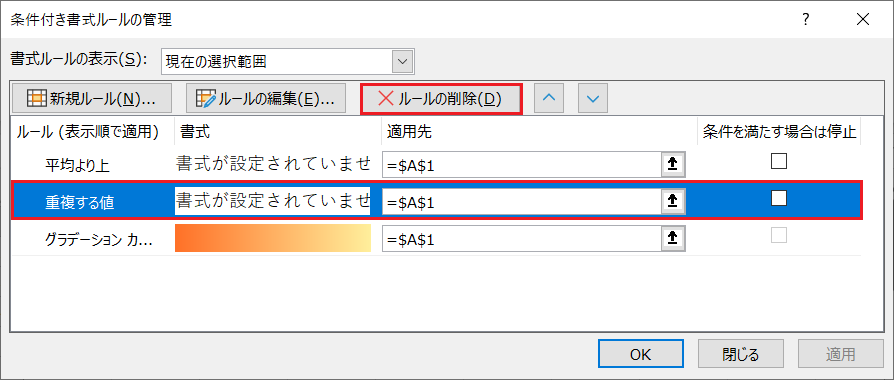
条件付き書式のルールの確認と削除は、エクセル条件付き書式増加問題を解決するための重要なステップです。条件付き書式のルールを確認することで、不要なルールを特定し、削除することができます。条件付き書式のルールを確認するには、エクセルの「ホーム」タブの「条件付き書式」グループの「ルールの管理」をクリックします。
ここで、条件付き書式のルールの一覧が表示されます。不要なルールを特定し、削除するには、ルールを選択し、「削除」をクリックします。条件付き書式のルールを削除することで、エクセルのパフォーマンスを改善し、条件付き書式の増加問題を解決することができます。
条件付き書式のルールを確認し、不要なルールを削除することで、必要な条件付き書式を維持することができます。また、条件付き書式のルールを最小限度に抑えることで、エクセルのパフォーマンスを改善することができます。条件付き書式のルールの確認と削除は、エクセル条件付き書式増加問題を解決するための基本的なステップです。
画面上の表示の更新を最小限度に抑える方法
エクセルの条件付き書式が増える問題を解決するためには、画面上の表示の更新を最小限度に抑えることが有効です。条件付き書式のルールが多数設定されている場合、画面上の表示の更新に時間がかかり、エクセルの動作が遅くなることがあります。この問題を解決するためには、条件付き書式のルールを確認し、不要なルールを削除することが大切です。
また、条件付き書式のルールを最適化することも有効です。例えば、条件付き書式のルールを一つのセルに設定するのではなく、セル範囲に設定することで、ルールの数を減らすことができます。また、条件付き書式のルールを使用する代わりに、数式を使用してセルの値を計算することもできます。
条件付き書式のルールを確認し、不要なルールを削除するには、エクセルの「ホーム」タブの「条件付き書式」ボタンをクリックし、「ルールの管理」を選択します。ここで、条件付き書式のルールの一覧が表示され、不要なルールを削除することができます。# を使用して条件付き書式のルールを指定することもできます。
条件付き書式の削除手順
条件付き書式の削除手順は、エクセルで条件付き書式を削除するために必要な手順です。条件付き書式を削除するには、まず条件付き書式のルールを確認する必要があります。条件付き書式のルールは、エクセルの「ホーム」タブの「条件付き書式」グループで確認できます。
条件付き書式のルールを確認したら、不要なルールを削除することができます。ルールを削除するには、ルールを選択し、「削除」ボタンをクリックします。条件付き書式のルールを削除すると、条件付き書式が削除されます。
条件付き書式を削除するには、エクセルの「ホーム」タブの「条件付き書式」グループの「条件付き書式のクリア」ボタンをクリックすることもできます。このボタンをクリックすると、選択したセルの条件付き書式がすべて削除されます。条件付き書式を削除するには、# セルを選択し、「条件付き書式のクリア」ボタンをクリックします。
VBAスクリプトを使用した自動化
VBAスクリプトを使用した自動化は、エクセルの条件付き書式の増加問題を解決するための有効な方法です。VBAスクリプトを使用することで、条件付き書式のルールを自動的に削除したり、更新したりすることができます。たとえば、ワークシートの変更時に条件付き書式のルールを自動的に更新するスクリプトを作成することができます。
この方法は、条件付き書式のルールが多数ある場合や、複数のワークシートに条件付き書式を適用する必要がある場合に特に有効です。ただし、VBAスクリプトを使用するには、エクセルのVBAエディターを使用してスクリプトを作成する必要があります。スクリプトを作成するには、# を使用して条件付き書式のルールを指定し、ループ処理を使用してルールを自動的に更新することができます。
また、VBAスクリプトを使用することで、条件付き書式のルールを自動的に削除することもできます。たとえば、不要な条件付き書式のルールを自動的に削除するスクリプトを作成することができます。この方法は、条件付き書式のルールを手動で削除するよりも効率的です。ただし、スクリプトを作成するには、エクセルのVBAエディターを使用してスクリプトを作成する必要があります。
Power Queryの活用
Power Queryの活用は、エクセルの条件付き書式増加問題を解決するための有効な方法です。Power Queryは、エクセルのデータを操作し、変換するための強力なツールです。条件付き書式のルールを設定する際に、Power Queryを使用してデータをフィルタリングし、並べ替え、グループ化することができます。これにより、条件付き書式のルールを簡素化し、不要なルールを削除することができます。
Power Queryを使用することで、条件付き書式のルールを自動化することもできます。たとえば、データの更新時に条件付き書式のルールを自動的に適用することができます。これにより、条件付き書式のルールを手動で更新する必要がなくなり、時間と労力を節約することができます。
さらに、Power Queryは条件付き書式のルールを削除する際にも役立ちます。Power Queryを使用して、条件付き書式のルールを簡単に削除することができます。また、Power Queryを使用して、条件付き書式のルールをバックアップすることもできます。これにより、条件付き書式のルールを誤って削除した場合に、簡単に復元することができます。
まとめ
エクセルの条件付き書式が増える問題は、多くのユーザーが直面する課題です。この問題は、条件付き書式のルールの設定、画面上の表示の更新、マクロの使用、ワークシートの複製、互換性の問題などが原因となります。条件付き書式のルールが増えると、エクセルのパフォーマンスが低下し、ファイルのサイズが大きくなります。
条件付き書式のルールを確認し、不要なルールを削除することが、この問題を解決するための第一歩です。条件付き書式のルールを確認するには、エクセルの「ホーム」タブの「条件付き書式」グループの「ルールの管理」をクリックします。ここで、不要なルールを削除し、必要な条件付き書式を維持することができます。
また、条件付き書式の削除、VBAスクリプトを使用した自動化、Power Queryの活用など、様々な方法があります。条件付き書式の削除は、エクセルの「ホーム」タブの「条件付き書式」グループの「クリア ルール」をクリックすることで実行できます。VBAスクリプトを使用した自動化は、条件付き書式のルールを自動的に削除することができます。Power Queryの活用は、データを分析し、条件付き書式のルールを最適化することができます。
# エクセルの条件付き書式が増える問題を解決するには、条件付き書式のルールを確認し、不要なルールを削除し、必要な条件付き書式を維持することが大切です。また、条件付き書式の削除、VBAスクリプトを使用した自動化、Power Queryの活用など、様々な方法を活用することができます。
まとめ
エクセルの条件付き書式が増える問題は、多くのユーザーが直面する課題です。この問題を解決するには、条件付き書式のルールを確認し、不要なルールを削除し、必要な条件付き書式を維持することが大切です。また、条件付き書式の削除、VBAスクリプトを使用した自動化、Power Queryの活用など、様々な方法を活用することができます。
よくある質問
エクセル条件付き書式の増加問題とは何ですか?
エクセル条件付き書式の増加問題とは、エクセルファイルのサイズが予想外に大きくなる現象です。この問題は、条件付き書式を多数使用した場合に発生することが多く、ファイルの読み込みや保存に時間がかかったり、エクセルがクラッシュしたりする原因となります。この問題を解決するには、条件付き書式を削除したり、最適化したりする必要があります。
エクセル条件付き書式の増加問題を解決する方法はありますか?
エクセル条件付き書式の増加問題を解決するには、条件付き書式の削除や最適化を行うことができます。条件付き書式を削除するには、エクセルの「ホーム」タブの「条件付き書式」グループの「条件付き書式のクリア」ボタンをクリックします。また、条件付き書式を最適化するには、VBAマクロを使用して条件付き書式を一括で削除したり、Power Queryを使用してデータを最適化したりすることができます。
エクセル条件付き書式を削除する手順はどうですか?
エクセル条件付き書式を削除する手順は、次のとおりです。まず、エクセルの「ホーム」タブの「条件付き書式」グループの「条件付き書式のクリア」ボタンをクリックします。次に、条件付き書式のクリアダイアログボックスが表示されます。このダイアログボックスで、削除する条件付き書式を選択し、「OK」ボタンをクリックします。これで、選択した条件付き書式が削除されます。
エクセル条件付き書式の増加問題を防ぐ方法はありますか?
エクセル条件付き書式の増加問題を防ぐ方法は、次のとおりです。まず、条件付き書式の使用を最小限に抑えることが重要です。条件付き書式を使用する必要がある場合は、最適化された条件付き書式を使用することが推奨されます。また、定期的なファイルのメンテナンスを行うことも重要です。ファイルのサイズを定期的に確認し、不要なデータや条件付き書式を削除することで、エクセルファイルのサイズを最小限に抑えることができます。
コメントを残す
コメントを投稿するにはログインしてください。
関連ブログ記事