
エクセルで貼り付け先の書式に合わせる方法 | 貼り付けオプションの活用

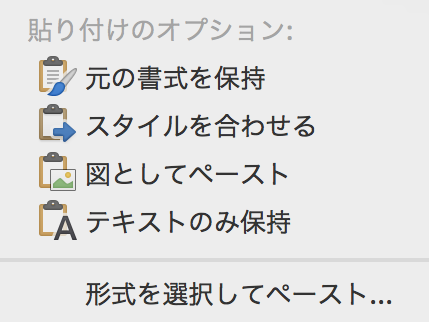
この記事では、エクセルでデータを貼り付けるときに、貼り付け先の書式に合わせる方法について解説します。貼り付けオプションを使用することで、貼り付けられたデータの見栄えを向上させることができます。また、時間の節約にもつながります。エクセルでデータを貼り付けるときに、よくある問題点やその解決策についても触れていきます。
エクセルでデータを貼り付けるときに、貼り付け先の書式に合わせることは非常に重要です。書式の統一は、データの見栄えを向上させるだけでなく、データの分析や管理にも役立ちます。ただし、貼り付け先の書式に合わせる方法がわからないと、時間がかかったり、データの見栄えが悪くなったりすることがあります。
この記事では、エクセルで貼り付け先の書式に合わせる方法を詳しく解説していきます。貼り付けの基本から始めて、書式を維持する貼り付けや貼り付け先の書式に合わせる貼り付けについても触れていきます。また、貼り付けのショートカットや貼り付けの問題点についても解説していきます。
エクセルで貼り付けの基本
エクセルでデータを貼り付けるとき、貼り付け先の書式に合わせることが重要です。貼り付けの基本を理解することで、データの見栄えを向上させることができます。エクセルでは、貼り付けオプションを使用することで、貼り付け先の書式に合わせることができます。
エクセルでデータを貼り付けるとき、デフォルトでは元の書式が維持されます。しかし、貼り付け先の書式に合わせるには、貼り付けオプションを使用する必要があります。貼り付けオプションを使用することで、貼り付け先のセルの書式に合わせることができます。
また、エクセルではショートカットキーを使用することで、貼り付けをより効率的に行うことができます。たとえば、Ctrl + Vキーを押すことで、データを貼り付けることができます。さらに、Alt + E + Sキーを押すことで、貼り付けオプションを表示することができます。
書式を維持する貼り付け方法
エクセルでデータを貼り付けるとき、書式の維持は非常に重要です。データの見栄えを維持するために、書式を維持する貼り付け方法を使用することができます。この方法を使用することで、元のデータの書式が維持され、貼り付けられたデータの見栄えも向上します。
書式を維持する貼り付け方法を使用するには、エクセルのホームタブにある貼り付けボタンをクリックし、書式を維持する貼り付けを選択します。もしくは、ショートカットキーの「Alt + E + S」を使用することもできます。この方法を使用することで、データの書式が維持され、貼り付けられたデータの見栄えも向上します。
ただし、書式を維持する貼り付け方法を使用する場合、貼り付け先のセルの書式が上書きされることがあります。したがって、貼り付け先のセルの書式を維持したい場合は、貼り付け先の書式に合わせる貼り付け方法を使用する必要があります。
貼り付け先の書式に合わせる貼り付け方法
エクセルでデータを貼り付けるとき、貼り付け先の書式に合わせることが重要です。貼り付け先の書式に合わせることで、データの見栄えが向上し、表の整理も容易になります。貼り付けオプションを使用することで、貼り付け先の書式に合わせることができます。
貼り付けオプションを使用するには、コピーしたデータを貼り付けたいセルに移動し、右クリックして「貼り付けオプション」を選択します。次に、「書式を合わせる」を選択すると、貼り付け先の書式に合わせてデータが貼り付けられます。この方法を使用することで、時間の節約ができ、貼り付けられたデータの見栄えも向上します。
また、ショートカットキーを使用することで、貼り付けオプションをより効率的に使用できます。例えば、Windowsでは「Alt + E + S」、Macでは「Command + Option + V」を押すことで、貼り付けオプションを表示できます。ショートカットキーを使用することで、作業の効率が向上し、時間の節約ができます。
貼り付けのショートカット
エクセルでは、貼り付けのショートカットを使用することで、作業の効率を大幅に上げることができます。Ctrl + V を押すことで、クリップボードの内容を貼り付けることができますが、Alt + E + S を押すことで、貼り付けオプションを表示させることができます。このオプションを使用することで、貼り付け先の書式に合わせることができます。
また、右クリック を使用することで、貼り付けオプションにアクセスすることもできます。右クリックをすると、貼り付けオプションが表示され、そこから 「書式を合わせる」 などのオプションを選択することができます。この方法を使用することで、貼り付け先の書式に合わせることができ、時間の節約ができます。
さらに、キーボードショートカット を使用することで、貼り付けオプションをカスタマイズすることもできます。たとえば、Ctrl + Alt + V を押すことで、貼り付けオプションを表示させることができ、そこから必要なオプションを選択することができます。この方法を使用することで、貼り付けの作業をより効率的に行うことができます。
貼り付けの問題点と解決策
エクセルでデータを貼り付けるとき、貼り付け先の書式に合わせることが難しい場合があります。書式の崩れやデータの不整合が発生することが多く、ユーザーにとって大きなストレスとなります。しかしながら、エクセルにはこの問題を解決するための貼り付けオプションが用意されています。
このオプションを使用することで、貼り付け先の書式に合わせることができ、データの整合性を維持することができます。また、時間の節約にもつながります。たとえば、別のシートからデータをコピーして貼り付けるとき、貼り付け先の書式に合わせることで、フォントや文字サイズ、セルの幅などを自動的に調整することができます。
さらに、貼り付けオプションを使用することで、データの見栄えも向上します。たとえば、表のデータを貼り付けるとき、表のレイアウトを維持することができ、データの読みやすさが向上します。したがって、エクセルでデータを貼り付けるときは、貼り付けオプションを使用することをお勧めします。
貼り付けオプションの活用方法
エクセルで貼り付け先の書式に合わせる方法を実現するには、貼り付けオプションを使用する必要があります。貼り付けオプションは、エクセルの右クリックメニューからアクセスできます。データをコピーした後、貼り付け先のセルを右クリックし、貼り付けオプションを選択すると、さまざまな貼り付け方法を選択できます。
書式を維持する貼り付けを選択すると、コピーしたデータの書式が維持されますが、貼り付け先のセルの書式に合わせるには、貼り付け先の書式に合わせるを選択する必要があります。このオプションを選択すると、コピーしたデータの書式が貼り付け先のセルの書式に自動的に合わせられます。
また、貼り付けのショートカットを使用することで、貼り付けオプションをより効率的に使用できます。たとえば、Alt + E + Sキーを押すと、貼り付けオプションのメニューが表示されます。ここから、貼り付け先の書式に合わせるを選択することで、データを貼り付け先のセルの書式に合わせることができます。
よくある質問と答え
エクセルで貼り付け先の書式に合わせる方法についてよくある質問と答えを以下にまとめます。
エクセルでデータを貼り付けるとき、貼り付け先のセルの書式が変わってしまうことがあります。これは、エクセルの自動書式設定機能が原因です。この機能は、貼り付けられたデータの書式を自動的に調整するものですが、貼り付け先のセルの書式を維持したい場合は、貼り付けオプションを使用する必要があります。
貼り付けオプションを使用することで、貼り付け先のセルの書式を維持することができます。具体的には、貼り付けの際に「書式を維持」または「貼り付け先の書式に合わせる」を選択することで、貼り付け先のセルの書式を維持することができます。
また、ショートカットキーを使用することで、貼り付けオプションをより効率的に使用することができます。たとえば、「Alt + E + S」を押すことで、貼り付けオプションを表示することができます。
まとめ
エクセルでデータを貼り付けるとき、貼り付け先の書式に合わせることが重要です。貼り付け先の書式に合わせることで、データの見栄えが向上し、表の整理性も高まります。エクセルでは、貼り付けオプションを使用することで、貼り付け先の書式に合わせることができます。
貼り付けオプションを使用するには、コピーしたデータを貼り付けたいセルに移動し、右クリックして「貼り付けオプション」を選択します。すると、貼り付けオプションのメニューが表示されます。このメニューから、書式を合わせるを選択することで、貼り付け先の書式に合わせることができます。
また、ショートカットキーを使用することで、貼り付けオプションをより効率的に使用することができます。例えば、Alt + E + S を押すことで、貼り付けオプションのメニューを表示することができます。ショートカットキーを使用することで、時間の節約ができ、作業の効率が向上します。
よくある質問
エクセルで貼り付け先の書式に合わせる方法はあるのですか?
エクセルで貼り付け先の書式に合わせる方法は、貼り付けオプションを活用することです。貼り付けオプションは、コピーしたデータを貼り付ける際に、貼り付け先の書式に合わせることができる機能です。例えば、コピーしたデータがテーブル形式で、貼り付け先のセルが別のテーブル形式の場合、「書式を合わせる」を選択することで、貼り付け先の書式に合わせることができます。また、「値のみを貼り付ける」を選択することで、書式を合わせずに値のみを貼り付けることもできます。
貼り付けオプションはどこにありますか?
貼り付けオプションは、エクセルの「ホーム」タブの「クリップボード」グループにあります。コピーしたデータを貼り付ける際に、「貼り付けオプション」のボタンをクリックすると、貼り付けオプションのメニューが表示されます。また、コピーしたデータを右クリックして、「貼り付けオプション」を選択することもできます。
貼り付けオプションを使用することで、どのような利点がありますか?
貼り付けオプションを使用することで、貼り付け作業の効率化やデータの正確性の向上などの利点があります。例えば、コピーしたデータを貼り付ける際に、貼り付け先の書式に合わせることで、データの整理性を向上させることができます。また、値のみを貼り付けることで、データの入力ミスを防ぐことができます。
貼り付けオプションは、どのような場面で使用することができますか?
貼り付けオプションは、データの移行やレポートの作成などの場面で使用することができます。例えば、別のエクセルファイルからデータをコピーして、現在のエクセルファイルに貼り付ける際に、貼り付けオプションを使用することで、データの整理性を向上させることができます。また、レポートを作成する際に、貼り付けオプションを使用することで、データの正確性を向上させることができます。
コメントを残す
コメントを投稿するにはログインしてください。
関連ブログ記事