
Excel条件付き書式のコピーを防ぐ方法と設定手順

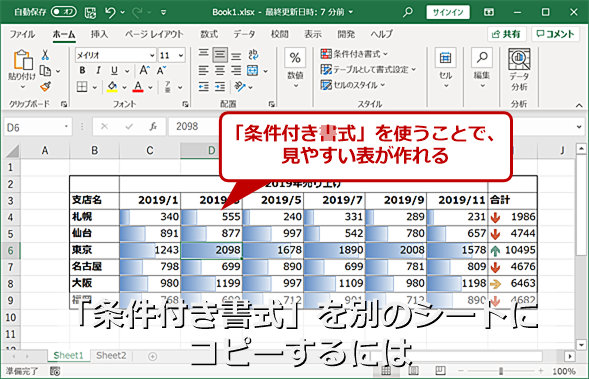
# Excel条件付き書式のコピーを防ぐ方法と設定手順
この記事では、Excelの条件付き書式をコピーさせない設定方法について説明します。条件付き書式は、特定の条件に基づいてセルを自動的に書式設定する機能ですが、コピーすると設定が維持されるかどうかが問題になることがあります。条件付き書式をコピーさせない設定を行うことで、意図しない書式の適用を防ぐことができ、データの整合性も維持できるようになります。
条件付き書式をコピーさせない設定は、Excelの使い方を熟知する上で大きなメリットがあります。特に、複雑なデータを扱う場合や、データの整合性を維持する必要がある場合には、この設定は非常に重要です。この記事では、条件付き書式をコピーさせない設定方法について詳しく説明し、設定手順を紹介します。
条件付き書式のコピーを防ぐ必要性
条件付き書式は、Excelの強力な機能の一つであり、特定の条件に基づいてセルを自動的に書式設定することができます。しかし、条件付き書式をコピーすると、意図しない書式の適用やデータの不整合が生じる可能性があります。したがって、条件付き書式のコピーを防ぐ必要があります。
条件付き書式のコピーを防ぐことで、データの整合性を維持し、意図しない書式の適用を防ぐことができます。また、条件付き書式の設定を変更した場合、変更が自動的に反映されるため、データの管理が容易になります。条件付き書式のコピーを防ぐ方法を知ることは、Excelの使い方を熟知する上で非常に重要です。
条件付き書式のコピーを防ぐには、Excelの設定を変更する必要があります。具体的には、条件付き書式のルールダイアログボックスで、コピーしないチェックボックスにチェックを入れる必要があります。この設定を行うと、条件付き書式がコピーされなくなります。既に適用されている書式は影響を受けません。
Excelの条件付き書式のコピーを防ぐ設定方法
Excelの条件付き書式は、特定の条件に基づいてセルを自動的に書式設定する機能です。しかし、条件付き書式をコピーすると設定が維持されるかどうかが問題になることがあります。条件付き書式をコピーさせない設定を行うことで、意図しない書式の適用を防ぐことができ、データの整合性も維持できるようになります。
条件付き書式をコピーさせない設定を行うには、まず条件付き書式を適用したセルを選択する必要があります。次に、ホームタブの条件付き書式グループで条件付き書式のルールをクリックします。条件付き書式のルールダイアログボックスが表示されます。このダイアログボックスで、コピーしないチェックボックスにチェックを入れることで、条件付き書式のコピーを防ぐことができます。
この設定を行うと、条件付き書式がコピーされなくなります。既に適用されている書式は影響を受けません。この設定は、Excelの使い方を熟知する上で大きなメリットがあります。条件付き書式をコピーさせない設定を行うことで、データの整合性を維持し、作業の効率を向上させることができます。
条件付き書式のルールダイアログボックスの設定
条件付き書式のルールダイアログボックスでは、条件付き書式の設定を詳細に指定することができます。このダイアログボックスでは、条件付き書式のルールを新規作成、編集、削除することができます。また、条件付き書式のコピーを防ぐための設定も行うことができます。
条件付き書式のルールダイアログボックスを開くには、ホームタブの条件付き書式グループで、条件付き書式のルールをクリックします。すると、条件付き書式のルールダイアログボックスが表示されます。このダイアログボックスでは、条件付き書式のルールを指定することができます。
条件付き書式のルールダイアログボックスの設定では、# 条件付き書式のコピーを防ぐためのチェックボックスがあります。このチェックボックスにチェックを入れると、条件付き書式がコピーされなくなります。既に適用されている書式は影響を受けません。この設定は、Excelの使い方を熟知する上で大きなメリットがあります。
コピーしないチェックボックスの設定
# Excel条件付き書式のコピーを防ぐ方法と設定手順の重要なステップとして、コピーしないチェックボックスの設定があります。条件付き書式を適用したセルを選択し、ホームタブの条件付き書式グループで条件付き書式のルールをクリックすると、条件付き書式のルールダイアログボックスが表示されます。このダイアログボックスで、コピーしないチェックボックスにチェックを入れることで、条件付き書式がコピーされなくなります。
この設定は、意図しない書式の適用を防ぐために非常に重要です。条件付き書式は、特定の条件に基づいてセルを自動的に書式設定する機能ですが、コピーすると設定が維持されるかどうかが問題になることがあります。コピーしないチェックボックスの設定を行うことで、データの整合性も維持できるようになります。
条件付き書式のルールダイアログボックスでは、コピーしないチェックボックス以外にも様々な設定が可能です。条件付き書式のルールを追加、編集、削除することができ、また、条件付き書式の適用範囲を指定することもできます。条件付き書式の設定を細かく制御することで、Excelの使い方を熟知する上で大きなメリットがあります。
設定の適用と確認
# 設定の適用と確認では、条件付き書式をコピーさせない設定が正しく適用されているかどうかを確認する必要があります。まず、条件付き書式を適用したセルを選択し、ホームタブの条件付き書式グループで条件付き書式のルールをクリックします。次に、条件付き書式のルールダイアログボックスでコピーしないチェックボックスにチェックが入っていることを確認します。
この設定が正しく適用されると、条件付き書式がコピーされなくなります。既に適用されている書式は影響を受けません。条件付き書式をコピーさせない設定は、データの整合性を維持する上で非常に重要です。特に、複雑なデータを扱う場合や、条件付き書式を多数使用する場合には、この設定が非常に役立ちます。
条件付き書式をコピーさせない設定を行うことで、意図しない書式の適用を防ぐことができます。また、データの整合性も維持できるため、Excelの使い方を熟知する上で大きなメリットがあります。この設定は、Excelの基本的な機能であるため、Excelを使用するすべてのユーザーが知っておくべき設定です。
まとめ
Excel条件付き書式のコピーを防ぐ方法と設定手順
条件付き書式は、特定の条件に基づいてセルを自動的に書式設定する機能ですが、コピーすると設定が維持されるかどうかが問題になることがあります。条件付き書式をコピーさせない設定を行うことで、意図しない書式の適用を防ぐことができ、データの整合性も維持できるようになります。
条件付き書式をコピーさせない設定を行うには、まず条件付き書式を適用したセルを選択する必要があります。次に、ホームタブの条件付き書式グループで条件付き書式のルールをクリックし、条件付き書式のルールダイアログボックスでコピーしないチェックボックスにチェックを入れる必要があります。最後に、OKボタンをクリックすることで設定が完了します。
この設定を行うと、条件付き書式がコピーされなくなります。既に適用されている書式は影響を受けません。この設定は、Excelの使い方を熟知する上で大きなメリットがあります。
まとめ
条件付き書式をコピーさせない設定は、Excelの使い方を効率化する上で非常に重要です。この設定を行うことで、意図しない書式の適用を防ぐことができ、データの整合性も維持できるようになります。条件付き書式をコピーさせない設定を行う方法を覚えておくことで、Excelの使い方をより便利にできるでしょう。
よくある質問
Excel条件付き書式のコピーを防ぐ方法はあるのですか?
Excel条件付き書式のコピーを防ぐ方法は、セルの保護 を設定することです。セルの保護を設定することで、条件付き書式を含むセルのコピーを防ぐことができます。セルの保護を設定するには、まず保護したいセルを選択し、ホームタブ の セルの保護 をクリックします。次に、セルの保護 ダイアログボックスで、保護の設定 を選択し、コピーの許可 のチェックボックスをオフにします。これにより、条件付き書式を含むセルのコピーが防がれます。
Excel条件付き書式のコピーを防ぐための設定手順はどうすればよいですか?
Excel条件付き書式のコピーを防ぐための設定手順は、次のとおりです。まず、保護したいセルを選択し、ホームタブ の セルの保護 をクリックします。次に、セルの保護 ダイアログボックスで、保護の設定 を選択し、コピーの許可 のチェックボックスをオフにします。さらに、パスワードの設定 を選択し、パスワードを入力します。これにより、条件付き書式を含むセルのコピーが防がれます。また、ワークシートの保護 を設定することで、ワークシート全体のコピーを防ぐこともできます。
Excel条件付き書式のコピーを防ぐ方法は、どのバージョンでも可能ですか?
Excel条件付き書式のコピーを防ぐ方法は、Excel 2013 以降のバージョンで可能です。Excel 2010 以前のバージョンでは、条件付き書式のコピーを防ぐ方法はありません。ただし、Excel 2010 以前のバージョンでは、VBA を使用して条件付き書式のコピーを防ぐことができます。ただし、VBA を使用するには、開発者タブ を有効にする必要があります。
Excel条件付き書式のコピーを防ぐ方法は、Mac版でも可能ですか?
Excel条件付き書式のコピーを防ぐ方法は、Mac版Excel でも可能です。Mac版Excel では、セルの保護 を設定することで、条件付き書式を含むセルのコピーを防ぐことができます。Mac版Excel では、ホームタブ の セルの保護 をクリックし、セルの保護 ダイアログボックスで、保護の設定 を選択し、コピーの許可 のチェックボックスをオフにします。これにより、条件付き書式を含むセルのコピーが防がれます。
コメントを残す
コメントを投稿するにはログインしてください。
関連ブログ記事