
Microsoft Accessの自動採番機能設定方法と使い方

# Microsoft Accessの自動採番機能設定方法と使い方
Microsoft Accessの自動採番機能は、データベースのレコードに一意のIDを自動的に割り当てる機能です。この機能を使用することで、レコードの管理が容易になり、データの整合性が保たれます。この記事では、Microsoft Accessの自動採番機能の設定方法と使い方について詳しく説明します。
自動採番機能は、Accessのテーブルで設定することができます。テーブルのフィールドのプロパティで、自動採番の設定を行うことができます。自動採番の設定を行うことで、レコードのIDを自動的に採番することができます。これにより、重複の心配がありません。
この記事では、Microsoft Accessの自動採番機能の設定方法と使い方について詳しく説明します。自動採番機能の設定方法、フォームとの関連付け、自動採番の使い方について説明します。
Microsoft Accessの自動採番機能とは
Microsoft Accessの自動採番機能とは、データベース内のレコードに一意の番号を自動的に割り当てる機能です。この機能を使用することで、レコードのIDを手動で入力する必要がなくなり、データの整合性と一貫性を保つことができます。自動採番機能は、Accessのテーブル設計で設定できます。
# を使用して自動採番フィールドを作成することができます。自動採番フィールドは、レコードが作成されるたびに自動的にインクリメントされます。このため、レコードのIDを一意に保つことができます。自動採番機能は、データの管理を容易にするため、Accessを使用する多くのユーザーに利用されています。
自動採番機能を使用することで、データのエラーや重複を防ぐことができます。また、データの管理を自動化することで、作業の効率を向上させることができます。Microsoft Accessの自動採番機能は、データベース管理の重要な機能の一つです。
自動採番機能の設定方法
# を使用して自動採番機能を設定する場合、まずテーブルのフィールドのプロパティで自動採番の設定を行う必要があります。テーブルのフィールドのプロパティを開き、データ型を「自動採番」に設定します。これにより、レコードのIDを自動的に採番することができます。
自動採番機能を設定する際には、採番の開始値と増分値を指定する必要があります。採番の開始値は、最初のレコードのIDとして使用される値です。増分値は、各レコードのIDを採番する際に増加する値です。たとえば、採番の開始値を1、増分値を1に設定すると、レコードのIDは1、2、3、というように採番されます。
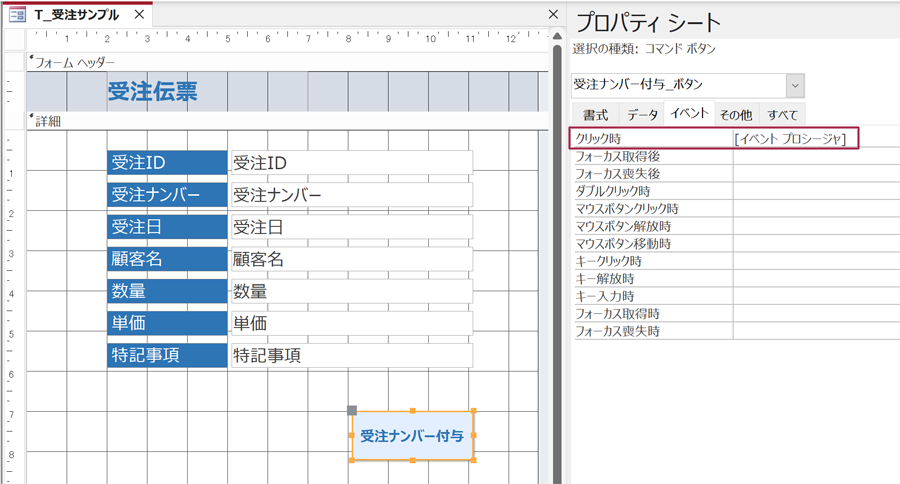
自動採番機能を設定した後、フォームを作成し、作成されたテーブルと関連付けるフィールドを指定する必要があります。フォームのプロパティで自動採番の設定を行うと、レコードのIDを自動的に採番することができます。
テーブルの作成と自動採番の設定
テーブルの作成は、Microsoft Accessの自動採番機能を使用するための第一歩です。テーブルを作成する際には、フィールド名、データ型、長さなどを指定する必要があります。フィールド名は、レコードのIDを表すフィールドに「ID」や「番号」などの名前を付けることが一般的です。
テーブルを作成したら、フィールドのプロパティで自動採番の設定を行います。フィールドのプロパティを表示するには、テーブルをデザイン ビューで開き、フィールドを選択してプロパティ シートを表示します。プロパティ シートの「データ型」タブで、「自動採番」を選択します。これにより、レコードのIDが自動的に採番されるようになります。
自動採番の設定を行うと、レコードのIDが自動的に採番されるため、重複の心配がありません。また、自動採番の設定は、テーブルを作成する際にのみ行う必要があります。テーブルを作成した後は、自動採番の設定を変更することはできません。
フォームの作成と自動採番の設定
フォームの作成は、テーブルに基づいて自動的に行うことができます。まず、Accessの「フォーム」タブを開き、テーブルを選択します。次に、「フォームの作成」ボタンをクリックすると、テーブルのフィールドに基づいてフォームが自動的に作成されます。
フォームの作成後、自動採番の設定を行う必要があります。フォームのプロパティで、「# ID」フィールドのプロパティを開きます。ここで、「データソース」タブを開き、「自動採番」のチェックボックスにチェックを入れると、自動採番が有効になります。
自動採番を有効にすると、フォームで新しいレコードを作成するたびに、IDフィールドに自動的に採番された値が入力されます。これにより、重複の心配がなくなり、データの管理が容易になります。
自動採番機能の使い方
# を使用して自動採番機能を設定する場合、まずテーブルのフィールドのプロパティで自動採番の設定を行う必要があります。自動採番機能は、レコードのIDを自動的に採番するため、重複の心配がありません。
テーブルのフィールドのプロパティで自動採番の設定を行うには、フィールドのデータ型を「自動採番」に設定する必要があります。これにより、レコードのIDが自動的に採番されます。自動採番機能は、データの整合性を保つために不可欠な機能です。
自動採番機能を設定した後、フォームを作成し、作成されたテーブルと関連付けるフィールドを指定する必要があります。フォームのプロパティで自動採番の設定を行うことで、自動採番機能を効率的に使用することができます。自動採番機能は、Accessのデータベース管理に不可欠な機能です。
まとめ
Microsoft Accessの自動採番機能は、データベース管理において非常に便利な機能です。自動採番機能を使用することで、レコードのIDを自動的に採番することができ、重複の心配がありません。この機能は、データベースの整理と管理を容易にするため、多くのユーザーに利用されています。
自動採番機能を設定するには、テーブルのフィールドのプロパティで設定を行う必要があります。フィールドのデータ型を「自動採番」に設定し、採番の開始値と増分値を指定することで、自動採番機能を有効にすることができます。また、フォームのプロパティでも自動採番の設定を行うことができます。
自動採番機能を使用することで、データベースの管理が容易になり、データの整理と分析ができるようになります。さらに、自動採番機能はデータの重複を防ぐため、データの信頼性を高めることができます。Microsoft Accessの自動採番機能は、データベース管理に欠かせない機能です。
# を使用して、データベースのレコードを一意に識別することができます。自動採番機能は、この一意の識別子を自動的に生成するため、ユーザーはデータの管理に集中することができます。
まとめ
Microsoft Accessの自動採番機能は、データベース管理に非常に便利な機能です。自動採番機能を使用することで、データの整理と分析ができるようになり、データの信頼性を高めることができます。この機能は、データベース管理に欠かせない機能です。
よくある質問
Microsoft Accessの自動採番機能とは何ですか?
Microsoft Accessの自動採番機能は、テーブル内の特定のフィールドに自動的に連続した番号を割り当てる機能です。AutoNumber と呼ばれるデータ型を使用して、レコードが追加されるたびに自動的に番号が割り当てられます。この機能は、主キーを設定したり、データを一意に識別したりするために使用されます。自動採番機能を使用することで、データの整合性を維持し、データの管理を容易にすることができます。
Microsoft Accessで自動採番機能を設定する方法は?
Microsoft Accessで自動採番機能を設定するには、まずテーブルをデザインモードで開きます。次に、自動採番を設定したいフィールドを選択し、データ型 を AutoNumber に変更します。さらに、AutoNumber のプロパティを設定する必要があります。たとえば、AutoNumber の種類を 増分 または ランダム に設定できます。また、AutoNumber の開始番号や増分値も設定できます。設定が完了したら、テーブルを保存して自動採番機能を有効にします。
自動採番機能を使用する利点は何ですか?
自動採番機能を使用する利点は、データの整合性を維持し、データの管理を容易にすることです。自動採番機能を使用することで、主キーを設定したり、データを一意に識別したりすることができます。また、データの追加や削除が容易になり、データの管理が効率化されます。さらに、自動採番機能を使用することで、データのエラーを防止し、データの品質を向上させることができます。
自動採番機能を使用する際の注意点は何ですか?
自動採番機能を使用する際の注意点は、AutoNumber のプロパティを正しく設定することです。たとえば、AutoNumber の種類を 増分 に設定した場合、データの追加や削除によって番号が途切れる可能性があります。また、AutoNumber の開始番号や増分値を正しく設定しないと、データの整合性が損なわれる可能性があります。さらに、自動採番機能を使用する際には、データのバックアップを定期的に行うことが重要です。
コメントを残す
コメントを投稿するにはログインしてください。
関連ブログ記事