
アクセスでリンクテーブルを変更・編集する方法と注意点

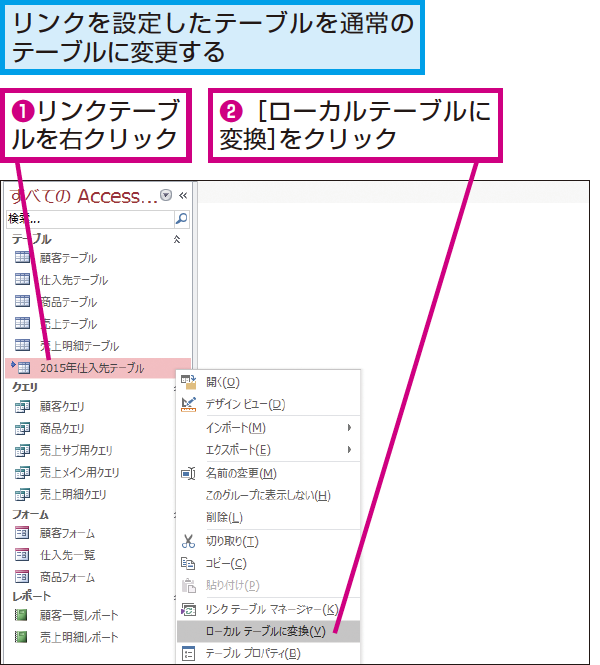
この記事では、Microsoft Access で リンクテーブル を変更・編集する方法と注意点について説明します。リンクテーブルとは、Accessのデータベース内で、複数のテーブル間の関係を管理するために使用されるテーブルです。リンクテーブルを変更する必要がある状況には、リレーションシップ を変更する場合、外部キー を変更する場合、リンクテーブルの構造を変更する場合、リンクテーブルのデータを変更する場合、リンクテーブルを削除する場合があります。
リンクテーブルを変更するには、データベースを開き、リレーションシップウィンドウ を開き、変更するリンクテーブルを選択し、リレーションシップウィンドウのツールバーで、リレーションシップの変更をクリックし、必要な変更を行い、OKをクリックします。リンクテーブルの編集方法には、リンクテーブルを開き、編集するフィールドを選択し、編集内容を入力し、変更を保存する方法があります。
リンクテーブルの編集に関する注意点には、編集する前に外部データソースのバックアップ を作成すること、編集内容が外部データソースに反映されること、編集内容が外部データソースに影響する可能性がある場合は編集前に外部データソースの管理者に確認することがあります。
リンクテーブルとは
リンクテーブルとは、アクセスのデータベース内で、複数のテーブル間の関係を管理するために使用されるテーブルです。データベース内のテーブル間の関係を定義することで、データの一貫性を保証し、データの整合性を維持することができます。リレーションシップを使用して、テーブル間の関係を定義することができます。
リンクテーブルは、データベース内のテーブル間の関係を管理するために使用されるため、データベースの設計と構造に大きく影響します。リンクテーブルの変更は、データベースの整合性と一貫性に影響を与える可能性があるため、慎重に検討する必要があります。
リンクテーブルを変更する必要がある状況には、リレーションシップの変更、外部キーの変更、リンクテーブルの構造の変更、リンクテーブルのデータの変更、リンクテーブルの削除などがあります。これらの変更は、データベースの設計と構造に大きく影響するため、慎重に検討する必要があります。
リンクテーブルを変更する必要がある状況
リンクテーブルを変更する必要がある状況には、リレーションシップを変更する場合、外部キーを変更する場合、リンクテーブルの構造を変更する場合、リンクテーブルのデータを変更する場合、リンクテーブルを削除する場合があります。 これらの変更は、データベースの設計や要件の変更に伴って必要になることがあります。 たとえば、テーブル間の関係を再定義する必要がある場合や、外部キーを更新する必要がある場合などです。
リンクテーブルを変更するには、データベースを開き、リレーションシップウィンドウを開き、変更するリンクテーブルを選択し、リレーションシップウィンドウのツールバーで、リレーションシップの変更をクリックし、必要な変更を行い、OKをクリックします。 このプロセスでは、リンクテーブルの構造やデータを変更することができます。
リンクテーブルの変更は、データベースの整合性と一貫性を保つために重要です。 したがって、変更を行う前に、データベースのバックアップを作成し、変更の影響を慎重に検討することが重要です。
リンクテーブルを変更する方法
アクセスでリンクテーブルを変更するには、まずデータベースを開き、リレーションシップウィンドウを開く必要があります。リレーションシップウィンドウでは、データベース内の複数のテーブル間の関係を管理することができます。変更するリンクテーブルを選択し、リレーションシップウィンドウのツールバーで、リレーションシップの変更をクリックします。ここで、必要な変更を行い、OKをクリックして変更を保存します。
リンクテーブルを変更する必要がある状況には、リレーションシップを変更する場合、外部キーを変更する場合、リンクテーブルの構造を変更する場合、リンクテーブルのデータを変更する場合、リンクテーブルを削除する場合があります。リンクテーブルを変更する前に、外部データソースのバックアップを作成することをお勧めします。
リンクテーブルを変更する際には、変更内容が外部データソースに反映されることを確認する必要があります。また、変更内容が外部データソースに影響する可能性がある場合は、編集前に外部データソースの管理者に確認することをお勧めします。
リンクテーブルの編集方法
リンクテーブルの編集方法には、リンクテーブルを開き、編集するフィールドを選択し、編集内容を入力し、変更を保存する方法があります。リンクテーブルの編集は、リレーションシップウィンドウから行うことができます。リレーションシップウィンドウを開くには、データベースを開き、リレーションシップウィンドウのボタンをクリックします。
リンクテーブルを開いた後、編集するフィールドを選択し、編集内容を入力します。編集内容には、フィールドのデータ型の変更、フィールドの名前の変更、フィールドの長さの変更などがあります。編集内容を入力した後、変更を保存するには、保存ボタンをクリックします。
リンクテーブルの編集は、データベースの整合性を保つために重要です。リンクテーブルの編集を行う前に、外部データソースのバックアップを作成することをお勧めします。また、編集内容が外部データソースに反映されることを確認する必要があります。
リンクテーブルの編集に関する注意点
リンクテーブルの編集は、データベースの整合性を保つために非常に重要です。編集する前に、外部データソースのバックアップを作成することが推奨されます。これにより、編集内容が外部データソースに反映される場合に、元のデータを復元することができます。
また、編集内容が外部データソースに反映されることを考慮する必要があります。編集内容が外部データソースに影響する可能性がある場合は、編集前に外部データソースの管理者に確認することが必要です。これにより、編集内容が外部データソースに与える影響を最小限に抑えることができます。
さらに、リンクテーブルの編集は、データベースのセキュリティにも影響を与える可能性があります。編集内容がデータベースのセキュリティを損なう可能性がある場合は、編集前に十分な検討を行う必要があります。データベースのセキュリティを確保するために、編集内容を慎重に検討し、必要な措置を講じることが必要です。
まとめ
アクセスでリンクテーブルを変更・編集する方法と注意点
アクセスでリンクテーブルを変更する場合、リレーションシップウィンドウを開き、変更するリンクテーブルを選択する必要があります。次に、リレーションシップウィンドウのツールバーで、リレーションシップの変更をクリックし、必要な変更を行います。変更を保存するには、OKをクリックします。
リンクテーブルの編集方法は、リンクテーブルを開き、編集するフィールドを選択し、編集内容を入力することです。編集内容を保存するには、変更を保存する必要があります。ただし、編集する前に、外部データソースのバックアップを作成することをお勧めします。
リンクテーブルの編集に関する注意点として、編集内容が外部データソースに反映されること、編集内容が外部データソースに影響する可能性がある場合は編集前に外部データソースの管理者に確認することがあります。したがって、リンクテーブルの編集には十分な注意が必要です。
まとめ
リンクテーブルの変更と編集は、リレーションシップウィンドウで行うことができます。編集する前に外部データソースのバックアップを作成し、編集内容が外部データソースに反映されることを確認する必要があります。また、編集内容が外部データソースに影響する可能性がある場合は、編集前に外部データソースの管理者に確認することが重要です。
よくある質問
アクセスでリンクテーブルを変更・編集する方法は何ですか?
アクセスでリンクテーブルを変更・編集するには、まずリンクテーブルを選択し、次にテーブルデザインビューを開きます。ここで、フィールドの追加や削除、データ型の変更など、必要な変更を行います。変更が完了したら、保存ボタンをクリックして変更を保存します。ただし、リンクテーブルの変更は、データベースの整合性に影響を与える可能性があるため、十分に注意して行う必要があります。
リンクテーブルを変更・編集する際の注意点は何ですか?
リンクテーブルを変更・編集する際には、データの整合性に注意する必要があります。リンクテーブルの変更は、関連するテーブルやクエリに影響を与える可能性があるため、変更を行う前に十分に確認する必要があります。また、バックアップを取ることも重要です。変更が失敗した場合に、元に戻すことができるようにするためです。
アクセスでリンクテーブルを変更・編集する権限は誰にありますか?
アクセスでリンクテーブルを変更・編集する権限は、データベース管理者にあります。データベース管理者は、リンクテーブルの変更を含むすべてのデータベースの変更を管理する責任があります。ただし、ユーザーにリンクテーブルの変更権限を付与することも可能です。この場合、ユーザーはリンクテーブルの変更を行うことができますが、データベース管理者が管理する必要があります。
リンクテーブルの変更・編集に伴うリスクは何ですか?
リンクテーブルの変更・編集に伴うリスクには、データの損失やデータの不整合があります。リンクテーブルの変更は、関連するテーブルやクエリに影響を与える可能性があるため、データの整合性が損なわれる可能性があります。また、変更が失敗した場合、データが失われる可能性もあります。したがって、リンクテーブルの変更を行う前に、十分に確認し、バックアップを取ることが重要です。
コメントを残す
コメントを投稿するにはログインしてください。
関連ブログ記事