
Excel貼り付け時、非表示セルを除外する方法まとめ

# Excel貼り付け時、非表示セルを除外する方法まとめ
Excelを使用する際、データのコピーと貼り付けは頻繁に行われる作業です。しかし、非表示セルを含めて貼り付けると、不要な情報が一緒に貼り付けられてしまう問題があります。この記事では、Excelで貼り付け時に非表示セルを除外する方法について解説します。
Excelの貼り付け作業を効率的に行えるようにするために、非表示セルを除外する方法は非常に重要です。非表示セルを含むと、データの整理や分析が困難になる可能性があります。そこで、この記事では、非表示セルを除外する方法について詳しく解説します。
この記事では、Excelの基本的な機能を利用して非表示セルを除外する方法について説明します。また、より高度な方法として、VBAスクリプトやPower Queryを使用する方法についても触れます。各方法には利点と欠点がありますので、状況に応じて適切な方法を選択する必要があります。
Excelで非表示セルを含めない貼り付けの重要性
Excelでデータを貼り付けする際、非表示セルを含めないことは非常に重要です。非表示セルを含むと、不要な情報が一緒に貼り付けられてしまう問題があります。これにより、データの整理や分析が困難になり、エラーが発生する可能性も高くなります。したがって、非表示セルを除外する方法を知ることは、Excelの貼り付け作業を効率的に行えるようにするために役立ちます。
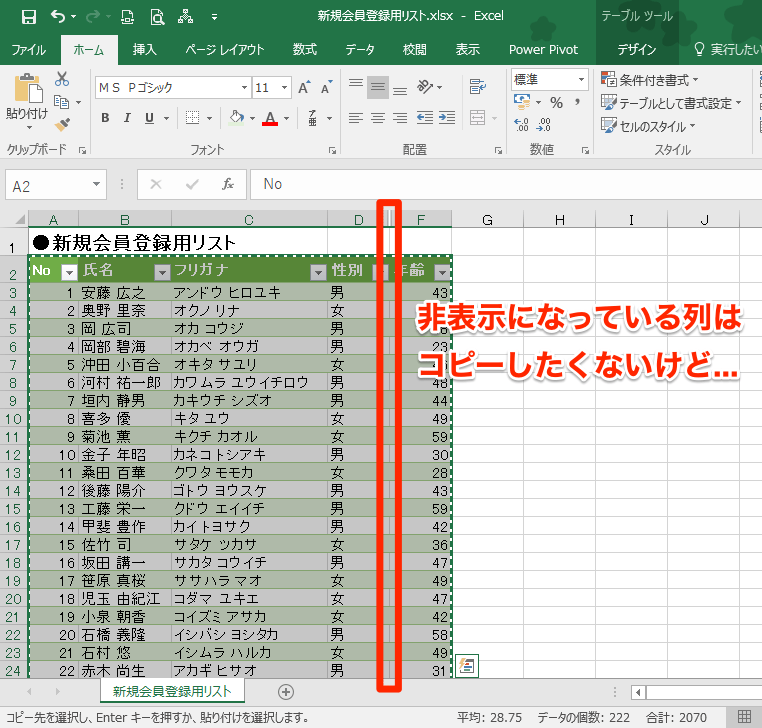
# を使用してセル範囲を指定する際、非表示セルを含めないようにするには、範囲を選択する際に注意が必要です。たとえば、特定の列や行を非表示にしている場合、それらのセルを含めないように範囲を選択する必要があります。フィルタを使用することも、非表示セルを除外するための有効な方法です。フィルタを使用すると、特定の条件に基づいてセルを非表示にすることができます。
ただし、範囲を選択する方法やフィルタを使用する方法では、非表示セルを完全に除外することができない場合があります。そうした場合、VBAスクリプトを使用するか、Power Queryを使用することができます。これらの方法では、より複雑な条件に基づいて非表示セルを除外することができます。ただし、これらの方法にはより高度な技術が必要であり、初心者には難しい場合があります。
非表示セルを除外する方法
Excelでデータを貼り付けるとき、非表示セルを含めないようにする方法は非常に重要です。非表示セルを含むと、不要な情報が一緒に貼り付けられてしまう問題があります。そこで、この記事では、Excelで非表示セルを除外する方法をまとめます。
# を使用してセル範囲を選択する方法は、最も簡単な方法のひとつです。セル範囲を選択するときに、非表示セルを含めないようにするには、選択範囲から非表示セルを除外する必要があります。たとえば、A1からA10までのセル範囲を選択する場合、A5が非表示セルの場合、A1からA4までとA6からA10までの範囲を選択する必要があります。
フィルタを使用する方法も、非表示セルを除外するのに役立ちます。フィルタを使用すると、特定の条件に基づいてセルを表示または非表示にすることができます。たとえば、特定の列に基づいてフィルタを適用し、非表示セルを除外することができます。フィルタを使用する方法は、データが大量にある場合に特に役立ちます。
VBAスクリプトを使用する方法も、非表示セルを除外するのに役立ちます。VBAスクリプトを使用すると、自動的に非表示セルを除外することができます。ただし、VBAスクリプトを使用するには、Excelのマクロ機能を有効にする必要があります。
範囲を選択して非表示セルを除外する
Excelで貼り付け時に非表示セルを除外する方法の一つは、範囲を選択することです。範囲を選択することで、非表示セルを含まないセル範囲を指定することができます。たとえば、A1からC10までのセル範囲を選択し、貼り付けたいセル範囲を選択してから貼り付けを実行すると、非表示セルは含まれません。
この方法は、シート内で非表示セルが散在している場合に有効です。ただし、非表示セルが大量にある場合には、範囲を選択する作業が面倒になる可能性があります。また、非表示セルが動的に変化する場合には、この方法は適していません。
範囲を選択する方法は、# Excelの基本的な機能を利用した方法です。範囲を選択することで、非表示セルを含まないセル範囲を指定することができます。ただし、状況に応じて他の方法を選択する必要がある場合もあります。
フィルタを使用して非表示セルを除外する
フィルタを使用して非表示セルを除外する方法は、Excelのデータを効率的に操作するために役立ちます。フィルタを使用することで、不要な情報を除外し、必要なデータのみを貼り付けすることができます。
まず、データを選択し、# フィルタのアイコンをクリックしてフィルタを有効にします。次に、フィルタの条件を設定し、非表示セルを除外するための条件を指定します。たとえば、特定の列の値が空白のセルを除外する場合、フィルタの条件を「空白以外」に設定します。
フィルタを使用して非表示セルを除外する方法は、データの量が多い場合や、複雑な条件でフィルタリングする必要がある場合に特に役立ちます。また、フィルタを使用することで、データの整理と分析を効率的に行うことができます。ただし、フィルタを使用するには、データが整理された表形式である必要があります。
VBAスクリプトを使用して非表示セルを除外する
VBAスクリプトを使用して非表示セルを除外する方法は、Excelの自動化機能を利用して貼り付け作業を効率的に行うことができます。# VBAスクリプトを使用するには、Visual Basic Editorを開き、モジュールを挿入してコードを記述する必要があります。コードを記述する際には、非表示セルを除外する条件を指定し、貼り付け先のセルを選択する必要があります。
VBAスクリプトを使用する利点は、貼り付け作業を自動化できることです。たとえば、毎日同じデータを貼り付ける必要がある場合、VBAスクリプトを使用して自動化することができます。また、VBAスクリプトを使用することで、非表示セルを含む複雑なデータを簡単に処理することができます。
ただし、VBAスクリプトを使用するには、Excelの自動化機能に慣れていない場合は、学習が必要です。また、VBAスクリプトを使用することで、セキュリティのリスクが生じる可能性があります。したがって、VBAスクリプトを使用する場合は、十分な注意が必要です。
Power Queryを使用して非表示セルを除外する
Power Queryを使用して非表示セルを除外する方法は、Excel 2010以降のバージョンで利用可能です。Power Queryは、データの取得、変換、読み込みを行うためのツールです。非表示セルを除外するには、Power Queryの「データの取得」機能を使用して、データを取得し、フィルタを適用して非表示セルを除外します。
まず、データが含まれるセル範囲を選択し、「データ」タブの「データの取得」ボタンをクリックします。次に、「テーブル/範囲から」オプションを選択し、データの取得元のテーブルまたは範囲を指定します。データが取得されたら、「ホーム」タブの「編集」ボタンをクリックし、「フィルタの適用」ボタンをクリックします。フィルタの条件を設定し、非表示セルを除外するためのフィルタを適用します。
# データの取得とフィルタの適用が完了したら、「読み込み」ボタンをクリックして、データをシートに読み込みます。読み込まれたデータには、非表示セルが含まれていないため、貼り付け時に不要な情報が含まれないようになります。Power Queryを使用することで、非表示セルを効率的に除外することができます。
各方法の利点と欠点
# Excel貼り付け時、非表示セルを除外する方法を選択する際には、各方法の利点と欠点を考慮する必要があります。範囲を選択する方法は、シンプルで直感的ですが、大量のデータを扱う場合には非効率的になる可能性があります。一方、フィルタを使用する方法は、データを絞り込むことができるため、不要な情報を除外するのに役立ちますが、複雑なフィルタ条件を設定する必要がある場合には時間がかかる可能性があります。
VBAスクリプトを使用する方法は、自動化された貼り付け作業を実現することができるため、繰り返し作業を効率化するのに役立ちますが、VBAの知識が必要であり、スクリプトの作成に時間がかかる可能性があります。Power Queryを使用する方法は、大量のデータを効率的に処理することができるため、ビッグデータを扱う場合には有効ですが、Power Queryの知識が必要であり、初期設定に時間がかかる可能性があります。
各方法の利点と欠点を考慮し、状況に応じて適切な方法を選択することで、Excel貼り付け時の非表示セルを効率的に除外することができます。
まとめ
Excelでデータを貼り付けるとき、非表示セルを含めない方法を知っておくことは非常に重要です。非表示セルを含むと、不要な情報が一緒に貼り付けられてしまう問題があります。そこで、この記事では、Excelで非表示セルを除外する方法をまとめて紹介します。
Excelの貼り付け作業を効率的に行えるようにするために、非表示セルを除外する方法は非常に役立ちます。非表示セルを含むと、データの整理や分析が困難になる場合があります。非表示セルを除外することで、必要なデータのみを貼り付けることができ、作業の効率が向上します。
# Excelの機能を使用して非表示セルを除外する方法として、範囲を選択する方法があります。範囲を選択することで、非表示セルを含めないようにすることができます。また、フィルタを使用する方法もあります。フィルタを使用することで、非表示セルを除外することができます。
ただし、範囲を選択する方法やフィルタを使用する方法では、手動で設定する必要があります。そこで、VBAスクリプトを使用する方法もあります。VBAスクリプトを使用することで、自動で非表示セルを除外することができます。また、Power Queryを使用する方法もあります。Power Queryを使用することで、データの整理や分析が容易になります。
まとめ
この記事では、Excelで非表示セルを除外する方法をまとめて紹介しました。範囲を選択する方法、フィルタを使用する方法、VBAスクリプトを使用する方法、Power Queryを使用する方法など、さまざまな方法があります。各方法には利点と欠点がありますので、状況に応じて適切な方法を選択する必要があります。
よくある質問
Excelで非表示セルを除外して貼り付けたいのですが、方法を教えてください。
Excelで非表示セルを除外して貼り付けする方法は、「ホーム」タブの「貼り付け」の「貼り付けのオプション」から「値を貼り付け」を選択し、さらに「セルの値を貼り付け」の「非表示セルをスキップ」のチェックボックスにチェックを入れることで実現できます。また、「Alt + ;」のショートカットキーを使用することで、非表示セルを除外して貼り付けすることもできます。
非表示セルを除外して貼り付けする方法は、ショートカットキーで実行できますか。
はい、非表示セルを除外して貼り付けする方法は、ショートカットキーで実行できます。「Alt + ;」のショートカットキーを使用することで、非表示セルを除外して貼り付けすることができます。また、「Ctrl + Alt + V」のショートカットキーを使用して、「貼り付けのオプション」を表示し、そこから「値を貼り付け」を選択し、さらに「セルの値を貼り付け」の「非表示セルをスキップ」のチェックボックスにチェックを入れることで実現できます。
Excelで非表示セルを除外して貼り付けする方法は、VBAで実行できますか。
はい、Excelで非表示セルを除外して貼り付けする方法は、VBAで実行できます。「Worksheet.PasteSpecial」メソッドを使用して、非表示セルを除外して貼り付けすることができます。具体的には、「PasteSpecial xlPasteValues, xlPasteSpecialOperationNone, False, False’のコードを使用することで、非表示セルを除外して貼り付けすることができます。
Excelで非表示セルを除外して貼り付けする方法は、特定の条件で実行できますか。
はい、Excelで非表示セルを除外して貼り付けする方法は、特定の条件で実行できます。「IF関数」を使用して、特定の条件に基づいて非表示セルを除外して貼り付けすることができます。具体的には、「=IF(A1="条件",B1,"")’のコードを使用することで、特定の条件に基づいて非表示セルを除外して貼り付けすることができます。
コメントを残す
コメントを投稿するにはログインしてください。
関連ブログ記事