
Excel 複数シート ページ番号連番化: 設定方法とVBA自動化

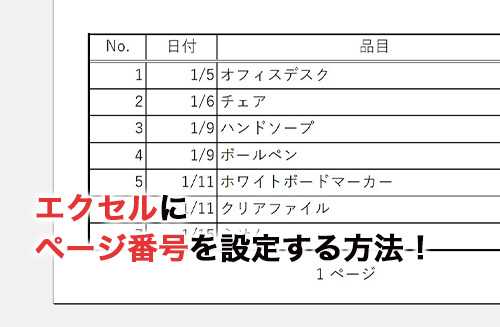
# Excel 複数シート ページ番号連番化 について解説します。この記事では、Excel で複数のシートを印刷する際にページ番号を連番化する方法について説明します。ページ番号の連番化は、印刷の効率を向上させるために不可欠な設定です。ただし、ページ番号が連番にならない問題が発生する場合があります。この記事では、そのような問題の解決方法と、VBA を使用してページ番号を自動的に設定する方法について説明します。
Excel で複数のシートを印刷する際にページ番号を連番化するには、ページ設定で印刷用のページ番号を指定する必要があります。通常、ページ番号はシートごとにリセットされますが、ページ設定で開始ページ番号を指定することで、シート間でページ番号を連番化できます。
この記事では、ページ番号の連番化の方法と、VBA を使用してページ番号を自動的に設定する方法について詳しく説明します。さらに、ページ番号が連番にならない問題の原因と、その解決方法についても説明します。
Excel 複数シート ページ番号連番化の問題と原因
Excel 複数シート ページ番号が連番にならないという問題は、多くのユーザーが直面する課題です。この問題の原因は、印刷設定でページ番号の開始位置が適切に設定されていない場合や、VBA によるページ番号の自動設定が正しく行われていない場合があります。具体的には、Sheet1 から始まるように設定し、Sheet2 からは Sheet1 のページ番号に続く番号を指定する必要がありますが、この設定が正しく行われていないと、ページ番号が連番にならない問題が発生します。
また、VBA によるページ番号の自動設定も、ページ番号が連番にならない問題の原因となることがあります。VBA コードを記述し、Sheet を loop してページ番号を設定する必要がありますが、このコードが正しく記述されていないと、ページ番号が連番にならない問題が発生します。したがって、ページ番号が連番にならない問題を解決するには、印刷設定と VBA による自動設定の両方を正しく行う必要があります。
# を使用してページ番号を指定する方法もありますが、この方法ではページ番号が固定されるため、Sheet の追加や削除に伴ってページ番号を更新する必要があります。したがって、ページ番号が連番にならない問題を解決するには、より柔軟な方法を使用する必要があります。
設定方法: ページ設定で印刷用のページ番号を指定する
ページ番号が連番にならない時の対処法は、ページ設定で印刷用のページ番号を指定することです。# ページ番号を指定するには、まずSheet1 から始まるように設定します。Sheet1 のページ設定で、ページ番号の開始位置を1に設定します。次に、Sheet2 からは Sheet1 のページ番号に続く番号を指定します。たとえば、Sheet1 のページ番号が3までの場合、Sheet2 のページ番号の開始位置を4に設定します。
この方法では、各シートのページ設定でページ番号を指定する必要があります。ページ番号が連番にならない問題の原因は、印刷設定でページ番号の開始位置が適切に設定されていない場合があります。したがって、ページ設定でページ番号を正しく指定することが重要です。
ページ設定でページ番号を指定する方法は、印刷の効率が向上するメリットがあります。ただし、各シートのページ設定を変更する必要があるため、手間がかかる場合があります。
VBA 自動化: コードを記述し、Sheet を loop してページ番号を設定する
# VBA 自動化を使用してページ番号を設定するには、Visual Basic Editor でコードを記述する必要があります。コードは、各シートのページ番号を設定するために使用されます。まず、Visual Basic Editor を開き、モジュールを挿入します。次に、コードを記述し、シートを loop してページ番号を設定します。
コードを記述する際には、シートの名前とページ番号の開始位置を指定する必要があります。たとえば、シート1から始まるように設定し、シート2からはシート1のページ番号に続く番号を指定します。コードを実行すると、各シートのページ番号が自動的に設定されます。
VBA 自動化を使用する利点は、ページ番号を自動的に設定できることです。これにより、印刷の効率が向上し、ページ番号の設定に時間を費やす必要がなくなります。ただし、VBA 自動化を使用するには、Visual Basic Editor でコードを記述する必要があります。これは、初心者には複雑な作業となる可能性があります。
設定方法と VBA 自動化のメリットとデメリット
# Excel 複数シート ページ番号連番化を実現するには、設定方法と VBA 自動化の 2 つのアプローチがあります。設定方法では、ページ設定で印刷用のページ番号を指定することで、シートごとにページ番号を連番化することができます。この方法は、シンプルで直感的ですが、シートが多数ある場合には手間がかかる可能性があります。
一方、VBA 自動化では、VBA コードを記述してページ番号を自動的に設定することができます。この方法は、シートが多数ある場合や、ページ番号の設定を頻繁に変更する必要がある場合に便利です。ただし、VBA コードの記述にはある程度のプログラミング知識が必要であり、初心者にはハードルが高い可能性があります。
設定方法と VBA 自動化のメリットとデメリットを比較すると、設定方法はシンプルで直感的ですが、手間がかかる可能性があります。VBA 自動化は、自動化できるため効率が向上しますが、VBA コードの記述にはプログラミング知識が必要です。したがって、ページ番号連番化のニーズに応じて、設定方法と VBA 自動化のどちらかを選択する必要があります。
まとめ
Excel 複数シート ページ番号連番化は、ページ設定で印刷用のページ番号を指定することで実現できます。Sheet1 から始まるように設定し、Sheet2 からは Sheet1 のページ番号に続く番号を指定することで、ページ番号が連番になります。
ページ番号が連番にならない問題の原因は、印刷設定でページ番号の開始位置が適切に設定されていない場合や、VBA によるページ番号の自動設定が正しく行われていない場合があります。したがって、ページ設定を正しく行い、VBA による自動設定を適切に実施することが重要です。
VBA を使用してページ番号を自動的に設定することもできます。この方法では、VBA コードを記述し、Sheet を loop してページ番号を設定します。VBA による自動設定は、ページ番号の設定を自動化することで、印刷の効率を向上させることができます。
# を使用してページ番号を指定する方法もあります。たとえば、&[ページ番号] を使用してページ番号を指定することができます。この方法では、ページ番号を自動的に設定することができ、印刷の効率を向上させることができます。
まとめ
Excel 複数シート ページ番号連番化は、ページ設定で印刷用のページ番号を指定することで実現できます。VBA による自動設定も可能であり、ページ番号の設定を自動化することで、印刷の効率を向上させることができます。ページ設定と VBA による自動設定を適切に実施することで、ページ番号が連番になるように設定することができます。
よくある質問
Excel 複数シートのページ番号を連番化する方法はありますか?
Excel 複数シートのページ番号を連番化する方法は、ページ番号の設定 を使用する方法と、VBA を使用する方法があります。ページ番号の設定を使用する方法は、各シートのページ番号を手動で設定する必要がありますが、VBA を使用する方法は、マクロ を使用して自動的にページ番号を連番化することができます。まず、ページ番号の設定を使用する方法について説明します。各シートのページ番号を設定するには、ページレイアウト タブの ページ番号 グループの ページ番号 ボタンをクリックし、ページ番号の設定 ダイアログボックスを開きます。次に、ページ番号の形式 を選択し、ページ番号の開始番号 を設定します。
VBA を使用して Excel 複数シートのページ番号を連番化する方法はありますか?
VBA を使用して Excel 複数シートのページ番号を連番化する方法は、マクロ を使用して自動的にページ番号を連番化することができます。まず、Visual Basic エディター を開きます。次に、モジュール を挿入し、コード を記述します。コードでは、シートの数 を取得し、ループ を使用して各シートのページ番号を設定します。最後に、マクロ を実行してページ番号を連番化します。
Excel 複数シートのページ番号を連番化する際に注意すべき点はありますか?
Excel 複数シートのページ番号を連番化する際に注意すべき点は、ページ番号の形式 と ページ番号の開始番号 を正しく設定することです。ページ番号の形式を正しく設定しないと、ページ番号が正しく表示されない場合があります。また、ページ番号の開始番号を正しく設定しないと、ページ番号が連番化されない場合があります。さらに、シートの順序 を正しく設定することも重要です。シートの順序を正しく設定しないと、ページ番号が正しく連番化されない場合があります。
Excel 複数シートのページ番号を連番化する方法は、どのバージョンの Excel で使用できますか?
Excel 複数シートのページ番号を連番化する方法は、Excel 2010 以降のバージョンで使用できます。Excel 2010 以降のバージョンでは、ページ番号の設定 と VBA を使用してページ番号を連番化することができます。ただし、Excel 2007 以前のバージョンでは、ページ番号を連番化する方法が異なる場合があります。
コメントを残す
コメントを投稿するにはログインしてください。
関連ブログ記事