
エクセル フリーズ解消方法:操作が完了できない時の対処法

# エクセル フリーズ解消方法:操作が完了できない時の対処法
エクセルは、多くのビジネスシーンで不可欠のツールですが、時々フリーズし、操作ができない状況に陥ります。この状況では、作業の進捗が遅れる上、ストレスもかかります。この記事では、エクセルのフリーズを解消するための方法を紹介します。
エクセルのフリーズは、多くの場合、ソフトウェアのバグや設定の問題によって発生します。エクセルの動作が不安定になることで、作業の効率が低下し、ストレスが増加します。エクセルのフリーズを解消するためには、根本的な原因を特定し、適切な対処法を講じる必要があります。
この記事では、エクセルのフリーズを解消するための簡単な方法を紹介します。エクセルの設定を確認し、問題のある設定を修正する方法や、エクセルを更新する方法などを解説します。また、エクセルのフリーズを防止するための予防策も紹介します。
エクセルのフリーズが発生する原因
エクセルのフリーズが発生する原因は、多岐にわたります。# エクセルのバージョンが古い場合や、コンピュータのスペックが不足している場合など、システムの問題が原因となることがあります。また、エクセルのファイルが破損している場合や、不正な操作を行った場合にもフリーズが発生することがあります。
エクセルのアドインやマクロもフリーズの原因となることがあります。アドインやマクロはエクセルの機能を拡張するために使用されますが、不正なアドインやマクロがインストールされている場合、エクセルの動作が不安定になることがあります。
さらに、エクセルの設定もフリーズの原因となることがあります。エクセルの設定が不正な場合、エクセルの動作が不安定になることがあります。例えば、エクセルの自動保存機能が有効になっていない場合、エクセルがフリーズした場合にデータが失われる可能性があります。
エクセルのフリーズを解消する方法
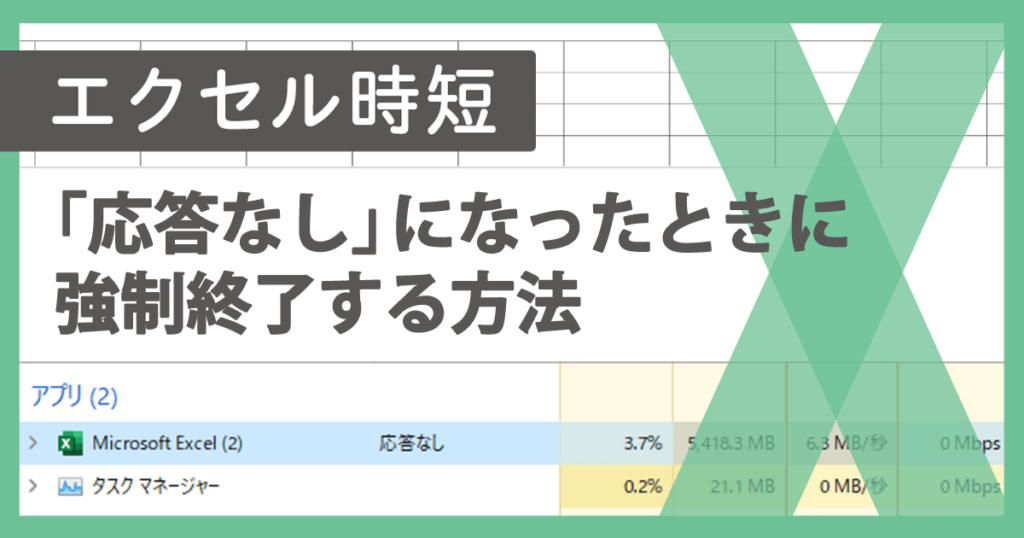
エクセルは、多くのビジネスシーンで不可欠のツールですが、時々フリーズし、操作ができない状況に陥ります。この状況では、作業の進捗が遅れる上、ストレスもかかります。エクセルのフリーズを解消するためには、まずエクセルを終了する必要があります。# タスクマネージャーを開き、エクセルのプロセスを終了することで、エクセルのフリーズを解消することができます。
エクセルを終了した後、保存されていない作業を復元する必要があります。エクセルには、AutoRecover機能が搭載されており、この機能を使用することで、保存されていない作業を復元することができます。AutoRecover機能は、エクセルが自動的に保存したファイルを復元するため、作業の途中でエクセルがフリーズした場合でも、作業を復元することができます。
エクセルのフリーズを解消するためには、エクセルの設定を確認することも重要です。エクセルの設定を確認し、問題のある設定を修正することで、エクセルのフリーズを解消することができます。さらに、エクセルを最新のバージョンに更新することで、問題を解決することができます。エクセルを更新することで、エクセルの動作を改善し、フリーズを解消することができます。
すぐにExcelを終了する
エクセルがフリーズした場合、まずはすぐにExcelを終了することが大切です。Excelがフリーズしている場合、通常の方法で終了することができないため、タスクマネージャーを開いてExcelのプロセスを終了する必要があります。タスクマネージャーを開くには、Windowsキー + X を押して「タスクマネージャー」を選択するか、Ctrl + Shift + Esc を押してタスクマネージャーを開きます。タスクマネージャーが開いたら、「プロセス」タブでExcelのプロセスを探し、右クリックして「プロセスの終了」を選択します。
これにより、Excelが強制終了され、フリーズが解消されます。ただし、保存されていない作業は失われるため、定期的に作業を保存することが重要です。エクセルには、AutoRecover機能が搭載されており、一定の時間間隔で自動的に作業を保存します。したがって、エクセルがフリーズした場合でも、AutoRecover機能で作業を復元することができます。
保存されていない作業を復元する
エクセルがフリーズした場合、保存されていない作業が失われる可能性があります。しかし、エクセルにはAutoRecover機能が搭載されており、保存されていない作業を復元することができます。AutoRecover機能は、エクセルが一定の時間間隔で自動的にファイルを保存する機能です。この機能を利用することで、エクセルがフリーズした場合でも、保存されていない作業を復元することができます。
AutoRecover機能を利用するには、エクセルの設定を確認する必要があります。エクセルの設定でAutoRecover機能が有効になっていることを確認し、保存間隔を設定する必要があります。保存間隔を短く設定することで、エクセルがフリーズした場合でも、保存されていない作業を復元することができます。
エクセルがフリーズした場合、AutoRecover機能を利用して保存されていない作業を復元することができます。エクセルを再起動し、AutoRecover機能が保存したファイルを確認することで、保存されていない作業を復元することができます。この機能を利用することで、エクセルがフリーズした場合でも、作業の進捗を維持することができます。
問題のあるAdd-inを削除する
エクセルのフリーズは、インストールされているAdd-inが原因となることがあります。Add-inは、エクセルの機能を拡張するために使用されるプログラムですが、時々エクセルの動作に影響を与えることがあります。問題のあるAdd-inを削除することで、エクセルの動作を改善することができます。
エクセルでAdd-inを削除するには、まず「ファイル」メニューを開き、「オプション」を選択します。次に、「アドイン」を選択し、インストールされているAdd-inの一覧を表示します。ここで、問題のあるAdd-inを選択し、「削除」をクリックして削除します。エクセルを再起動すると、Add-inの削除が完了し、エクセルの動作が改善されることがあります。
# 問題のあるAdd-inを削除することで、エクセルのフリーズを解消できる可能性があります。ただし、Add-inを削除する前に、必要なデータを保存し、エクセルの設定を確認する必要があります。
Excelの設定を確認する
エクセルのフリーズを解消するための重要なステップとして、Excelの設定を確認することが挙げられます。Excelの設定を確認することで、問題のある設定を修正し、Excelの動作を改善することができます。特に、Excelのオプションやアドインの設定を確認することが大切です。
Excelのオプションを確認するには、Excelのメニューから「ファイル」>「オプション」を選択します。ここで、Excelの動作を制御するさまざまな設定を確認することができます。たとえば、計算の設定や表示の設定を確認し、問題のある設定を修正することができます。
アドインの設定を確認するには、Excelのメニューから「ファイル」>「オプション」>「アドイン」を選択します。ここで、インストールされているアドインを確認し、問題のあるアドインを削除することができます。アドインを削除することで、Excelの動作を改善し、フリーズを解消することができます。
Excelを更新する
エクセルのフリーズを解消するための最終的な対処法は、Excelを更新することです。Microsoftは定期的にExcelの更新をリリースしており、これらの更新にはバグの修正やパフォーマンスの改善が含まれています。Excelを最新のバージョンに更新することで、フリーズやその他の問題を解決できる可能性があります。
Excelを更新するには、Microsoft Officeの更新機能を使用します。まず、Excelを起動し、「ファイル」メニューを開きます。次に、「アカウント」または「ヘルプ」を選択し、「更新オプション」をクリックします。ここで、「更新の確認」をクリックして、利用可能な更新を確認します。更新が見つかった場合は、「更新のダウンロード」をクリックして更新をインストールします。
Excelを更新することで、フリーズやその他の問題を解決できる可能性があります。ただし、更新しても問題が解決しない場合は、他の対処法を試す必要があります。エクセルのフリーズを解消するには、複数のアプローチを試す必要がある場合があります。
まとめ
エクセル操作が完了できない!フリーズからの脱出方法を紹介します。エクセルは、多くのビジネスシーンで不可欠のツールですが、時々フリーズし、操作ができない状況に陥ります。この状況では、作業の進捗が遅れる上、ストレスもかかります。エクセルのフリーズを解消するための方法は、エクセルのプロセスを終了することから始まります。タスクマネージャーを開き、エクセルのプロセスを終了することで、フリーズを解消することができます。
エクセルのフリーズを解消した後、保存されていない作業を復元する必要があります。AutoRecover機能は、エクセルがクラッシュした場合に自動的にファイルを保存する機能です。この機能を利用することで、保存されていない作業を復元することができます。エクセルの設定を確認し、問題のある設定を修正することも重要です。エクセルの設定を確認することで、フリーズの原因を特定し、問題を解決することができます。
エクセルのフリーズを解消するための最終的な方法は、エクセルを更新することです。エクセルを最新のバージョンに更新することで、問題を解決することができます。エクセルの更新は、定期的に行うことが重要です。エクセルの更新により、セキュリティの向上や新機能の追加など、さまざまなメリットがあります。
# を使用して、エクセルのフリーズを解消するための方法を検索することもできます。エクセルのフリーズを解消するための方法は、インターネット上で簡単に検索することができます。エクセルのフリーズを解消するための方法を知ることで、エクセルの操作をスムーズに行うことができます。
まとめ
エクセルのフリーズを解消するための方法は、エクセルのプロセスを終了することから始まります。エクセルの設定を確認し、問題のある設定を修正することも重要です。エクセルの更新は、定期的に行うことが重要です。エクセルのフリーズを解消するための方法を知ることで、エクセルの操作をスムーズに行うことができます。
よくある質問
エクセルがフリーズした場合の原因は何ですか?
エクセルがフリーズした場合の原因は、メモリ不足やデータの過負荷などが考えられます。エクセルは大量のデータを処理することができるため、メモリ不足が発生しやすくなります。また、複雑な計算式やマクロを使用している場合も、エクセルがフリーズする可能性があります。さらに、エクセルのバージョンが古い場合や、ソフトウェアのバグが存在する場合も、フリーズする可能性があります。したがって、エクセルがフリーズした場合には、まずはメモリ不足やデータの過負荷を解消するために、不要なデータを削除したり、計算式を簡略化したりすることが必要です。
エクセルがフリーズした場合の解消方法は何ですか?
エクセルがフリーズした場合の解消方法としては、強制終了や再起動などが考えられます。強制終了は、エクセルを強制的に終了させる方法です。再起動は、エクセルを再起動させる方法です。また、エクセルのバージョンが古い場合には、アップデートを行うことが必要です。さらに、ソフトウェアのバグが存在する場合には、修正プログラムを適用することが必要です。エクセルがフリーズした場合には、まずは強制終了や再起動を試みて、問題が解消されない場合はアップデートや修正プログラムを適用する必要があります。
エクセルがフリーズした場合にデータが失われることを防ぐ方法は何ですか?
エクセルがフリーズした場合にデータが失われることを防ぐ方法としては、自動保存や定期的な保存などが考えられます。自動保存は、エクセルが自動的にデータを保存する機能です。定期的な保存は、ユーザーが定期的にデータを保存する方法です。また、バックアップを取ることも重要です。バックアップは、データを別の場所に保存する方法です。エクセルがフリーズした場合には、自動保存や定期的な保存によってデータが失われることを防ぐことができます。
エクセルがフリーズした場合に再起動する方法は何ですか?
エクセルがフリーズした場合に再起動する方法としては、タスクマネージャーを使用する方法やコマンドプロンプトを使用する方法などが考えられます。タスクマネージャーは、Windowsの機能で、実行中のプロセスを管理することができます。コマンドプロンプトは、Windowsの機能で、コマンドを実行することができます。また、ショートカットキーを使用する方法もあります。ショートカットキーは、キーボードのキーを組み合わせて、エクセルを再起動させることができます。エクセルがフリーズした場合には、タスクマネージャーやコマンドプロンプトを使用して再起動することができます。
コメントを残す
コメントを投稿するにはログインしてください。
関連ブログ記事