
Excelのピボットテーブルでないデータが表示される問題の解決方法

# Excelのピボットテーブルでないデータが表示される問題の解決方法
Excelのピボットテーブルは、データを分析し、要約するための強力なツールです。しかし、ピボットテーブルでないデータが表示される問題が発生することがあります。この問題は、ピボットテーブルの設定に問題がある場合や、データの整合性に問題がある場合に発生します。この記事では、この問題の解決方法について説明します。
ピボットテーブルでないデータが表示される問題は、Excelの一般的なトラブルシューティングのひとつです。この問題は、ユーザーがピボットテーブルを作成する際に、データの範囲を正しく指定していない場合や、フィールドの種類を誤って設定している場合に発生します。さらに、データの更新に伴ってピボットテーブルのソースが更新されていない場合にも、この問題が発生することがあります。
この記事では、ピボットテーブルでないデータが表示される問題の解決方法について詳しく説明します。ピボットテーブルの設定を確認し、データの整合性をチェックする方法について説明します。また、ピボットテーブルのソースを更新し、フィールドの種類を変更する方法についても説明します。
ピボットテーブルでないデータが表示される問題の原因
ピボットテーブルでないデータが表示される問題は、Excelの一般的なトラブルシューティングのひとつです。この問題は、ピボットテーブルの設定に問題がある場合や、データの整合性に問題がある場合に発生します。ピボットテーブルの設定に問題がある場合、データの表示が正しく行われず、ピボットテーブルでないデータが表示されることがあります。
データの整合性に問題がある場合も、ピボットテーブルでないデータが表示されることがあります。たとえば、データのフォーマットが正しくない場合や、データにエラーがある場合などです。データの整合性をチェックし、問題を解決することで、ピボットテーブルでないデータが表示される問題を解決できます。
ピボットテーブルのソースを更新することも、ピボットテーブルでないデータが表示される問題を解決するための有効な方法です。ピボットテーブルのソースを更新することで、データの表示が正しく行われ、ピボットテーブルでないデータが表示される問題を解決できます。さらに、フィールドの種類を変更することも有効です。フィールドの種類を変更することで、データの表示が正しく行われ、ピボットテーブルでないデータが表示される問題を解決できます。
ピボットテーブルの設定を確認する
ピボットテーブルの設定を確認することは、ピボットテーブルでないデータが表示される問題を解決するための第一歩です。ピボットテーブルの設定に問題がある場合、データが正しく表示されない可能性があります。まず、ピボットテーブルのソースデータを確認し、データが正しく選択されているかどうかをチェックします。次に、ピボットテーブルのフィールドの設定を確認し、フィールドが正しく設定されているかどうかをチェックします。フィールドの種類や集計方法が正しく設定されていない場合、データが正しく表示されない可能性があります。
ピボットテーブルの設定を確認する際には、# データの範囲が正しく設定されているかどうかもチェックする必要があります。データの範囲が狭すぎると、必要なデータが表示されない可能性があります。一方、データの範囲が広すぎると、不要なデータが表示される可能性があります。データの範囲を正しく設定することで、ピボットテーブルで正しいデータが表示されるようになります。
ピボットテーブルの設定を確認することで、ピボットテーブルでないデータが表示される問題を解決できる可能性があります。ただし、問題が解決されない場合は、データの整合性をチェックする必要があります。データの整合性に問題がある場合、ピボットテーブルで正しいデータが表示されない可能性があります。
データの整合性をチェックする
データの整合性をチェックすることは、ピボットテーブルでないデータが表示される問題を解決するための重要なステップです。データの整合性をチェックするには、まずデータのソースを確認する必要があります。データのソースが正しく設定されていない場合、ピボットテーブルで正しいデータが表示されません。データのソースを確認するには、ピボットテーブルの設定を確認し、データのソースが正しく設定されていることを確認する必要があります。
データの整合性をチェックするには、データの形式も確認する必要があります。データの形式が正しく設定されていない場合、ピボットテーブルで正しいデータが表示されません。データの形式を確認するには、データの列の形式を確認し、データの形式が正しく設定されていることを確認する必要があります。データの形式を変更するには、データの列を選択し、データの形式を変更する必要があります。
データの整合性をチェックすることで、ピボットテーブルでないデータが表示される問題を解決できます。データの整合性をチェックすることは、ピボットテーブルを使用する際に重要なステップです。データの整合性をチェックすることで、ピボットテーブルで正しいデータが表示され、データの分析が正確に実行できます。
ピボットテーブルのソースを更新する
ピボットテーブルのソースを更新することは、ピボットテーブルでないデータが表示される問題を解決するための重要なステップです。ピボットテーブルのソースは、ピボットテーブルが参照するデータ範囲です。このデータ範囲が古い場合や、変更された場合、ピボットテーブルでないデータが表示される可能性があります。したがって、ピボットテーブルのソースを更新することで、最新のデータを反映することができます。
ピボットテーブルのソースを更新するには、ピボットテーブルの設定を変更する必要があります。ピボットテーブルの設定は、ピボットテーブルの右クリックメニューからアクセスできます。ここで、ピボットテーブルのソースを更新するオプションを選択し、新しいデータ範囲を指定することができます。新しいデータ範囲を指定することで、ピボットテーブルは最新のデータを反映することができます。
ピボットテーブルのソースを更新することで、ピボットテーブルでないデータが表示される問題を解決することができます。ただし、ピボットテーブルのソースを更新しても問題が解決しない場合は、他の解決方法を試す必要があります。
ピボットテーブルを再作成する
ピボットテーブルを再作成することは、ピボットテーブルでないデータが表示される問題を解決するための有効な方法です。ピボットテーブルを再作成するには、まずピボットテーブルを削除し、次に新しいピボットテーブルを作成する必要があります。ピボットテーブルを削除するには、ピボットテーブルを選択し、右クリックメニューから「ピボットテーブルを削除」を選択します。
新しいピボットテーブルを作成するには、データ範囲を選択し、「挿入」タブの「ピボットテーブル」をクリックします。ピボットテーブルの作成ウィザードが表示されます。ウィザードに従って、ピボットテーブルの設定を指定し、ピボットテーブルを作成します。ピボットテーブルを再作成することで、ピボットテーブルの設定をリセットし、データの整合性をチェックすることができます。
ピボットテーブルを再作成することで、# ピボットテーブルでないデータが表示される問題を解決できる可能性があります。ただし、ピボットテーブルを再作成する前に、データの整合性をチェックし、フィールドの設定を適切に変更する必要があります。
フィールドの種類を変更する
フィールドの種類を変更する は、ピボットテーブルでないデータが表示される問題を解決するための有効な方法です。フィールドの種類を変更することで、ピボットテーブルがデータを正しく解釈し、表示することができます。たとえば、日付フィールドをテキストフィールドとして扱っている場合、ピボットテーブルは日付を正しく解釈できず、不正なデータが表示される可能性があります。この場合、日付フィールドの種類を日付フィールドに変更することで、ピボットテーブルが日付を正しく解釈し、表示することができます。
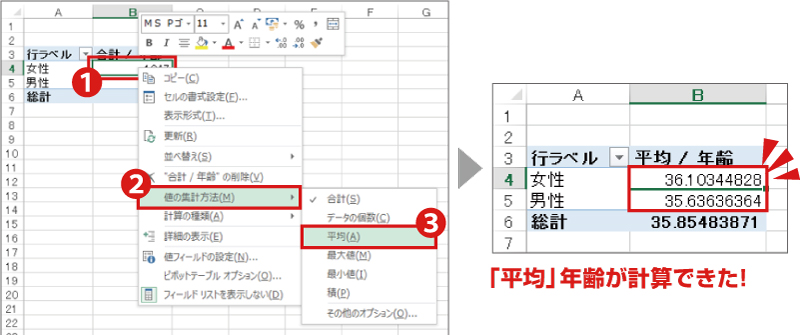
フィールドの種類を変更するには、ピボットテーブルのフィールドリストを開き、フィールド名を右クリックして「フィールドの設定」を選択します。フィールドの設定ウィンドウで、フィールドの種類を選択し、必要な設定を変更します。フィールドの種類を変更すると、ピボットテーブルが自動的に更新され、新しいフィールドの種類に基づいてデータが表示されます。
フィールドの種類を変更することで、ピボットテーブルでないデータが表示される問題を解決できる場合があります。しかし、問題が解決されない場合は、ピボットテーブルのソースを更新したり、ピボットテーブルを再作成したりする必要がある場合があります。
解決方法の実践例
# Excelのピボットテーブルでないデータが表示される問題を解決するには、まずピボットテーブルの設定を確認する必要があります。ピボットテーブルのソースデータが正しく設定されていない場合、またはフィールドの種類が間違っている場合、ピボットテーブルでないデータが表示される可能性があります。
ピボットテーブルの設定を確認するには、ピボットテーブルの「フィールドリスト」を開き、フィールドの種類とソースデータを確認します。フィールドの種類が間違っている場合、フィールドの種類を変更することで問題を解決できます。また、ソースデータが古い場合、ピボットテーブルのソースを更新することで問題を解決できます。
ピボットテーブルの設定を確認しても問題が解決しない場合、データの整合性に問題がある可能性があります。データの整合性をチェックするには、データの入力ミスやデータの不整合を確認します。データの入力ミスやデータの不整合を修正することで、ピボットテーブルでないデータが表示される問題を解決できます。
まとめ
Excelのピボットテーブルでないデータが表示される問題は、多くのユーザーが直面するトラブルシューティングのひとつです。この問題は、ピボットテーブルの設定に問題がある場合や、データの整合性に問題がある場合に発生します。ピボットテーブルは、データを分析し、要約するための強力なツールですが、設定が不正確な場合、誤った結果が表示される可能性があります。
ピボットテーブルの設定を確認するには、まずピボットテーブルのソースを確認する必要があります。ソースは、ピボットテーブルがデータを取得する元のデータ範囲です。ソースが正しく設定されていない場合、ピボットテーブルは正しいデータを取得できません。さらに、フィールドの種類を確認する必要があります。フィールドの種類が不正確な場合、ピボットテーブルは正しい結果を表示できません。
ピボットテーブルのソースを更新し、フィールドの種類を変更することで、ピボットテーブルでないデータが表示される問題を解決できます。ただし、ピボットテーブルを再作成する必要がある場合もあります。ピボットテーブルを再作成することで、すべての設定をリセットし、正しい結果を表示できるようになります。
# を使用してピボットテーブルを再作成する場合、まずピボットテーブルを削除し、次に新しいピボットテーブルを作成する必要があります。新しいピボットテーブルを作成する際には、ソースとフィールドの種類を正しく設定する必要があります。
ピボットテーブルでないデータが表示される問題を解決するには、データの整合性をチェックする必要があります。データの整合性をチェックすることで、データに問題があるかどうかを確認できます。データに問題がある場合、ピボットテーブルは正しい結果を表示できません。
まとめ
ピボットテーブルでないデータが表示される問題は、ピボットテーブルの設定に問題がある場合や、データの整合性に問題がある場合に発生します。ピボットテーブルのソースを更新し、フィールドの種類を変更することで、ピボットテーブルでないデータが表示される問題を解決できます。データの整合性をチェックし、フィールドの設定を適切に変更することで、ピボットテーブルでないデータが表示される問題を解決できます。
よくある質問
Excelのピボットテーブルでないデータが表示される原因は何ですか?
Excelのピボットテーブルでないデータが表示される原因は、データ範囲の設定が不正確であることが多いです。ピボットテーブルを作成する際、データ範囲を正確に設定する必要があります。データ範囲が不正確であると、ピボットテーブルに不要なデータが表示される可能性があります。したがって、ピボットテーブルを作成する前に、データ範囲を再確認する必要があります。また、データの整理も重要です。データが整理されていないと、ピボットテーブルに不要なデータが表示される可能性があります。
ピボットテーブルで不要なデータを非表示にする方法はありますか?
ピボットテーブルで不要なデータを非表示にする方法はあります。ピボットテーブルのフィルター機能を使用することで、不要なデータを非表示にすることができます。フィルター機能を使用するには、ピボットテーブルのヘッダー行を選択し、フィルターのアイコンをクリックします。次に、フィルターの条件を設定し、不要なデータを非表示にすることができます。また、データの並べ替えも不要なデータを非表示にする方法として使用できます。
ピボットテーブルのデータ範囲を変更する方法はありますか?
ピボットテーブルのデータ範囲を変更する方法はあります。ピボットテーブルのデータ範囲を変更するには、ピボットテーブルのデータソースを変更する必要があります。データソースを変更するには、ピボットテーブルのオプションを選択し、データソースの変更をクリックします。次に、新しいデータ範囲を選択し、ピボットテーブルを更新することができます。また、ピボットテーブルの再作成もデータ範囲を変更する方法として使用できます。
ピボットテーブルのデータが更新されない原因は何ですか?
ピボットテーブルのデータが更新されない原因は、データソースの更新がされていないことが多いです。ピボットテーブルは、データソースからデータを取得するため、データソースが更新されていないと、ピボットテーブルのデータも更新されません。したがって、ピボットテーブルを更新する前に、データソースを更新する必要があります。また、ピボットテーブルの更新も手動で行う必要があります。ピボットテーブルを更新するには、ピボットテーブルのオプションを選択し、更新をクリックします。
コメントを残す
コメントを投稿するにはログインしてください。
関連ブログ記事