
Microsoft Excelの使い方をマスター! よねさんのエクセル攻略ガイド

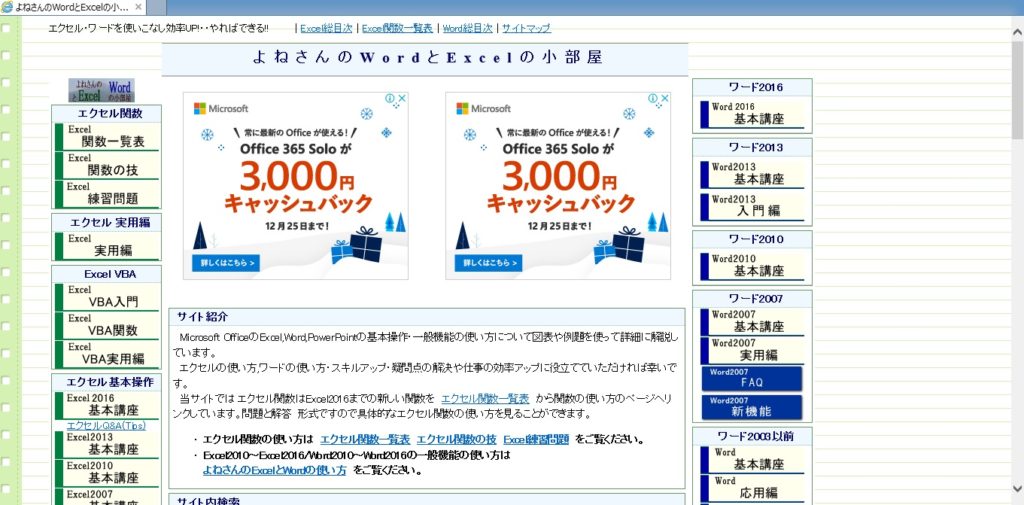
# Microsoft Excelの使い方をマスター! よねさんのエクセル攻略ガイドでは、Microsoft Excelの利用者向けに、TipsやTricksを多数掲載し、使用効率を大幅に向上させるための内容で構成されています。このガイドでは、基本的な操作方法から応用的なテクニックまでを学び、仕事の効率を大幅に向上させることができます。
Microsoft Excelは、表計算ソフトウェアとして広く利用されており、仕事や学業で使用する人も多くいます。しかし、Excelの機能を十分に活用している人は少ないのが現実です。このガイドでは、Excelの基本的な操作方法から始めて、数式と関数、グラフの作成、ピボットテーブルの作成など、多くの技術を学ぶことができます。
このガイドを通じて、読者はExcelの使い方をマスターし、仕事の効率を大幅に向上させることができます。また、初心者から上級者までを対象としているため、誰でもこのガイドから学ぶことができます。
Excelの基本的な操作方法
# Excelの基本的な操作方法をマスターすることは、Excelを使いこなすための第一歩です。Excelの基本的な操作方法には、セルの選択、データの入力、コピーと貼り付け、削除などがあります。これらの操作方法を理解することで、Excelを使った作業の効率を大幅に向上させることができます。
Excelの基本的な操作方法を学ぶ際には、まずセルの選択から始めましょう。セルを選択することで、データの入力、編集、削除などを行うことができます。セルを選択する方法には、クリックして選択する方法や、キーボードの矢印キーを使って選択する方法などがあります。
データの入力も重要な操作方法のひとつです。データを入力する際には、セルを選択した後、キーボードからデータを入力します。データの入力には、数値や文字列などさまざまな形式があります。データの入力方法を理解することで、Excelを使ったデータの管理や分析ができるようになります。
数式と関数の使い方
# 数式と関数は、Microsoft Excelの重要な機能の一つです。数式と関数を使用することで、データの分析や計算を簡単に行うことができます。数式は、セルに直接入力することで、データの計算や操作を行うことができます。一方、関数は、特定のタスクを実行するために使用される、事前に定義された数式です。
数式と関数を使用することで、データの分析や計算を自動化することができます。たとえば、セルに数値を入力し、別のセルにその数値の合計や平均を計算することができます。また、関数を使用することで、データのフィルタリングやソートを行うこともできます。
数式と関数の使い方をマスターすることで、Microsoft Excelの使用効率を大幅に向上させることができます。初心者から上級者まで、数式と関数の基本的な使い方を学び、データの分析や計算を簡単に行うことができます。
グラフの作成とカスタマイズ
グラフの作成は、データの視覚化に役立つExcelの重要な機能です。グラフを作成することで、データの傾向やパターンを簡単に把握することができます。# グラフの種類はさまざまですが、一般的に使用されるのは、棒グラフ、折れ線グラフ、円グラフなどです。
グラフを作成するには、まずデータを選択し、[挿入]タブの[グラフ]ボタンをクリックします。次に、グラフの種類を選択し、[OK]ボタンをクリックします。グラフが作成されると、グラフのレイアウトやデザインをカスタマイズすることができます。例えば、グラフのタイトルやラベルを変更したり、グラフの色やフォントを変更したりすることができます。
グラフのカスタマイズは、グラフをより見やすく、理解しやすくするために重要です。グラフのカスタマイズには、[グラフツール]タブの[レイアウト]グループや[デザイン]グループの機能を使用します。例えば、グラフのタイトルやラベルを変更するには、[グラフツール]タブの[レイアウト]グループの[タイトル]ボタンや[ラベル]ボタンをクリックします。
ピボットテーブルの作成と分析
ピボットテーブルの作成は、Microsoft Excelの強力な機能の一つです。大量のデータを簡単に分析し、必要な情報を抽出することができます。ピボットテーブルを作成するには、まずデータを選択し、「挿入」タブの「ピボットテーブル」をクリックします。次に、ピボットテーブルの作成ウィザードが表示され、データの範囲とピボットテーブルの配置を指定することができます。
ピボットテーブルを作成したら、分析を開始することができます。ピボットテーブルでは、データをさまざまな方法で分析することができます。たとえば、データをグループ化し、合計や平均を計算することができます。また、データをフィルタリングし、特定の条件に基づいてデータを抽出することもできます。ピボットテーブルは、データの分析に非常に役立ちます。
ピボットテーブルの作成と分析は、Microsoft Excelの基本的な機能の一つです。ピボットテーブルを使用することで、データの分析を効率的に行うことができます。また、ピボットテーブルは、データの可視化にも役立ちます。データをグラフやチャートで表示することで、データの傾向やパターンを簡単に把握することができます。
マクロの作成と自動化
# マクロの作成と自動化は、Microsoft Excelの高度な機能の一つです。マクロを使用することで、繰り返し行う作業を自動化することができ、作業効率を大幅に向上させることができます。マクロは、VBA(Visual Basic for Applications)というプログラミング言語を使用して作成します。
マクロの作成には、まずVBAエディターを開く必要があります。VBAエディターを開くには、Excelの「開発」タブにある「Visual Basic」ボタンをクリックします。VBAエディターが開いたら、モジュールを作成し、コードを記述することができます。マクロを記述するには、VBAの文法と構文を理解する必要がありますが、Excelのヘルプ機能やオンラインリソースを使用することで、簡単に学ぶことができます。
マクロを自動化するには、トリガーを設定する必要があります。トリガーは、特定のイベントが発生したときにマクロを実行するように設定できます。たとえば、ワークシートが開かれたときや、特定のセルが変更されたときにマクロを実行するように設定できます。マクロの自動化により、作業効率を大幅に向上させることができ、繰り返し行う作業を自動化することができます。
応用的なテクニックとショートカット
# を使ってセルの位置を指定する方法をマスターすれば、Excelの使い方がより効率的になるでしょう。例えば、セルの番地を指定する際に「$」記号を使用すると、絶対参照になります。つまり、セルの番地が変更されても、指定したセルが固定されます。
また、ショートカットキーを使用することで、作業の効率を大幅に向上させることができます。例えば、「Ctrl+S」キーを押すと、ファイルを保存できます。また、「Ctrl+Z」キーを押すと、直前の操作を取り消すことができます。ショートカットキーを覚えることで、Excelの操作がよりスムーズになるでしょう。
さらに、Excelの関数を使用することで、複雑な計算を簡単に行うことができます。例えば、「SUM」関数を使用すると、指定したセルの値を合計することができます。また、「AVERAGE」関数を使用すると、指定したセルの値の平均を計算することができます。関数を使用することで、Excelの使い方がより便利になるでしょう。
エラーの解決とトラブルシューティング
# エラーの解決とトラブルシューティングは、Microsoft Excelを使用する上で非常に重要なステップです。エラーが発生した場合、作業の効率が低下し、データの信頼性も損なわれる可能性があります。エラーの解決とトラブルシューティングの方法を学ぶことで、Excelの使用効率を大幅に向上させることができます。
エラーの解決とトラブルシューティングの第一歩は、エラーの原因を特定することです。エラーの原因は、数式の間違い、データの入力ミス、ソフトウェアのバグなど、さまざまです。エラーの原因を特定することで、適切な解決策を選択することができます。たとえば、数式の間違いが原因の場合、数式を修正することでエラーを解決することができます。
エラーの解決とトラブルシューティングの方法を学ぶことで、Excelの使用効率を大幅に向上させることができます。また、データの信頼性も向上させることができます。エラーの解決とトラブルシューティングは、Excelを使用する上で非常に重要なステップです。
まとめ
# Microsoft Excelの使い方をマスター! よねさんのエクセル攻略ガイドでは、Excelの基本的な操作方法から応用的なテクニックまでを学び、仕事の効率を大幅に向上させることができます。Excelは、表計算ソフトウェアとして広く利用されており、データの管理や分析、グラフの作成など、多くの機能を提供しています。
このガイドでは、Excelの基本的な操作方法から始めて、数式と関数、グラフの作成、ピボットテーブルの作成など、多くの技術を学ぶことができます。初心者から上級者までを対象とし、Excelの使い方をマスターするためのTipsやTricksを多数掲載しています。
Excelの使い方をマスターすることで、仕事の効率を大幅に向上させることができます。データの管理や分析、グラフの作成など、多くのタスクを自動化することができ、時間を節約することができます。また、Excelの使い方をマスターすることで、より正確なデータ分析や、より効果的なグラフの作成など、多くのメリットを得ることができます。
まとめ
Microsoft Excelの使い方をマスター! よねさんのエクセル攻略ガイドでは、Excelの基本的な操作方法から応用的なテクニックまでを学び、仕事の効率を大幅に向上させることができます。初心者から上級者までを対象とし、Excelの使い方をマスターするためのTipsやTricksを多数掲載しています。
よくある質問
Microsoft Excelの使い方をマスターするにはどのようなスキルが必要ですか?
Microsoft Excelの使い方をマスターするには、データの入力と編集、関数と式の使用、グラフと表の作成、データの分析と解析などのスキルが必要です。まずは基本的な操作から始めて、徐々に高度な機能を学習していくことが大切です。また、実践を通じて、ショートカットキーやマクロなどの効率化ツールを活用することも重要です。さらに、データの整理と管理、エラーの回避、セキュリティの確保など、Excelを使いこなすために必要な知識を身につける必要があります。
よねさんのエクセル攻略ガイドはどのような内容になっていますか?
よねさんのエクセル攻略ガイドは、Microsoft Excelの初心者から上級者までを対象とした、実践的なガイドブックです。ガイドには、基本的な操作から高度な機能まで、Excelの使い方をマスターするために必要な知識が網羅されています。また、実例やスクリーンショットを用いて、複雑な概念をわかりやすく解説しています。さらに、Tipsやトラブルシューティングなどのコーナーもあり、Excelを使いこなすための実践的なアドバイスが得られます。
Microsoft Excelの使い方をマスターすることでどのようなメリットがありますか?
Microsoft Excelの使い方をマスターすることで、業務の効率化、データの分析と解析、意思決定の支援など、多くのメリットがあります。Excelを使いこなすことで、データの整理と管理が容易になり、時間の節約につながります。また、グラフと表の作成によって、データをわかりやすく視覚化することができ、プレゼンテーションや報告書の作成が容易になります。さらに、データの分析と解析によって、ビジネス上の意思決定に役立つインサイトを得ることができます。
よねさんのエクセル攻略ガイドはどのような人に適していますか?
よねさんのエクセル攻略ガイドは、Microsoft Excelの初心者から上級者までを対象としています。学生、ビジネスマン、エンジニアなど、Excelを使う必要がある人であれば、誰でもこのガイドを活用できます。また、Excelの初心者であれば、基本的な操作から学習を始めることができ、上級者であれば、より高度な機能を学習することができます。さらに、自宅でExcelを使用する人や趣味でExcelを使用する人にも、このガイドは役立ちます。
コメントを残す
コメントを投稿するにはログインしてください。
関連ブログ記事