
Accessデータベースの効率化:リンクテーブルの更新方法とトラブルシューティング

# Accessデータベースの効率化:リンクテーブルの更新方法とトラブルシューティング
この記事では、Accessデータベースの効率化について焦点を当て、リンクテーブルの更新方法とトラブルシューティングの手順を詳しく解説します。リンクテーブルの更新は、データベースの管理を効率化し、特に大規模なプロジェクトにおいて時間の短縮と作業の効率化を図る上で非常に有効です。
リンクテーブルの更新には、既存のリンクテーブルを更新し、新しいリンクを追加することが含まれます。この操作を行うには、Accessのデータベースにリンクテーブルが作成されている必要があります。リンクテーブルの更新は、データベースの管理を効率化する上で非常に重要なステップです。
この記事では、リンクテーブルの更新方法とトラブルシューティングの手順を詳しく解説し、データベースの効率的な管理を実現するためのヒントを提供します。
リンクテーブルの更新方法
リンクテーブルの更新方法は、Accessデータベースの効率的な管理を実現する上で非常に重要です。リンクテーブルを更新することで、データベースの情報を最新の状態に保つことができます。リンクテーブルの更新には、既存のリンクテーブルを更新し、新しいリンクを追加することが含まれます。この操作を行うには、Accessのデータベースにリンクテーブルが作成されている必要があります。
リンクテーブルの更新には、デザインビューに切り替える必要があります。デザインビューでは、リンクテーブルの構造を変更し、新しいリンクを追加することができます。既存のリンクテーブルを更新するには、テーブルタブでリンクテーブルの名前を選択し、デザインビューに切り替えます。新しいリンクを追加するには、テーブルタブでリンクテーブルの名前を選択し、デザインビューに切り替えます。
リンクテーブルの更新や新しいリンクの追加が完了したら、テーブルタブでリンクテーブルの名前を選択し、データシートビューに切り替えます。データシートビューでは、リンクテーブルの更新や新しいリンクの追加が正しく行われたかどうかを確認することができます。
リンクテーブルの作成
リンクテーブルの作成は、Accessデータベースの効率化に不可欠なステップです。リンクテーブルは、データベース内のテーブル間の関係を定義するために使用されます。リンクテーブルを作成するには、Accessのデータベースにテーブルが作成されている必要があります。
リンクテーブルを作成するには、テーブルタブで「テーブルの作成」を選択し、リンクテーブルの名前を入力します。次に、リンクテーブルのフィールドを定義し、関連するテーブルを選択します。リンクテーブルを作成すると、データベース内のテーブル間の関係が定義され、データの整合性が保証されます。
リンクテーブルの作成は、データベースの設計段階で行うことが推奨されます。データベースの設計段階でリンクテーブルを作成することで、データベースの構造が明確になり、データの管理が容易になります。さらに、リンクテーブルを作成することで、データベースの拡張性と柔軟性が向上します。
リンクテーブルの更新手順
リンクテーブルの更新は、Accessデータベースの効率的な管理を実現する上で非常に重要なステップです。既存のリンクテーブルを更新し、新しいリンクを追加することで、データベースの整合性と一貫性を維持することができます。リンクテーブルの更新手順は、# データベースのバックアップ を取った後、実行することをお勧めします。
リンクテーブルの更新を開始するには、テーブルタブでリンクテーブルの名前を選択し、デザインビューに切り替える必要があります。ここで、リンクテーブルの構造とデータを確認し、必要な更新を行うことができます。更新が完了したら、データシートビューに切り替えて、更新されたデータを確認することができます。
リンクテーブルの更新時に問題が発生した場合は、デザインビューに戻り、エラーの原因を調査する必要があります。エラーの原因は、データの不整合やリンクテーブルの構造の問題など、さまざまな要因によって発生する可能性があります。問題を解決するには、# トラブルシューティング の手順に従う必要があります。
新しいリンクの追加方法
新しいリンクを追加するには、テーブルタブでリンクテーブルの名前を選択し、デザインビューに切り替える必要があります。デザインビューでは、リンクテーブルの構造を確認し、新しいリンクを追加することができます。新しいリンクを追加するには、# テーブルに新しいフィールドを追加し、リンクテーブルに新しいフィールドを追加する必要があります。
新しいフィールドを追加するには、テーブルタブでリンクテーブルの名前を選択し、デザインビューに切り替えます。デザインビューでは、テーブルの構造を確認し、新しいフィールドを追加することができます。新しいフィールドを追加するには、フィールドの名前とデータ型を指定する必要があります。
新しいリンクを追加するには、リンクテーブルの新しいフィールドを他のテーブルのフィールドにリンクする必要があります。リンクを追加するには、リンクテーブルの新しいフィールドを選択し、他のテーブルのフィールドを選択する必要があります。リンクを追加すると、リンクテーブルと他のテーブル間の関係が確立されます。
リンクテーブルの確認方法
リンクテーブルの更新や新しいリンクの追加が完了したら、テーブルタブでリンクテーブルの名前を選択し、データシートビューに切り替えることで、リンクテーブルの内容を確認することができます。この確認作業は、リンクテーブルの更新や新しいリンクの追加が正しく行われたことを確認するために非常に重要です。
データシートビューでは、リンクテーブルの内容を簡単に確認することができます。リンクテーブルの各行には、リンク先のテーブルのデータが表示されます。リンクテーブルの内容を確認することで、リンクテーブルの更新や新しいリンクの追加が正しく行われたことを確認することができます。
また、リンクテーブルの内容を確認することで、リンクテーブルにエラーが発生していないかどうかを確認することもできます。エラーが発生している場合は、リンクテーブルの更新や新しいリンクの追加で問題が発生した可能性があります。この場合、トラブルシューティングを行う必要があります。
トラブルシューティング
# トラブルシューティングは、リンクテーブルの更新や新しいリンクの追加で問題が発生した場合に実行するプロセスです。リンクテーブルの更新や新しいリンクの追加は、データベースの効率的な管理を実現する上で非常に重要なステップですが、問題が発生する場合もあります。
リンクテーブルの更新や新しいリンクの追加で問題が発生した場合は、まずテーブルタブでリンクテーブルの名前を選択し、デザインビューに切り替える必要があります。デザインビューでは、リンクテーブルの構造やデータの関係を確認することができます。問題の原因を特定するには、リンクテーブルの構造やデータの関係を慎重に確認する必要があります。
問題の原因を特定したら、必要な修正を行うことができます。修正には、リンクテーブルの構造の変更やデータの更新が含まれます。修正を行った後、リンクテーブルの更新や新しいリンクの追加を再度実行する必要があります。問題が解決されれば、データベースの効率的な管理を実現することができます。
まとめ
# Accessデータベースの効率化:リンクテーブルの更新方法とトラブルシューティング
アクセスでリンクテーブルを更新する方法を学ぶことで、データベースの効率的な管理を実現することができます。このテクニックは、特に大規模なプロジェクトにおいて、時間の短縮と作業の効率化を図る上で非常に有効です。リンクテーブルの更新方法には、既存のリンクテーブルを更新し、新しいリンクを追加することが含まれます。この操作を行うには、Accessのデータベースにリンクテーブルが作成されている必要があります。
リンクテーブルの更新には、まずリンクテーブルの作成が必要です。Accessのデータベースにリンクテーブルが作成されていることを確認します。次に、既存のリンクテーブルを更新するには、テーブルタブでリンクテーブルの名前を選択し、デザインビューに切り替えます。新しいリンクを追加するには、テーブルタブでリンクテーブルの名前を選択し、デザインビューに切り替えます。リンクテーブルの更新や新しいリンクの追加が完了したら、テーブルタブでリンクテーブルの名前を選択し、データシートビューに切り替えます。
リンクテーブルの更新や新しいリンクの追加で問題が発生した場合は、テーブルタブでリンクテーブルの名前を選択し、デザインビューに切り替えます。ここで、問題の原因を特定し、必要な修正を行うことができます。リンクテーブルの更新や新しいリンクの追加は、データベースの効率的な管理を実現する上で非常に重要なステップです。
まとめ
リンクテーブルの更新方法とトラブルシューティングについて学ぶことで、Accessデータベースの効率的な管理を実現することができます。リンクテーブルの更新には、既存のリンクテーブルを更新し、新しいリンクを追加することが含まれます。問題が発生した場合は、デザインビューに切り替えて問題の原因を特定し、必要な修正を行うことができます。
よくある質問
Accessデータベースのリンクテーブルを更新する方法は?
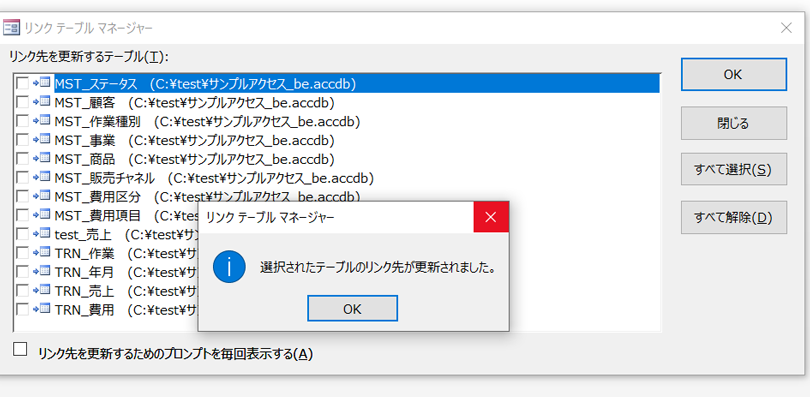
Accessデータベースのリンクテーブルを更新するには、まずリンクテーブルを更新する必要がある理由を理解する必要があります。リンクテーブルは、Accessデータベースと外部データソースとの接続を管理するために使用されます。外部データソースの構造が変更された場合、リンクテーブルを更新する必要があります。リンクテーブルを更新するには、Accessの「テーブル」メニューから「リンクテーブルの更新」を選択し、更新するリンクテーブルを選択して「更新」ボタンをクリックします。
リンクテーブルの更新に失敗した場合のトラブルシューティング方法は?
リンクテーブルの更新に失敗した場合、エラーメッセージを確認して、問題の原因を特定する必要があります。一般的な問題としては、外部データソースの接続情報が正しくない場合や、リンクテーブルの構造が外部データソースの構造と一致していない場合があります。これらの問題を解決するには、外部データソースの接続情報を確認し、リンクテーブルの構造を外部データソースの構造に合わせて変更する必要があります。
リンクテーブルの更新が必要なタイミングは?
リンクテーブルの更新が必要なタイミングは、外部データソースの構造が変更された場合や、新しいデータを追加する場合などです。外部データソースの構造が変更された場合、リンクテーブルを更新する必要があります。新しいデータを追加する場合も、リンクテーブルを更新する必要があります。リンクテーブルを更新することで、Accessデータベースと外部データソースとの接続を維持し、データの整合性を保つことができます。
リンクテーブルの更新がデータに与える影響は?
リンクテーブルの更新がデータに与える影響は、データの整合性に影響を与える可能性があります。リンクテーブルを更新すると、Accessデータベースと外部データソースとの接続が更新され、データの整合性が維持されます。ただし、リンクテーブルの更新に失敗した場合、データの整合性が損なわれる可能性があります。したがって、リンクテーブルの更新には注意を払い、トラブルシューティングを行う必要があります。
コメントを残す
コメントを投稿するにはログインしてください。
関連ブログ記事