
エクセル共有違反の解決と予防方法:ファイル設定とネットワーク対処

# エクセル共有違反の解決と予防方法:ファイル設定とネットワーク対処
エクセル共有違反とは、複数のユーザーが同じファイルを編集しようとしたときに発生する問題です。この問題は、ファイルの共有設定やネットワークの問題が原因で発生することがあります。この記事では、エクセル共有違反の解決と予防方法について説明します。
エクセル共有違反は、同僚と協力的に作業する際に共有資料の誤った編集を回避するために解決する必要があります。共有違反を避けるための具体的な対処法として、ファイルの共有設定を確認し、編集者が多い場合の対処、Excelのバージョンが古い場合の対処、ネットワークの問題が原因の場合の対処などがあります。
この記事では、エクセル共有違反の解決と予防方法について詳しく説明します。ファイルのパーミッションを確認し、ネットワークの問題を解決し、Excelのバージョンを更新する方法について説明します。また、共有違反を予防する方法として、ファイルのパーミッションを正しく設定し、ネットワークの問題を予め解決し、Excelのバージョンを最新に維持する方法についても説明します。
共有違反とは何か
エクセルで共有違反とは、同僚と協力的に作業する際の共有資料の誤った編集を回避するためのテクニックが不足している状態を指します。共有違反は、ファイルの共有設定が不正確であったり、編集者が多すぎたり、Excelのバージョンが古かったり、ネットワークの問題が原因で発生することがあります。共有違反が発生すると、ファイルのデータが破損したり、編集内容が失われたりする可能性があります。
共有違反を解決するには、ファイルのパーミッションを確認し、ネットワークの問題を解決する必要があります。また、Excelのバージョンを更新することで、共有違反を回避することができます。共有違反を予防するには、ファイルのパーミッションを正しく設定し、ネットワークの問題を予め解決する必要があります。さらに、Excelのバージョンを最新に維持することで、共有違反を予防することができます。
エクセルで共有違反を回避するには、ファイルの共有設定を確認することが重要です。ファイルの共有設定が不正確である場合、編集者がファイルを誤って編集する可能性があります。したがって、ファイルの共有設定を正しく設定することで、共有違反を回避することができます。
共有違反の原因と影響
エクセル共有違反は、同僚と協力的に作業する際の共有資料の誤った編集を回避するためのテクニックです。共有違反の原因としては、ファイルの共有設定が不正確であること、編集者が多い場合の対処が不十分であること、Excelのバージョンが古いこと、ネットワークの問題が原因であることなどがあります。これらの原因により、共有資料の整合性が損なわれ、作業の効率が低下する可能性があります。
共有違反の影響は深刻です。共有資料の誤った編集により、重要なデータが失われたり、作業の進捗が遅れたりする可能性があります。また、共有違反により、同僚間の信頼関係が損なわれたり、作業のモチベーションが低下したりする可能性もあります。したがって、共有違反を解決し、予防することは非常に重要です。
# エクセル共有違反の解決と予防方法を理解することで、同僚と協力的に作業する際の共有資料の誤った編集を回避することができます。また、ファイルの共有設定を確認し、編集者が多い場合の対処を講じ、Excelのバージョンを更新することで、共有違反を解決することができます。さらに、ファイルのパーミッションを正しく設定し、ネットワークの問題を予め解決することで、共有違反を予防することができます。
ファイル設定を確認する
エクセル共有違反を解決するには、まずファイルの設定を確認する必要があります。ファイルの共有設定が正しくないと、同僚がファイルを編集する際に問題が発生する可能性があります。ファイルのパーミッションを確認し、編集権限が正しく設定されていることを確認する必要があります。編集権限が不正確な場合、ファイルの内容が意図せず変更される可能性があります。
ファイルの共有設定を確認するには、エクセルのファイルメニューから「ファイルの共有」を選択し、共有設定を確認します。共有設定では、編集権限を設定し、ファイルを編集できるユーザーを指定することができます。また、ファイルのパーミッションを設定し、ファイルを読み取り専用にすることもできます。ファイルの共有設定を正しく設定することで、共有違反を回避することができます。
ファイルの共有設定を確認する際には、# ファイルのパーミッション を確認することが重要です。ファイルのパーミッションが不正確な場合、ファイルの内容が意図せず変更される可能性があります。ファイルのパーミッションを正しく設定することで、共有違反を回避することができます。
編集者が多い場合の対処
編集者が多い場合、エクセル共有違反のリスクが高まります。複数の編集者が同時にファイルを編集すると、ファイルの内容が矛盾したり、データが失われたりする可能性があります。このような問題を避けるためには、編集者がファイルを編集する順序を決めておくことが重要です。
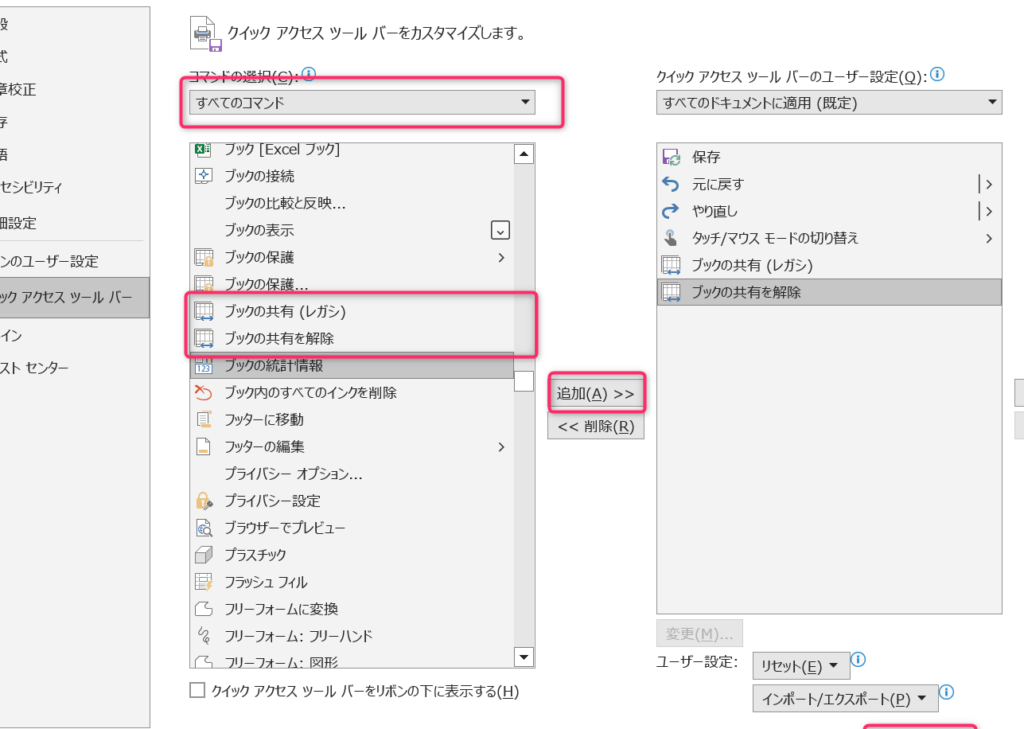
たとえば、ファイルの編集を一人の編集者に任せるか、編集者が順番にファイルを編集するようにすることができます。また、エクセルの「共有ワークブック」機能を使用することで、複数の編集者が同時にファイルを編集できるようになります。この機能を使用することで、編集者が多い場合でもファイルの内容を安全に管理することができます。
# エクセルの共有ワークブック機能を使用するには、ファイルの共有設定を変更する必要があります。ファイルの共有設定を変更するには、エクセルの「共有ワークブック」ボタンをクリックし、共有設定を選択する必要があります。共有設定を選択することで、編集者がファイルを編集する権限を設定することができます。
Excelのバージョンが古い場合の対処
Excelのバージョンが古い場合、共有違反の問題が発生する可能性があります。古いバージョンのExcelでは、共有ファイルの編集時に問題が発生することがあります。特に、# エクセル共有違反の解決と予防方法においては、Excelのバージョンが重要な要素となります。
古いバージョンのExcelを使用している場合、共有ファイルの編集時にエラーが発生する可能性があります。これは、古いバージョンのExcelが新しいバージョンのExcelで作成されたファイルを正しく読み込めないためです。したがって、共有違反を避けるために、Excelのバージョンを最新に更新することが重要です。
また、Excelのバージョンを更新することで、共有ファイルの編集時に発生する問題を解決することができます。最新のバージョンのExcelでは、共有ファイルの編集時に問題が発生する可能性が低くなります。したがって、共有違反を解決するために、Excelのバージョンを最新に更新することが推奨されます。
ネットワークの問題が原因の場合の対処
ネットワークの問題が原因の場合、共有違反の解決にはネットワークの問題を解決することが必要です。ネットワークの問題は、ファイルの共有設定やExcelのバージョンとは関係なく発生する可能性があります。したがって、ネットワークの問題を解決するには、ネットワークの設定や接続を確認する必要があります。
# ネットワークの問題を解決するには、まずネットワークの接続を確認します。ネットワークの接続が不安定である場合、ファイルの共有に問題が発生する可能性があります。ネットワークの接続を確認するには、ネットワークの設定を確認し、必要に応じてネットワークの接続を再設定します。
ネットワークの問題を解決するには、ファイアウォールの設定も確認する必要があります。ファイアウォールの設定が厳しすぎる場合、ファイルの共有に問題が発生する可能性があります。ファイアウォールの設定を確認するには、ファイアウォールの設定を確認し、必要に応じてファイアウォールの設定を変更します。
共有違反を解決する方法
エクセル共有違反を解決するには、まずファイルのパーミッションを確認する必要があります。ファイルのパーミッションが正しく設定されていない場合、共有違反が発生する可能性があります。ファイルのパーミッションを確認するには、ファイルのプロパティを開き、セキュリティタブでパーミッションを確認します。パーミッションが正しく設定されていない場合、ファイルの所有者に連絡してパーミッションを変更してもらう必要があります。
また、ネットワークの問題が原因で共有違反が発生する場合もあります。ネットワークの問題を解決するには、ネットワークの設定を確認し、必要に応じてネットワークの設定を変更する必要があります。ネットワークの問題が解決されない場合、ネットワークの管理者に連絡して支援を求める必要があります。
エクセルのバージョンが古い場合も共有違反が発生する可能性があります。エクセルのバージョンを更新するには、Microsoftのウェブサイトから最新のバージョンをダウンロードし、インストールする必要があります。エクセルのバージョンを更新することで、共有違反を解決できる可能性があります。
共有違反を予防する方法
共有違反を予防する方法として、ファイルのパーミッションを正しく設定することが重要です。ファイルのパーミッションを設定することで、編集者がファイルを誤って編集することを防ぐことができます。また、ファイルのパーミッションを設定することで、編集者がファイルを意図的に編集することを防ぐこともできます。
ファイルのパーミッションを正しく設定するには、ファイルの所有者がファイルのパーミッションを設定する必要があります。ファイルの所有者は、ファイルのパーミッションを設定することで、編集者がファイルを編集することを許可または拒否することができます。また、ファイルの所有者は、ファイルのパーミッションを設定することで、編集者がファイルを読み取り専用にすることもできます。
ネットワークの問題を予め解決することも、共有違反を予防する方法として重要です。ネットワークの問題が原因で、ファイルが誤って編集されることがあります。ネットワークの問題を予め解決することで、ファイルが誤って編集されることを防ぐことができます。また、ネットワークの問題を予め解決することで、編集者がファイルを意図的に編集することを防ぐこともできます。
エクセルのバージョンを最新に維持することも、共有違反を予防する方法として重要です。エクセルのバージョンが古い場合、ファイルが誤って編集されることがあります。エクセルのバージョンを最新に維持することで、ファイルが誤って編集されることを防ぐことができます。また、エクセルのバージョンを最新に維持することで、編集者がファイルを意図的に編集することを防ぐこともできます。
まとめ
エクセル共有違反の解決と予防方法は、同僚と協力的に作業する際の共有資料の誤った編集を回避するために非常に重要です。共有違反を解決するには、ファイルのパーミッションを確認し、ネットワークの問題を解決する必要があります。また、Excelのバージョンを更新することも効果的です。
ファイルのパーミッションを確認するには、ファイルの共有設定を確認し、編集者が多い場合の対処を検討する必要があります。編集者が多い場合、ファイルのパーミッションを制限することで、誤った編集を回避することができます。また、ネットワークの問題が原因の場合、ネットワークの問題を解決する必要があります。
共有違反を予防するには、ファイルのパーミッションを正しく設定し、ネットワークの問題を予め解決する必要があります。また、Excelのバージョンを最新に維持することも効果的です。ファイルのパーミッションを正しく設定することで、誤った編集を回避することができます。また、ネットワークの問題を予め解決することで、共有違反を回避することができます。
# エクセル共有違反の解決と予防方法を理解することで、同僚と協力的に作業する際の共有資料の誤った編集を回避することができます。ファイルのパーミッションを確認し、ネットワークの問題を解決し、Excelのバージョンを更新することで、共有違反を解決することができます。また、ファイルのパーミッションを正しく設定し、ネットワークの問題を予め解決し、Excelのバージョンを最新に維持することで、共有違反を予防することができます。
まとめ
エクセル共有違反の解決と予防方法は、同僚と協力的に作業する際の共有資料の誤った編集を回避するために非常に重要です。ファイルのパーミッションを確認し、ネットワークの問題を解決し、Excelのバージョンを更新することで、共有違反を解決することができます。また、ファイルのパーミッションを正しく設定し、ネットワークの問題を予め解決し、Excelのバージョンを最新に維持することで、共有違反を予防することができます。
よくある質問
エクセル共有違反とは何か?
エクセル共有違反とは、複数のユーザーが同じエクセルファイルにアクセスし、編集しようとした際に発生するエラーです。このエラーは、ファイルの設定やネットワークの問題によって発生することがあります。ファイルのロックや編集の競合が主な原因です。エクセル共有違反が発生すると、ユーザーはファイルを編集できなくなり、作業効率が低下します。
エクセル共有違反を解決する方法は?
エクセル共有違反を解決するには、ファイルの設定を変更する必要があります。まず、ファイルのロックを解除する必要があります。ファイルのロックを解除するには、ファイルを閉じてから再度開くか、エクセルの設定からロックを解除することができます。また、編集の競合を解決するために、ファイルをコピーしてから編集することもできます。さらに、ネットワークの問題を解決するために、ネットワーク接続を確認する必要があります。
エクセル共有違反を予防する方法は?
エクセル共有違反を予防するには、ファイルの設定を適切に設定する必要があります。まず、ファイルの共有設定を確認する必要があります。ファイルの共有設定を変更することで、複数のユーザーが同時にファイルにアクセスできるようになります。また、ファイルのバックアップを定期的に行うことで、ファイルの損失を防ぐことができます。さらに、ネットワークのセキュリティを強化することで、ネットワークの問題を予防することができます。
エクセル共有違反が発生した場合に、データが失われることを防ぐ方法は?
エクセル共有違反が発生した場合に、データが失われることを防ぐには、ファイルのバックアップを定期的に行う必要があります。ファイルのバックアップを定期的に行うことで、ファイルの損失を防ぐことができます。また、自動保存機能を使用することで、編集途中のファイルを自動的に保存することができます。さらに、ファイルの履歴を確認することで、ファイルの変更履歴を確認することができます。
コメントを残す
コメントを投稿するにはログインしてください。
関連ブログ記事