
エクセル クリップボードを空にできない問題の解決方法まとめ

# エクセル クリップボードを空にできない問題の解決方法まとめ
エクセルのクリップボードを空にできない問題は、多くのユーザーが遭遇する問題です。この問題は、Excelが既にクリップボードにデータを保持している状態で、新しいデータをコピーしようとすることで発生します。クリップボードを空にできない問題は、Excelの使用を妨げる大きな障害となります。
この問題を解決するには、クリップボードを空にする方法を知る必要があります。クリップボードを空にすることで、Excelが新しいデータをコピーできるようになります。また、クリップボードのサイズを調整することで、問題を解決することができます。ショートカットキーを使用することも、問題を解決するための有効な方法です。
この記事では、エクセルのクリップボードを空にできない問題の解決方法について詳しく説明します。問題を解決するための方法を知ることで、Excelの使用をスムーズに進めることができます。
エクセル クリップボードを空にできない問題の原因
エクセル クリップボードを空にできない問題は、多くのユーザーが遭遇する問題です。この問題は、Excelが既にクリップボードにデータを保持している状態で、新しいデータをコピーしようとすることで発生します。Excelのクリップボードは、データを一時的に保存するための領域であり、通常はコピーしたデータを保持しますが、時々データが残ってしまうことがあります。
この問題の原因としては、Excelの設定やコンピューターの環境が関係していることが考えられます。たとえば、Excelのクリップボードのサイズが小さすぎると、データを保持できずに問題が発生することがあります。また、コンピューターのメモリが不足していると、クリップボードのデータが保持できずに問題が発生することがあります。
# エクセル クリップボードを空にできない問題は、ExcelのバージョンやコンピューターのOSにも関係していることがあります。古いバージョンのExcelを使用していると、クリップボードの問題が発生することがあります。また、コンピューターのOSが古いと、Excelのクリップボードの問題が発生することがあります。
クリップボードを空にする方法
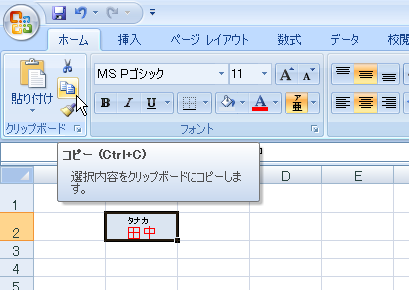
# クリップボードを空にする方法は、エクセルでよく使用される機能です。クリップボードを空にするには、まず「ホーム」タブを開き、「クリップボード」をクリックします。次に、「クリップボードの表示」を選択し、「クリップボードを空にする」をクリックします。これで、クリップボードに保存されていたデータが消去されます。
クリップボードを空にする方法は、ショートカットキーを使用することもできます。Windowsの場合は「Ctrl + Shift + A」、Macの場合は「Command + Shift + A」を押すことで、クリップボードを空にすることができます。この方法は、エクセルのメニューを使用するよりも手っ取り早く、クリップボードを空にすることができます。
クリップボードを空にする方法は、エクセルのバージョンによって異なる場合があります。エクセルのバージョンが古い場合は、クリップボードを空にする方法が異なる可能性があります。そのため、エクセルのバージョンを確認し、最新のバージョンにアップデートすることをお勧めします。
クリップボードのサイズを調整する方法
クリップボードのサイズを調整する方法は、エクセル クリップボードを空にできない問題の解決に役立ちます。クリップボードのサイズが小さすぎると、データをコピーする際に問題が発生する可能性があります。クリップボードのサイズを調整するには、エクセルの設定を変更する必要があります。
エクセルの設定を変更するには、# エクセルの「ファイル」メニューを開き、「オプション」を選択します。次に、「詳細設定」を選択し、「システム設定」をクリックします。システム設定のウィンドウで、「クリップボード」のセクションを見つけ、クリップボードのサイズを調整します。クリップボードのサイズを増やすことで、データをコピーする際の問題を解決できる可能性があります。
クリップボードのサイズを調整しても問題が解決しない場合は、他の解決方法を試す必要があります。例えば、クリップボードを空にする方法や、ショートカットキーを使用する方法があります。これらの方法を試して、エクセル クリップボードを空にできない問題を解決しましょう。
ショートカットキーを使用する方法
ショートカットキーを使用する方法は、エクセルのクリップボードを空にできない問題を解決するための最も簡単な方法のひとつです。# ショートカットキー(Ctrl+Shift+A)を押すことで、クリップボードの内容を空にすることができます。この方法は、エクセルのバージョンに関係なく使用できるため、広く利用されています。
ショートカットキーを使用する方法の利点は、手軽にクリップボードを空にすることができることです。ただし、ショートカットキーを使用するには、キーボードショートカットが有効になっている必要があります。エクセルの設定でキーボードショートカットが無効になっている場合は、ショートカットキーを使用することができません。
ショートカットキーを使用する方法は、エクセルのクリップボードを空にできない問題を解決するための有効な方法ですが、問題が解決しない場合は、他の方法を試す必要があります。
Excelの設定を確認し直す方法
Excelの設定を確認し直す方法は、エクセル クリップボードを空にできない問題の解決に役立ちます。まず、Excelの「ファイル」メニューを開き、「オプション」を選択します。次に、「詳細設定」をクリックし、「クリップボード」のセクションに移動します。ここで、クリップボードの設定を確認し直し、必要に応じて変更を加えます。
# クリップボードの設定を確認する際には、特に「クリップボードのサイズを制限する」オプションに注意してください。このオプションが有効になっている場合、クリップボードに保持できるデータのサイズが制限され、クリップボードを空にできない問題が発生する可能性があります。
また、Excelのバージョンによっては、クリップボードの設定が異なる場合があります。したがって、Excelのバージョンを確認し、該当する設定を確認し直すことが重要です。Excelの設定を確認し直すことで、エクセル クリップボードを空にできない問題を解決できる可能性があります。
バージョンアップやコンピューターの再起動
エクセルのクリップボードを空にできない問題が解決しない場合は、バージョンアップやコンピューターの再起動を試してみることができます。エクセルのバージョンが古い場合、新しいバージョンにアップデートすることで問題が解決する可能性があります。また、コンピューターの再起動も、エクセルのキャッシュをクリアし、問題を解決することができます。
コンピューターの再起動は、エクセルの設定をリセットし、問題を解決することができます。再起動後、エクセルを再度起動し、クリップボードを空にしてみてください。問題が解決しない場合は、エクセルの設定を確認し直す必要があります。
エクセルのバージョンアップは、Microsoftの公式ウェブサイトからダウンロードすることができます。バージョンアップ後、エクセルを再度起動し、クリップボードを空にしてみてください。問題が解決しない場合は、エクセルの設定を確認し直す必要があります。
まとめ
エクセルのクリップボードを空にできない問題は、多くのユーザーが遭遇する問題です。この問題は、Excelが既にクリップボードにデータを保持している状態で、新しいデータをコピーしようとすることで発生します。問題を解決するには、クリップボードを空にする方法を試すことができます。
クリップボードを空にするには、まずエクセルを閉じてから、再度開きます。次に、エクセルのホームタブにある「クリップボード」をクリックし、「クリップボードの内容を削除」を選択します。これでクリップボードが空になり、新しいデータをコピーできるようになります。
クリップボードのサイズを調整することも、問題を解決する方法のひとつです。クリップボードのサイズが小さすぎると、新しいデータをコピーできない場合があります。クリップボードのサイズを調整するには、エクセルのオプションを変更する必要があります。エクセルのオプションを変更するには、「ファイル」タブを開き、「オプション」を選択します。次に、「詳細設定」を選択し、「クリップボード」のセクションでサイズを調整します。
ショートカットキー(Ctrl+Shift+A)を使用することも、問題を解決する方法のひとつです。このショートカットキーを押すと、クリップボードが空になり、新しいデータをコピーできるようになります。
問題が解決しない場合は、Excelの設定を確認し直し、バージョンアップやコンピューターの再起動も有効です。エクセルの設定を確認するには、「ファイル」タブを開き、「オプション」を選択します。次に、「詳細設定」を選択し、設定を確認します。バージョンアップやコンピューターの再起動は、エクセルのバージョンを最新に保つことや、コンピューターのメモリをクリアすることによって、問題を解決することができます。
まとめ
エクセルのクリップボードを空にできない問題は、多くのユーザーが遭遇する問題ですが、上記の方法を試すことで解決できる可能性があります。問題が解決しない場合は、エクセルの設定を確認し直し、バージョンアップやコンピューターの再起動も有効です。
よくある質問
エクセル クリップボードを空にできない問題の原因は何ですか?
エクセル クリップボードを空にできない問題は、クリップボードのデータが破損しているか、エクセルの設定に問題があることが原因です。クリップボードのデータが破損している場合、エクセルが正常に動作しない可能性があります。また、エクセルの設定に問題がある場合、クリップボードを空にすることができない可能性があります。したがって、エクセルの設定を確認し、クリップボードのデータをクリアする必要があります。
エクセル クリップボードを空にする方法は何ですか?
エクセル クリップボードを空にするには、「ホーム」タブの「クリップボード」グループにある「クリップボードを空にする」ボタンをクリックします。クリップボードを空にするボタンをクリックすると、クリップボードのデータがすべて削除されます。また、「Ctrl + C」キーを押してコピーしたデータをクリップボードに保存し、「Ctrl + X」キーを押してクリップボードのデータを削除することもできます。
エクセル クリップボードを空にできない問題を解決する方法は何ですか?
エクセル クリップボードを空にできない問題を解決するには、エクセルを再起動するか、クリップボードのデータをクリアする必要があります。エクセルを再起動すると、クリップボードのデータがクリアされ、正常に動作する可能性があります。また、クリップボードのデータをクリアするには、「タスクマネージャー」を開き、「プロセス」タブで「EXCEL.EXE」プロセスを終了する必要があります。
エクセル クリップボードを空にするショートカットキーは何ですか?
エクセル クリップボードを空にするショートカットキーは、「Ctrl + X」キーです。「Ctrl + X」キーを押すと、クリップボードのデータが削除されます。また、「Ctrl + C」キーを押してコピーしたデータをクリップボードに保存し、「Ctrl + X」キーを押してクリップボードのデータを削除することもできます。
コメントを残す
コメントを投稿するにはログインしてください。
関連ブログ記事