
ピボットテーブルのキャッシュ削除方法と注意点

# ピボットテーブルのキャッシュ削除方法と注意点
ピボットテーブルは、データの集計や分析に便利なツールですが、キャッシュにデータが蓄積されるとパフォーマンスが低下する可能性があります。この記事では、ピボットテーブルのキャッシュを削除する方法と注意点について説明します。
ピボットテーブルのキャッシュを削除する必要があるケースは、ピボットテーブルが古いデータを表示している場合、データソースが変更された場合、パフォーマンスが低下している場合などです。キャッシュを削除することで、ピボットテーブルは最新のデータを表示するようになり、パフォーマンスも向上します。
しかし、キャッシュを削除する際には注意が必要です。キャッシュを削除すると、ピボットテーブルはデータソースから最新のデータを再取得するため、パフォーマンスが低下する可能性があります。また、キャッシュを削除しても、ピボットテーブルのレイアウトやフィルター設定は保持されます。
ピボットテーブルのキャッシュとは
ピボットテーブルのキャッシュとは、ピボットテーブルがデータソースから取得したデータを一時的に保存する領域です。キャッシュには、ピボットテーブルが表示するデータのコピーが保存されます。ピボットテーブルは、キャッシュに保存されたデータを使用して、データの集計や分析を行います。
キャッシュは、ピボットテーブルのパフォーマンスを向上させるために使用されます。データソースからデータを取得するには時間がかかる場合がありますが、キャッシュにデータが保存されている場合、ピボットテーブルはキャッシュからデータを取得することで、データの表示を高速化できます。
しかし、キャッシュにはデータが蓄積されると、パフォーマンスが低下する可能性があります。古いデータがキャッシュに残っている場合、ピボットテーブルは古いデータを表示する可能性があります。また、データソースが変更された場合、キャッシュに保存されたデータは最新のデータではない可能性があります。したがって、キャッシュを定期的にクリアすることが重要です。
キャッシュを削除する必要があるケース
キャッシュを削除する必要があるケースは、ピボットテーブルが古いデータを表示している場合、データソースが変更された場合、パフォーマンスが低下している場合などです。ピボットテーブルは大量のデータから洞察を引き出すことができますが、キャッシュにデータが蓄積されるとパフォーマンスが低下する可能性があります。キャッシュを定期的にクリアすることで、パフォーマンスを向上させ、不要なデータを削除できます。
キャッシュを削除する必要があるかどうかを判断するには、ピボットテーブルのデータを確認する必要があります。ピボットテーブルが古いデータを表示している場合、データソースが変更された場合、パフォーマンスが低下している場合などは、キャッシュを削除する必要があります。キャッシュを削除することで、ピボットテーブルが最新のデータを表示するようになり、パフォーマンスも向上します。
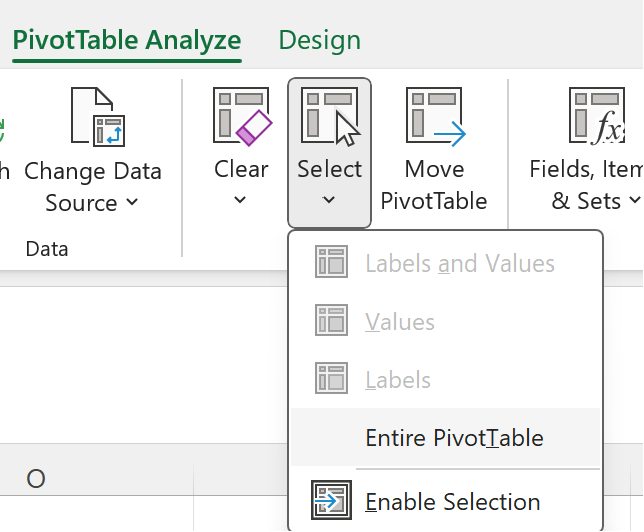
キャッシュを削除するには、ピボットテーブルを選択し、「ピボットテーブルの分析」タブをクリックして、「リフレッシュ」グループで「すべてのデータのリフレッシュ」をクリックします。この操作により、ピボットテーブルのキャッシュが削除され、最新のデータが表示されます。
キャッシュを削除する方法
ピボットテーブルのキャッシュを削除するには、まずピボットテーブルを選択する必要があります。次に、「ピボットテーブルの分析」タブをクリックして、「リフレッシュ」グループで「すべてのデータのリフレッシュ」をクリックします。これにより、ピボットテーブルのキャッシュが削除され、データソースから最新のデータが再取得されます。
キャッシュを削除する際には、パフォーマンスが低下する可能性があることに注意する必要があります。これは、ピボットテーブルがデータソースから最新のデータを再取得するためです。ただし、キャッシュを削除しても、ピボットテーブルのレイアウトやフィルター設定は保持されます。
キャッシュを削除する必要があるケースは、ピボットテーブルが古いデータを表示している場合、データソースが変更された場合、パフォーマンスが低下している場合などです。キャッシュを定期的にクリアすることで、パフォーマンスを向上させ、不要なデータを削除できます。
キャッシュを削除する際の注意点
キャッシュを削除する際には、ピボットテーブルがデータソースから最新のデータを再取得するため、パフォーマンスが低下する可能性があります。これは、キャッシュに蓄積されたデータが削除され、ピボットテーブルが再度データソースからデータを取得する必要があるためです。したがって、キャッシュを削除する際には、パフォーマンスへの影響を考慮する必要があります。
また、キャッシュを削除しても、ピボットテーブルのレイアウトやフィルター設定は保持されます。これは、キャッシュが削除されても、ピボットテーブルの設定が保持されるためです。ただし、キャッシュを削除した後には、ピボットテーブルが最新のデータを表示するようになるため、レイアウトやフィルター設定を再度確認する必要があります。
キャッシュを削除する際には、# データソースの変更や# パフォーマンスの低下などの要因を考慮する必要があります。キャッシュを削除することで、ピボットテーブルが最新のデータを表示するようになるため、データソースの変更に伴う影響を考慮する必要があります。また、パフォーマンスの低下を避けるためには、キャッシュを削除する際には、パフォーマンスへの影響を考慮する必要があります。
キャッシュ削除の影響
キャッシュ削除の影響は、ピボットテーブルが最新のデータを表示するようになることです。キャッシュに蓄積された古いデータが削除され、ピボットテーブルはデータソースから最新のデータを再取得します。これにより、ピボットテーブルが表示するデータは常に最新のものになります。
ただし、キャッシュ削除はパフォーマンスに影響を与える可能性があります。キャッシュに蓄積されたデータは、ピボットテーブルがデータソースからデータを取得する際の負荷を軽減する役割を果たしています。キャッシュを削除すると、ピボットテーブルはデータソースから最新のデータを再取得する必要があり、パフォーマンスが低下する可能性があります。
キャッシュ削除は、ピボットテーブルのレイアウトやフィルター設定には影響を与えません。キャッシュを削除しても、ピボットテーブルのレイアウトやフィルター設定は保持され、ユーザーが設定した状態のままです。したがって、キャッシュ削除は、ピボットテーブルの表示や操作に影響を与えることなく、最新のデータを表示することができます。
まとめ
ピボットテーブルのキャッシュを削除する方法について説明しました。ピボットテーブルは大量のデータから洞察を引き出すことができますが、キャッシュにデータが蓄積されるとパフォーマンスが低下する可能性があります。キャッシュを定期的にクリアすることで、パフォーマンスを向上させ、不要なデータを削除できます。
キャッシュを削除する必要があるケースは、ピボットテーブルが古いデータを表示している場合、データソースが変更された場合、パフォーマンスが低下している場合などです。キャッシュを削除するには、ピボットテーブルを選択し、「ピボットテーブルの分析」タブをクリックして、「リフレッシュ」グループで「すべてのデータのリフレッシュ」をクリックします。
キャッシュを削除する際の注意点は、ピボットテーブルがデータソースから最新のデータを再取得するため、パフォーマンスが低下する可能性があることです。また、キャッシュを削除しても、ピボットテーブルのレイアウトやフィルター設定は保持されます。
ピボットテーブルのキャッシュを削除することによる影響は、ピボットテーブルが最新のデータを表示するようになること、パフォーマンスが低下する可能性があること、レイアウトやフィルター設定が保持されることなどです。
# を使用してピボットテーブルのキャッシュ削除方法を検索することで、さらに詳しい情報を得ることができます。
よくある質問
ピボットテーブルのキャッシュとは何か
ピボットテーブルのキャッシュとは、ピボットテーブルがデータを読み込む際に、データを一時的に保存する領域です。キャッシュには、ピボットテーブルが使用するデータのコピーが保存されます。キャッシュを削除すると、ピボットテーブルは再度データを読み込む必要があります。キャッシュは、ピボットテーブルのパフォーマンスを向上させるために使用されますが、データが更新された場合に問題を引き起こす可能性があります。
ピボットテーブルのキャッシュを削除する方法は
ピボットテーブルのキャッシュを削除するには、ピボットテーブルを選択し、右クリックメニューから「ピボットテーブルのオプション」を選択します。次に、「データ」タブを選択し、「キャッシュを削除」ボタンをクリックします。キャッシュを削除すると、ピボットテーブルは再度データを読み込む必要があります。キャッシュを削除する前に、ピボットテーブルのデータが更新されていることを確認する必要があります。
ピボットテーブルのキャッシュを削除する注意点は
ピボットテーブルのキャッシュを削除する際には、データの更新に注意する必要があります。キャッシュを削除すると、ピボットテーブルは再度データを読み込む必要がありますが、データが更新されていない場合、ピボットテーブルは古いデータを表示する可能性があります。また、キャッシュを削除すると、ピボットテーブルのパフォーマンスが低下する可能性があります。キャッシュを削除する前に、ピボットテーブルのデータが更新されていることを確認し、パフォーマンスへの影響を考慮する必要があります。
ピボットテーブルのキャッシュを削除するタイミングは
ピボットテーブルのキャッシュを削除するタイミングは、データの更新頻度によって異なります。データが頻繁に更新される場合、キャッシュを削除する必要があります。データが更新されていない場合、キャッシュを削除する必要はありません。キャッシュを削除するタイミングは、ピボットテーブルのデータの更新頻度とパフォーマンスへの影響を考慮して決定する必要があります。
コメントを残す
コメントを投稿するにはログインしてください。
関連ブログ記事